
10 mẹo tối ưu Apple Watch giúp nâng cao hiệu suất sử dụng
Từ việc quản lý thông báo, tận dụng cử chỉ Double Tap đến theo dõi giấc ngủ chuyên sâu, những thủ thuật này giúp bạn làm chủ chiếc Apple Watch hiệu quả hơn.
Apple Watch không chỉ là thiết bị phản chiếu thông báo từ iPhone mà còn là một công cụ hỗ trợ sức khỏe và làm việc độc lập đầy mạnh mẽ. Bằng cách điều chỉnh các cài đặt sâu và tận dụng tính năng mới trên watchOS, người dùng có thể biến chiếc đồng hồ trở nên cá nhân hóa và hữu ích hơn trong đời sống hàng ngày.
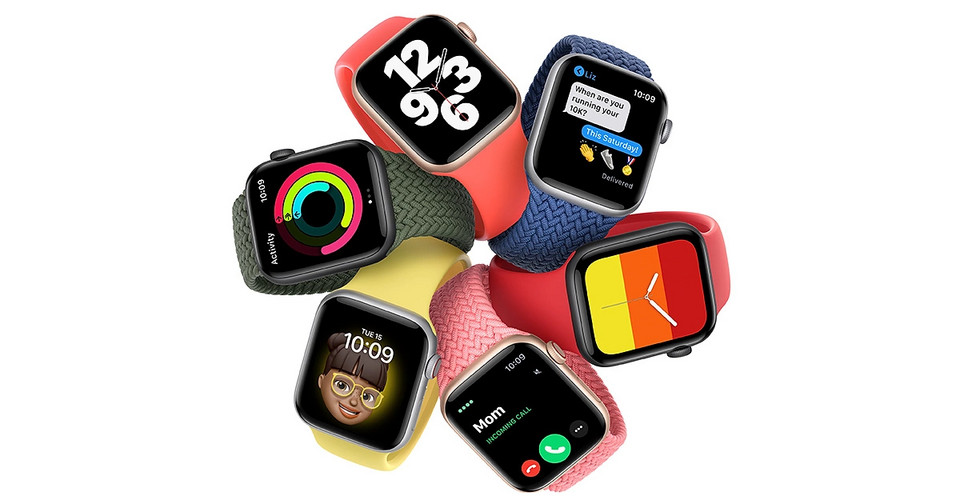
1. Tinh lọc thông báo và chế độ im lặng
Mặc định, Apple Watch sẽ chuyển tiếp toàn bộ thông báo từ iPhone, dễ gây mất tập trung. Bạn nên vào ứng dụng Watch trên iPhone, chọn Thông báo và tắt các ứng dụng không thực sự quan trọng. Ngoài ra, hãy cân nhắc bật chế độ im lặng vĩnh viễn bằng cách nhấn nút sườn để vào Trung tâm điều khiển và chạm vào biểu tượng hình chuông.
2. Sử dụng cử chỉ cổ tay thông minh
Các dòng Apple Watch đời mới (Series 9, Ultra 2, SE 3 trở về sau) cho phép thao tác không cần chạm màn hình:
- Chạm hai lần (Double Tap): Chạm ngón trỏ và ngón cái vào nhau để trả lời cuộc gọi, dừng hẹn giờ hoặc kết thúc bài tập.
- Lắc cổ tay (Wrist Flick): Lắc cổ tay để quay lại màn hình trước đó hoặc thoát menu nhanh chóng.
3. Tự động mở khóa máy Mac
Tính năng này cho phép máy Mac tự động đăng nhập khi phát hiện bạn đang đeo Apple Watch ở gần. Để thiết lập, vào Cài đặt hệ thống trên Mac > Touch ID & Mật khẩu > Bật xác thực cho Apple Watch.
4. Tối ưu hóa mặt đồng hồ với Widgets
Thay vì để quá nhiều thông tin gây lộn xộn trên mặt đồng hồ, bạn hãy sử dụng ngăn xếp tiện ích (Smart Stack). Cuộn Digital Crown hoặc vuốt lên từ mặt đồng hồ để truy cập các tiện ích như Thời tiết, Lịch hoặc Phím tắt ứng dụng. Điều này giúp giữ mặt đồng hồ luôn tối giản và tinh tế.
5. Tùy biến nhiều mặt đồng hồ cho các mục đích khác nhau
Bạn có thể tạo các mặt đồng hồ riêng biệt (như Typograph cho phong cách hàng ngày hoặc Meridian cho hoạt động thể thao) và chuyển đổi nhanh bằng cách vuốt từ cạnh trái hoặc phải màn hình. Việc thiết lập trên ứng dụng Watch trên iPhone sẽ dễ dàng và trực quan hơn.
6. Tạm dừng hoặc thay đổi Vòng hoạt động
Kể từ watchOS 11, người dùng có thể tạm dừng chuỗi tập luyện nếu bị ốm hoặc cần ngày nghỉ mà không lo mất thành tích. Vào ứng dụng Thể dục trên iPhone > Chạm vào Vòng hoạt động > Chọn Thay đổi mục tiêu hoặc Tạm dừng vòng.
7. Điều khiển Apple TV từ cổ tay
Nếu thất lạc điều khiển từ xa, bạn có thể dùng ứng dụng Điều khiển từ xa trên Apple Watch để điều hướng và phát nội dung trên Apple TV, miễn là cả hai thiết bị cùng kết nối một mạng Wi-Fi.
8. Chế độ phá vỡ im lặng cho báo thức
Để đảm bảo không bỏ lỡ các báo thức quan trọng khi đồng hồ đang ở chế độ im lặng, bạn có thể thiết lập riêng cho từng báo thức. Trong ứng dụng Báo thức, chọn Sửa báo thức > Cuộn xuống và bật Phá vỡ chế độ im lặng.
9. Liên kết mặt đồng hồ với chế độ Tập trung
Bạn có thể cài đặt để mỗi chế độ Tập trung (Làm việc, Cá nhân, Thể dục) tự động hiển thị một mặt đồng hồ tương ứng. Thiết lập này nằm trong mục Cài đặt > Tập trung trên iPhone.
10. Theo dõi giấc ngủ chuyên sâu
Sử dụng chế độ Tập trung Ngủ để đồng hồ tự động tối màn hình và im lặng. Với các phiên bản phần mềm mới, Apple Watch cung cấp điểm số giấc ngủ và phân tích chi tiết các giai đoạn ngủ, giúp bạn cải thiện sức khỏe lâu dài.


