
3 cách bật và tắt Bluetooth trên iPhone đơn giản nhất
Hướng dẫn chi tiết 3 phương pháp quản lý kết nối Bluetooth trên iPhone qua Trung tâm điều khiển, Cài đặt và Siri giúp kết nối phụ kiện nhanh chóng.
Bluetooth là tính năng cốt lõi trên iPhone, đóng vai trò quan trọng trong việc kết nối với các thiết bị ngoại vi như tai nghe không dây, loa, đồng hồ thông minh hoặc truyền dữ liệu qua AirDrop. Việc nắm rõ các cách thao tác sẽ giúp người dùng quản lý kết nối hiệu quả và tối ưu thời lượng pin cho thiết bị.
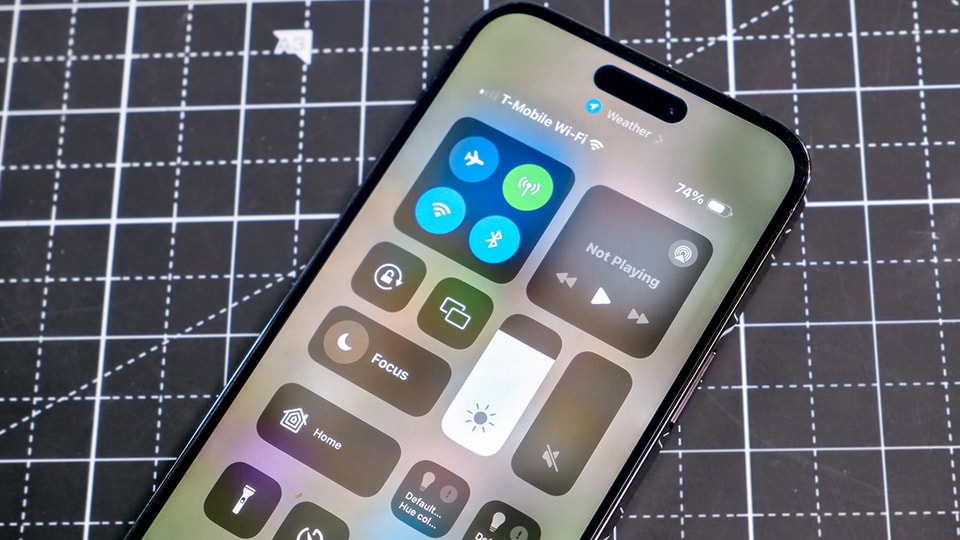
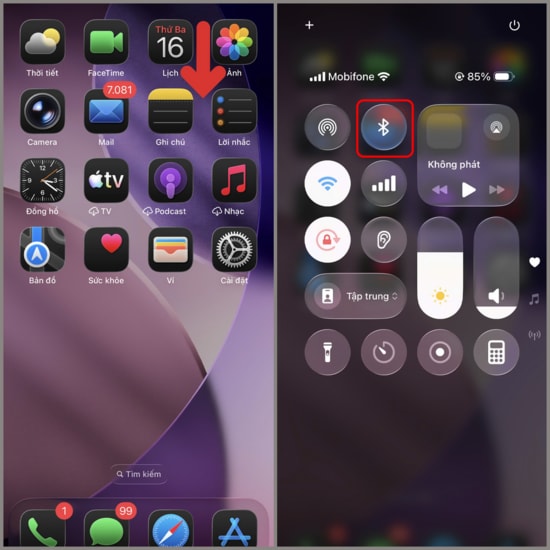
1. Sử dụng Trung tâm điều khiển (Control Center)
Đây là phương thức nhanh chóng và phổ biến nhất, cho phép người dùng thao tác mà không cần thoát khỏi ứng dụng đang sử dụng.
- Bước 1: Mở Trung tâm điều khiển. Đối với các dòng iPhone có Face ID, bạn vuốt xuống từ góc phải trên cùng của màn hình. Đối với iPhone có nút Home vật lý, hãy vuốt từ cạnh dưới màn hình lên.
- Bước 2: Nhấn vào biểu tượng Bluetooth (hình icon đặc trưng). Khi biểu tượng hiển thị màu xanh dương nghĩa là Bluetooth đang bật. Khi biểu tượng có màu xám hoặc trắng, tính năng này đang ở trạng thái ngắt kết nối tạm thời với các phụ kiện.
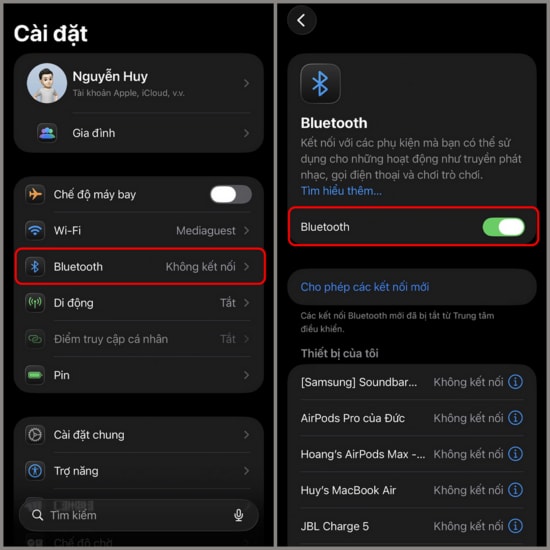
2. Truy cập trực tiếp qua ứng dụng Cài đặt
Cách làm này phù hợp khi bạn muốn tắt hoàn toàn Bluetooth hoặc quản lý danh sách các thiết bị đã từng ghép đôi.
- Mở ứng dụng Cài đặt trên màn hình chính của iPhone.
- Tìm và chọn mục Bluetooth.
- Gạt thanh trạng thái sang màu xanh để kích hoạt hoặc gạt sang trái (màu xám) để tắt hoàn toàn.
Lưu ý: Khác với Trung tâm điều khiển chỉ ngắt kết nối tạm thời cho đến ngày hôm sau, việc tắt trong Cài đặt sẽ vô hiệu hóa Bluetooth hoàn toàn cho đến khi bạn bật lại thủ công.
3. Điều khiển bằng trợ lý ảo Siri
Trong trường hợp đang lái xe hoặc không tiện thao tác bằng tay, bạn có thể sử dụng giọng nói để ra lệnh cho Siri.
- Kích hoạt Siri bằng cách nói "Hey Siri" hoặc nhấn giữ nút Nguồn (trên các dòng iPhone đời mới) hoặc nút Home.
- Sử dụng khẩu lệnh: "Turn on Bluetooth" để bật hoặc "Turn off Bluetooth" để tắt.
- Siri sẽ xác nhận và thực hiện thay đổi trạng thái ngay lập tức trên hệ thống.
Việc sử dụng linh hoạt các phương pháp trên sẽ giúp bạn dễ dàng kết nối iPhone với mọi thiết bị trong hệ sinh thái Apple cũng như các phụ kiện bên thứ ba một cách mượt mà nhất.


