
4 cách dọn dẹp file rác trên Windows 11 giúp máy chạy mượt và tăng dung lượng
Loại bỏ tệp tạm, làm sạch bộ nhớ đệm và gỡ ứng dụng thừa là những phương pháp đơn giản nhưng hiệu quả để tối ưu hóa hiệu suất và giải phóng không gian lưu trữ cho Windows 11.
Sau một thời gian sử dụng, máy tính Windows 11 thường tích tụ lượng lớn file rác như tệp tạm, log hệ thống và dữ liệu thừa. Tình trạng này không chỉ chiếm dụng ổ cứng mà còn làm giảm tốc độ xử lý của thiết bị. Việc dọn dẹp định kỳ là cần thiết để duy trì hiệu năng ổn định và không gian lưu trữ trống.
Lưu ý quan trọng: Trước khi thực hiện xóa vĩnh viễn, bạn nên rà soát kỹ các mục dữ liệu để tránh xóa nhầm các thông tin quan trọng dù chúng nằm trong danh mục tệp tạm hoặc thùng rác.
1. Làm sạch dữ liệu trong Thùng rác (Recycle Bin)
Đây là bước cơ bản nhất để giải phóng bộ nhớ ngay lập tức. Các tệp tin khi bị xóa thông thường vẫn nằm lại trong Thùng rác và chiếm diện tích ổ cứng.
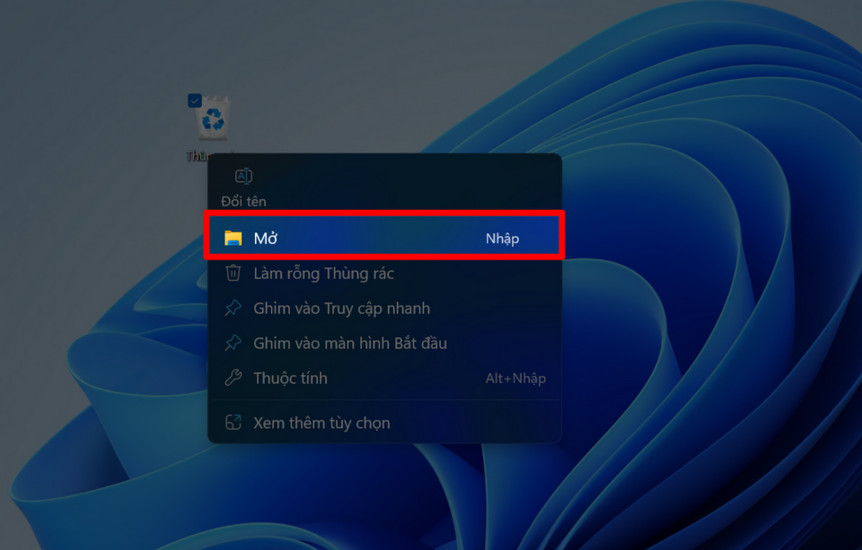
- Bước 1: Nhấn chuột phải vào biểu tượng Thùng rác trên Desktop, chọn Mở (Open).
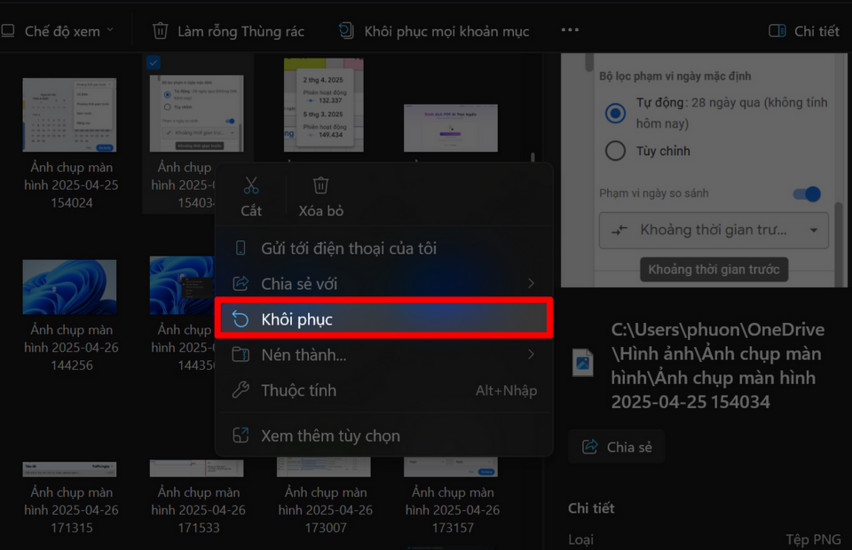
- Bước 2: Kiểm tra danh sách tệp. Nếu có dữ liệu cần giữ lại, nhấn chuột phải vào tệp đó và chọn Khôi phục (Restore).
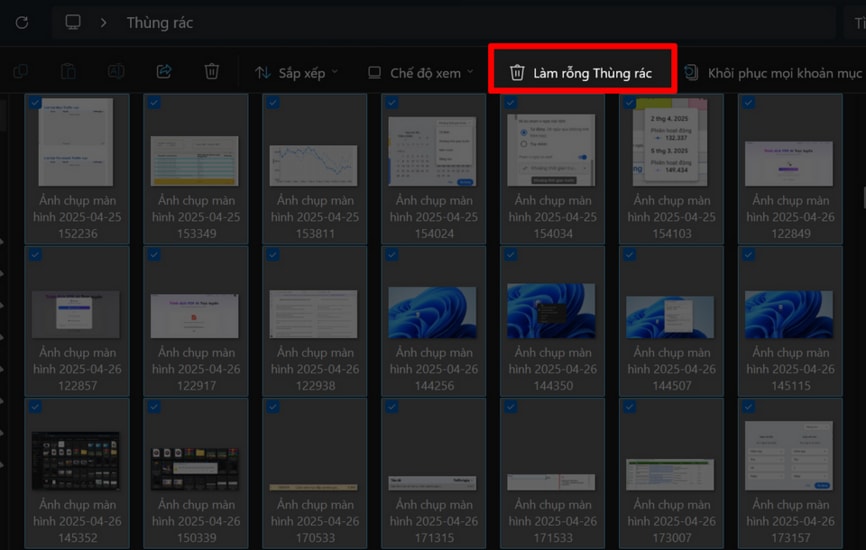
- Bước 3: Để xóa sạch, nhấn chuột phải vào khoảng trống bất kỳ trong cửa sổ, chọn Làm trống thùng rác (Empty Recycle Bin) và xác nhận.
2. Xóa tệp tạm thời trong thư mục Temp
Thư mục Temp chứa các file phát sinh trong quá trình cài đặt phần mềm hoặc hoạt động của hệ thống. Những file này thường không còn giá trị sau khi tác vụ kết thúc.
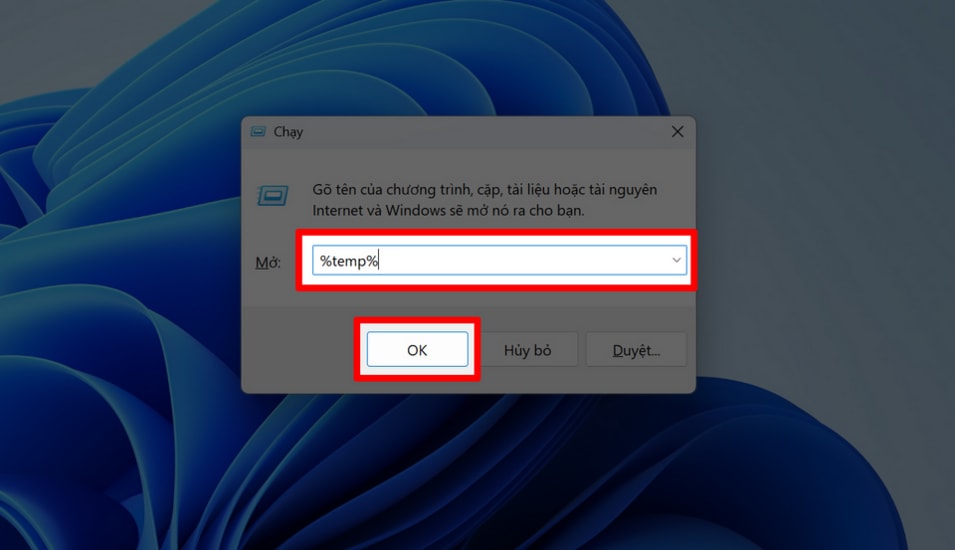
- Bước 1: Nhấn tổ hợp phím Windows + R để mở hộp thoại Run. Nhập
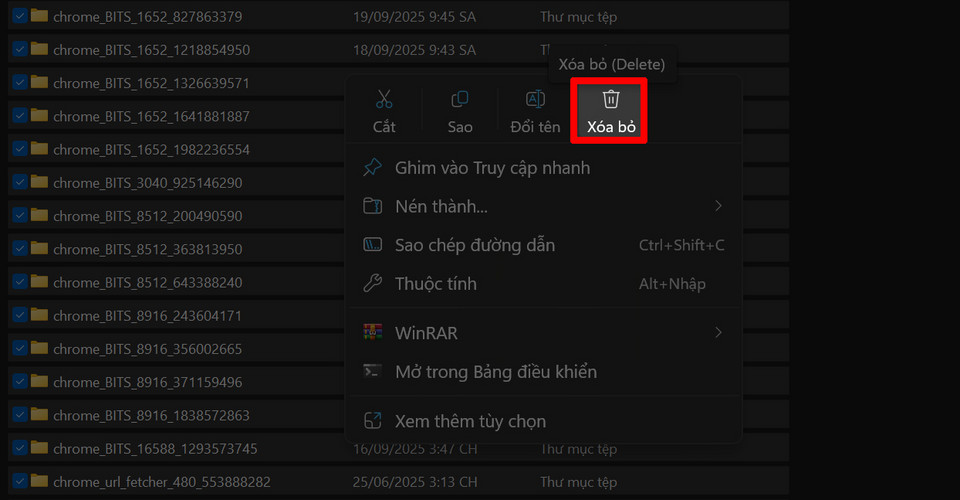
%temp%và nhấn OK. - Bước 2: Tại cửa sổ mới hiện ra, nhấn Ctrl + A để chọn tất cả các tệp.
- Bước 3: Nhấn Shift + Delete để xóa vĩnh viễn. Nếu hệ thống báo lỗi không thể xóa một số tệp đang mở, hãy chọn Skip (Bỏ qua).
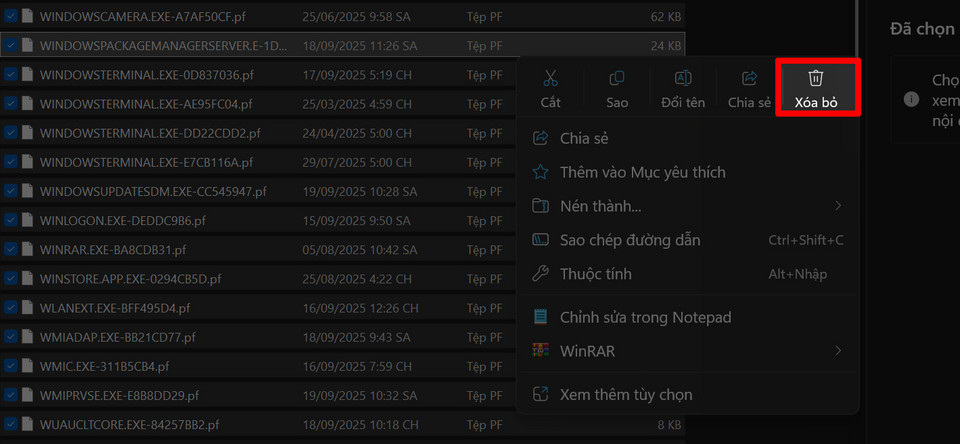
3. Dọn dẹp bộ nhớ đệm trong thư mục Prefetch
Prefetch là nơi Windows lưu trữ thông tin về các ứng dụng thường dùng để khởi động nhanh hơn, nhưng nó cũng có thể trở nên quá tải theo thời gian.
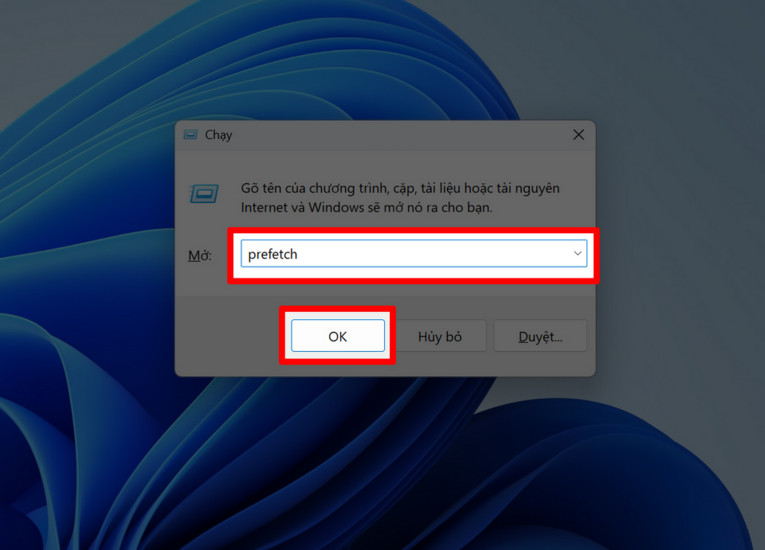
- Bước 1: Nhấn Windows + R, nhập
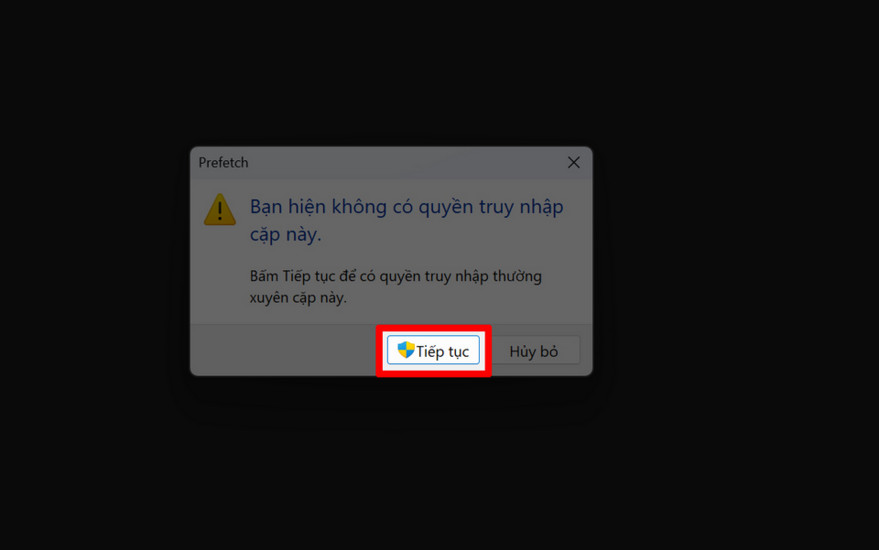
prefetchvà nhấn OK. - Bước 2: Nếu có bảng thông báo yêu cầu quyền quản trị, nhấn Continue.
- Bước 3: Nhấn Ctrl + A rồi dùng tổ hợp Shift + Delete để dọn sạch toàn bộ dữ liệu.
4. Gỡ bỏ các ứng dụng không cần thiết
Các phần mềm không sử dụng đến thường chạy ngầm hoặc chiếm dụng dung lượng lớn, làm chậm tốc độ xử lý tổng thể.
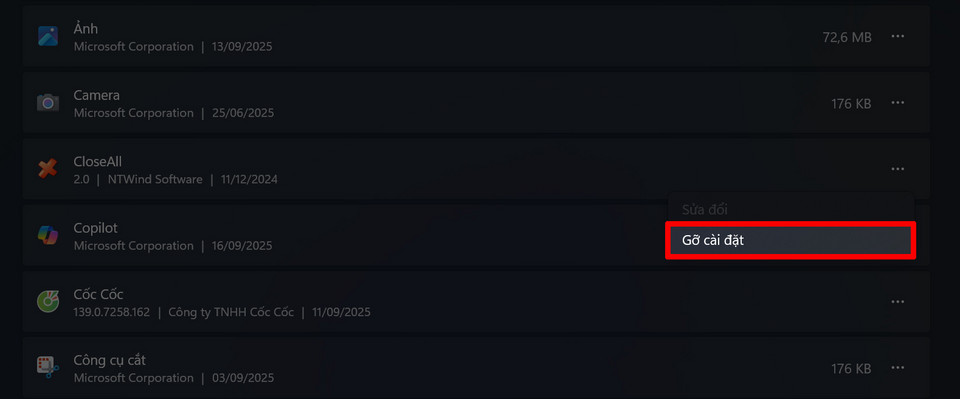
- Bước 1: Truy cập vào Cài đặt (Settings) > Ứng dụng (Apps) > Ứng dụng đã cài đặt (Installed apps).
- Bước 2: Tìm các ứng dụng không dùng đến, nhấn vào biểu tượng ba chấm và chọn Gỡ cài đặt (Uninstall).

Việc thực hiện đồng bộ 4 phương pháp trên sẽ giúp hệ điều hành Windows 11 của bạn giải phóng đáng kể không gian lưu trữ, từ đó cải thiện tốc độ phản hồi và hiệu suất làm việc của máy tính.


