
4 cách tạo tài khoản local khi cài đặt Windows 11 mới nhất
Microsoft đã loại bỏ lệnh OOBE\BYPASSNRO quen thuộc, nhưng người dùng vẫn có thể tạo tài khoản local. Hướng dẫn chi tiết 4 phương pháp thay thế hiệu quả.
Microsoft đã chính thức loại bỏ lệnh OOBE\BYPASSNRO, một phương pháp phổ biến để bỏ qua yêu cầu đăng nhập tài khoản Microsoft khi cài đặt Windows 11. Tuy nhiên, người dùng vẫn có nhiều cách để thiết lập một tài khoản cục bộ (local account), mang lại sự riêng tư và linh hoạt hơn. Dưới đây là các phương pháp kỹ thuật đã được kiểm chứng để tạo tài khoản local trong quá trình cài đặt ban đầu (OOBE).
Phương pháp 1: Chỉnh sửa Registry để kích hoạt BypassNRO
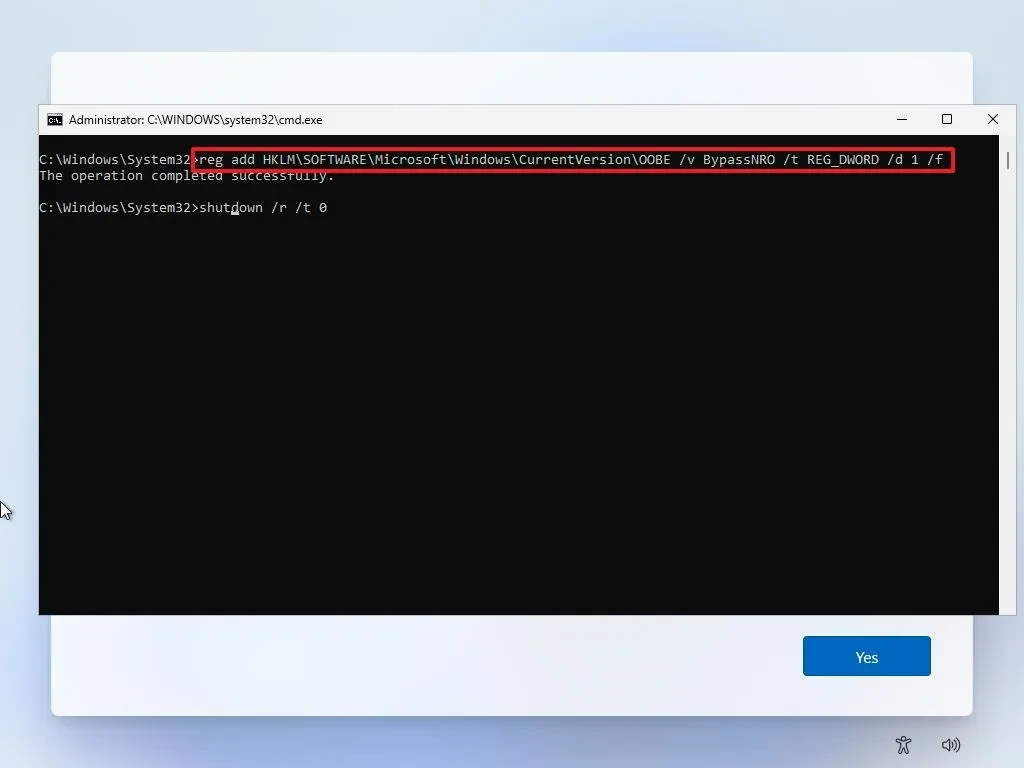
Mặc dù lệnh trực tiếp đã bị loại bỏ, bạn vẫn có thể kích hoạt chức năng BypassNRO thông qua Registry Editor. Đây là phương pháp thay thế trực tiếp và hiệu quả nhất.
- Tại màn hình cài đặt khu vực, nhấn tổ hợp phím Shift + F10 để mở Command Prompt (CMD).
- Nhập lệnh sau để thêm một khóa vào Registry và nhấn Enter:
reg add HKLM\SOFTWARE\Microsoft\Windows\CurrentVersion\OOBE /v BypassNRO /t REG_DWORD /d 1 /f - Tiếp theo, nhập lệnh để khởi động lại máy tính và nhấn Enter:
shutdown /r /t 0 - Sau khi máy tính khởi động lại, tại màn hình cài đặt khu vực, nhấn Shift + F10 một lần nữa.
- Nhập lệnh
ipconfig /releasevà nhấn Enter để ngắt kết nối mạng. Bạn cũng có thể ngắt kết nối vật lý bằng cách rút cáp Ethernet hoặc tắt Wi-Fi. - Tiếp tục các bước cài đặt. Khi đến màn hình kết nối mạng, bạn sẽ thấy tùy chọn "I don’t have internet" (Tôi không có internet).
- Chọn "Continue with limited setup" (Tiếp tục với thiết lập giới hạn).
- Làm theo các hướng dẫn để tạo tên người dùng và mật khẩu cho tài khoản cục bộ.
Phương pháp 2: Sử dụng Developer Console
Một phương pháp khác tận dụng Developer Console (Bảng điều khiển Nhà phát triển) ngay tại màn hình yêu cầu đăng nhập tài khoản Microsoft để khởi chạy trình tạo tài khoản cục bộ.
- Tại màn hình yêu cầu đăng nhập tài khoản Microsoft, nhấn tổ hợp phím Ctrl + Shift + J để mở Developer Console.
- Nhập chính xác lệnh sau và nhấn Enter:
WinJS.Application.restart("ms-cxh://LOCALONLY") - Nhấn phím Escape (Esc) hoặc nhấp chuột nhiều lần ra ngoài màn hình console để đóng nó.
- Màn hình tạo tài khoản cục bộ theo phong cách cũ của Windows 10 sẽ xuất hiện, cho phép bạn nhập tên người dùng và mật khẩu.
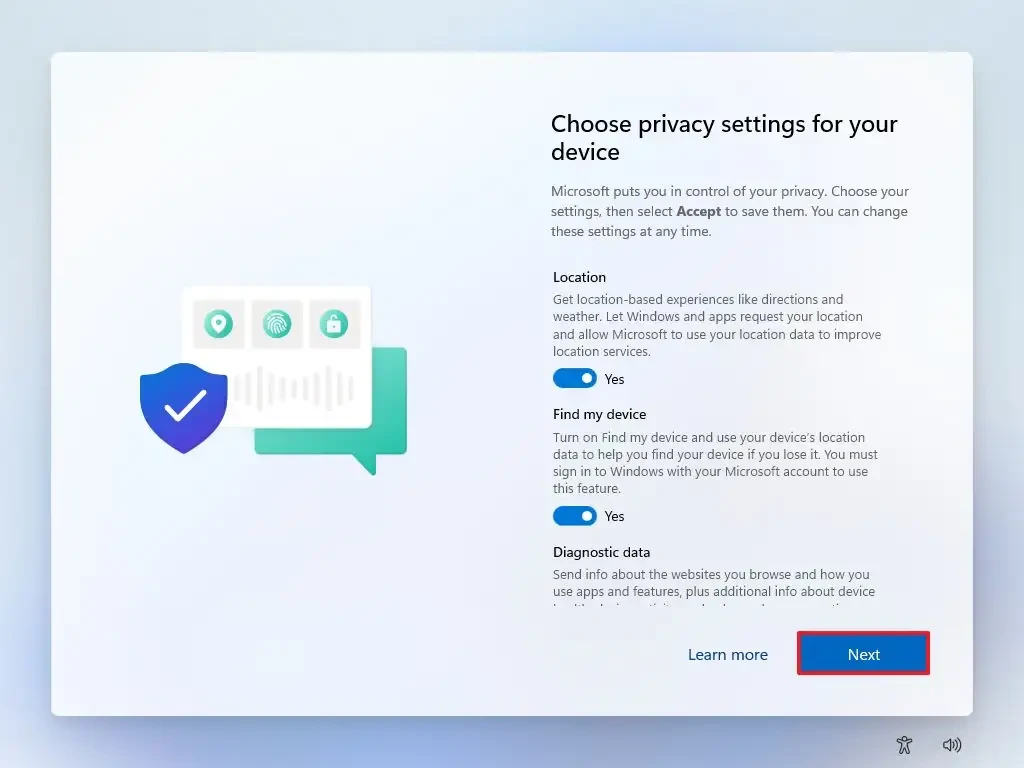
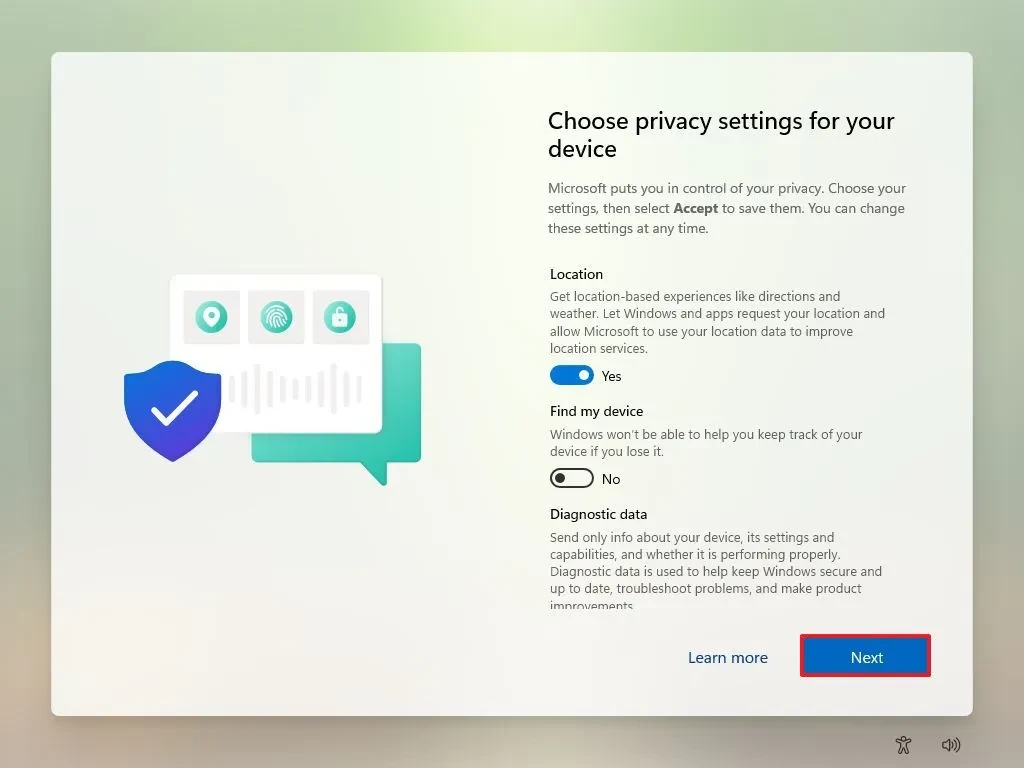
- Hoàn tất các bước cài đặt quyền riêng tư còn lại để vào màn hình desktop.
Phương pháp 3: Vô hiệu hóa màn hình tài khoản online
Phương pháp này cũng sử dụng Registry để ẩn hoàn toàn các màn hình yêu cầu đăng nhập tài khoản Microsoft, buộc hệ thống phải chuyển sang quy trình tạo tài khoản cục bộ.
- Tại một trong các màn hình cài đặt đầu tiên, nhấn Shift + F10 để mở Command Prompt.
- Nhập lệnh sau và nhấn Enter:
reg add HKLM\Software\Microsoft\Windows\CurrentVersion\OOBE /v HideOnlineAccountScreens /t REG_DWORD /d 1 /f - Đóng cửa sổ Command Prompt và tiếp tục quá trình cài đặt.
- Hệ thống sẽ bỏ qua các bước yêu cầu kết nối internet và đăng nhập, trực tiếp dẫn bạn đến trang tạo tài khoản người dùng cục bộ.
- Nhập tên người dùng, mật khẩu và hoàn tất các bước còn lại.
Phương pháp đã lỗi thời: Lệnh qua trình quản lý tài khoản
Phương pháp sử dụng lệnh start ms-cxh:localonly từng rất hiệu quả nhưng không còn hoạt động trên các bản dựng Windows 11 mới (từ build 26220.6772 và 26120.6772 trở đi). Tuy nhiên, thông tin này vẫn hữu ích cho những ai đang cài đặt các phiên bản cũ hơn của hệ điều hành.
Các giải pháp thay thế khác
Ngoài các phương pháp trên, người dùng có thể sử dụng các công cụ của bên thứ ba như Rufus hoặc Ventoy để tạo USB cài đặt Windows 11 tùy chỉnh. Các công cụ này thường tích hợp sẵn tùy chọn để tự động bỏ qua yêu cầu tài khoản Microsoft. Đối với người dùng phiên bản Windows 11 Pro, có thể chọn tùy chọn "Set up for work or school" (Thiết lập cho công việc hoặc trường học) và sau đó chọn "Domain join instead" (Tham gia miền thay thế) để tạo tài khoản cục bộ.


