5 cách khắc phục triệt để lỗi màn hình nhấp nháy khi xem video trên Microsoft Edge
Lỗi màn hình nhấp nháy trên Microsoft Edge thường do xung đột phần cứng hoặc tiện ích. Bạn có thể xử lý bằng cách tắt tăng tốc phần cứng hoặc đổi tần số quét.
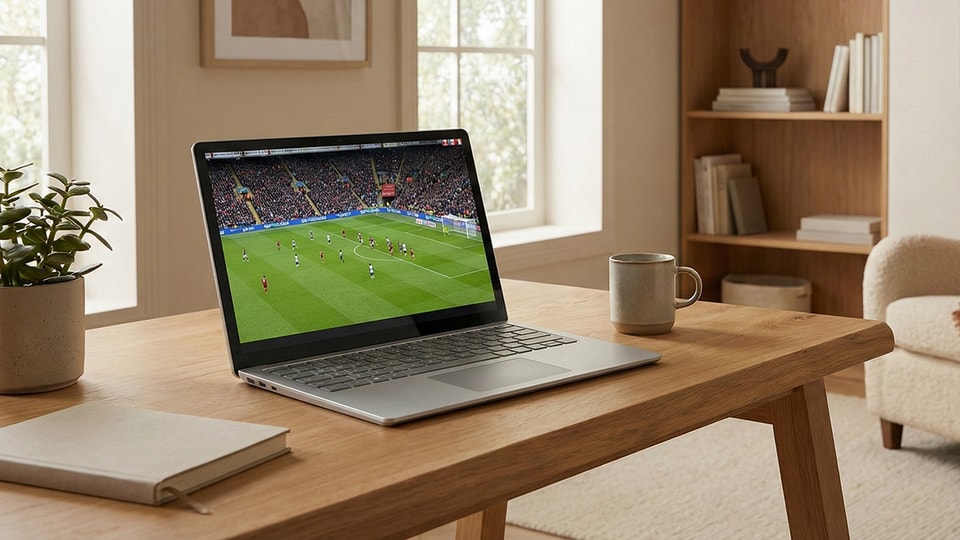
Hiện tượng màn hình nhấp nháy khi xem video trên Microsoft Edge là sự cố phổ biến, thường phát sinh do xung đột giữa trình duyệt và phần cứng máy tính. Vấn đề này có thể được giải quyết nhanh chóng thông qua việc điều chỉnh cài đặt hệ thống, giúp khôi phục trải nghiệm giải trí và làm việc mượt mà.
1. Vô hiệu hóa tính năng tăng tốc phần cứng
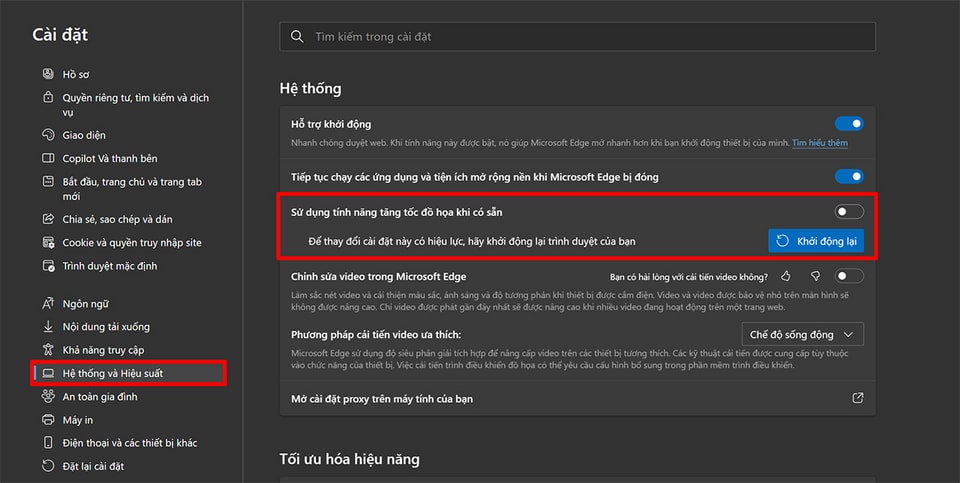
Tăng tốc phần cứng (Hardware Acceleration) cho phép trình duyệt sử dụng card đồ họa (GPU) để hiển thị hình ảnh. Tuy nhiên, sự không tương thích giữa phần mềm và driver đồ họa thường là nguyên nhân gây ra lỗi nháy màn hình. Khi tắt tính năng này, Microsoft Edge sẽ chuyển sang sử dụng CPU để xử lý, giúp ổn định hình ảnh hơn.
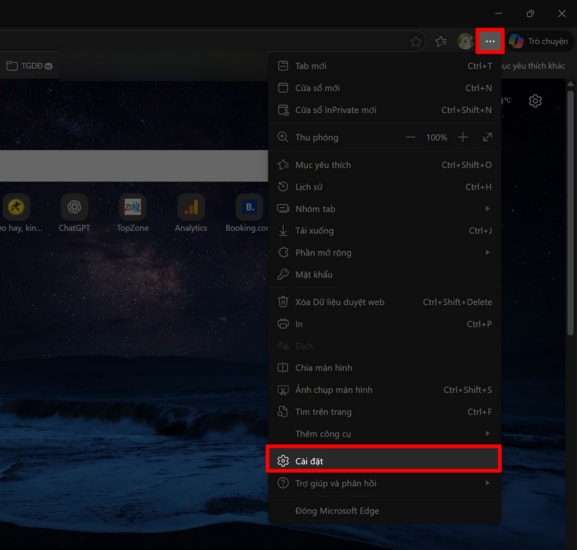
Để thực hiện, bạn nhấn vào biểu tượng ba chấm ở góc trên bên phải trình duyệt, chọn Cài đặt.
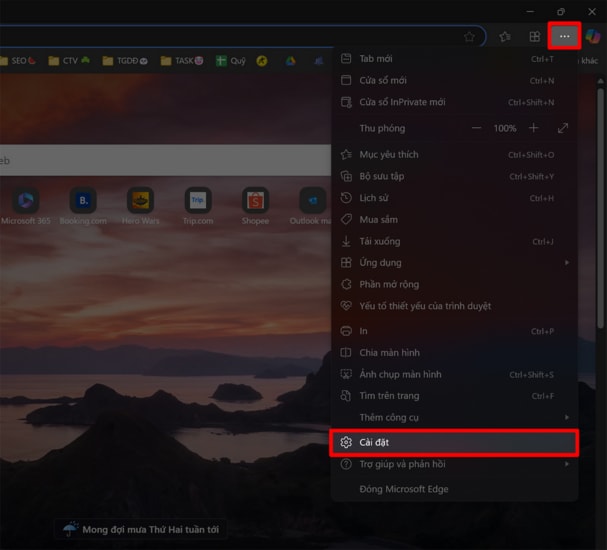
Tại menu bên trái, chọn Hệ thống và Hiệu suất. Sau đó, tìm mục Sử dụng tăng tốc phần cứng khi có sẵn và chuyển sang trạng thái tắt.
2. Kiểm tra và gỡ bỏ các tiện ích mở rộng (Extensions)
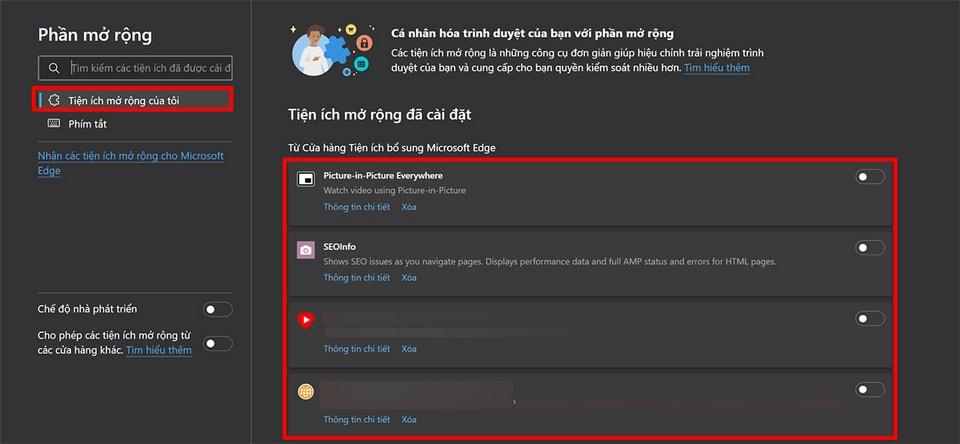
Các tiện ích mở rộng có thể hỗ trợ nhiều tính năng nhưng cũng dễ gây xung đột hệ thống. Bạn nên thử gỡ bỏ hoặc tạm dừng từng extension để xác định chính xác nguyên nhân gây lỗi.
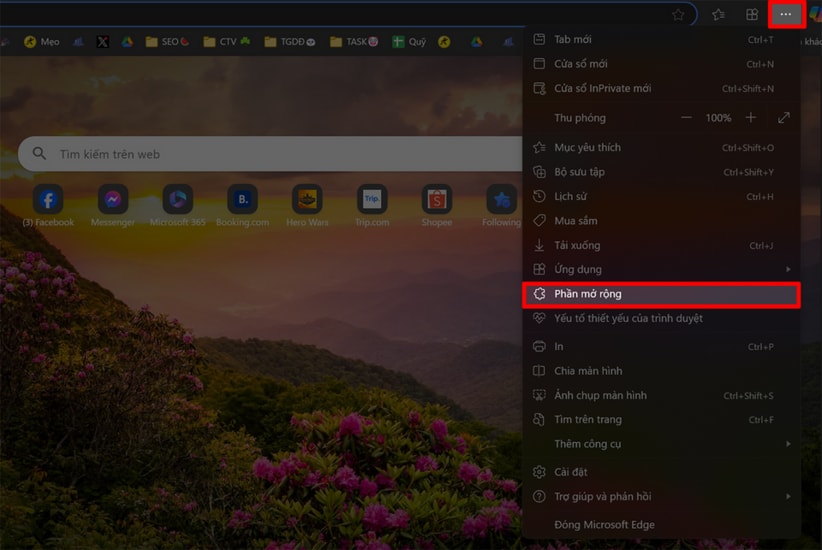
Người dùng nhấn vào dấu ba chấm, chọn Phần mở rộng để quản lý danh sách các tiện ích đã cài đặt.
Tại đây, hãy thực hiện xóa hoặc tắt các tiện ích không cần thiết để cải thiện độ ổn định của trình duyệt.
3. Điều chỉnh tần số quét màn hình
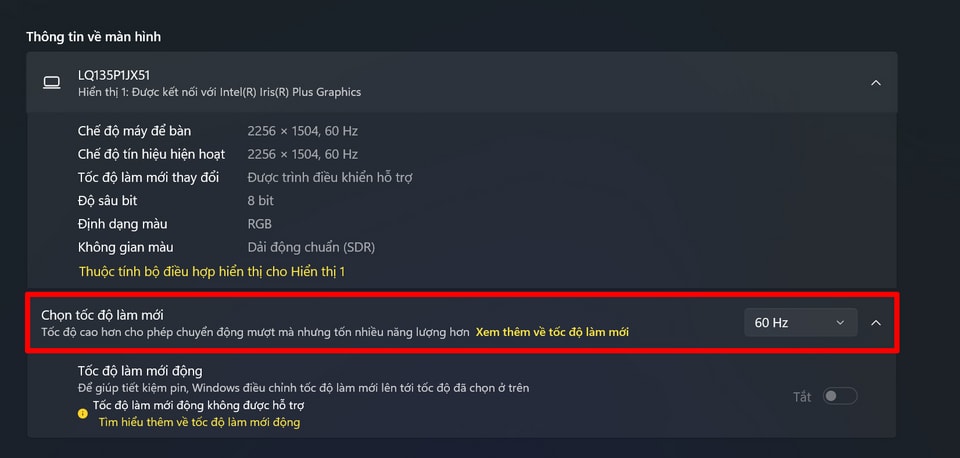
Thay đổi tần số quét (Refresh Rate) là giải pháp hiệu quả nếu lỗi phát sinh do sự không tương thích giữa khung hình video và tốc độ làm mới của màn hình. Việc chuyển về mức 60 Hz thường giúp khắc phục hiện tượng giật, lag và nhấp nháy.
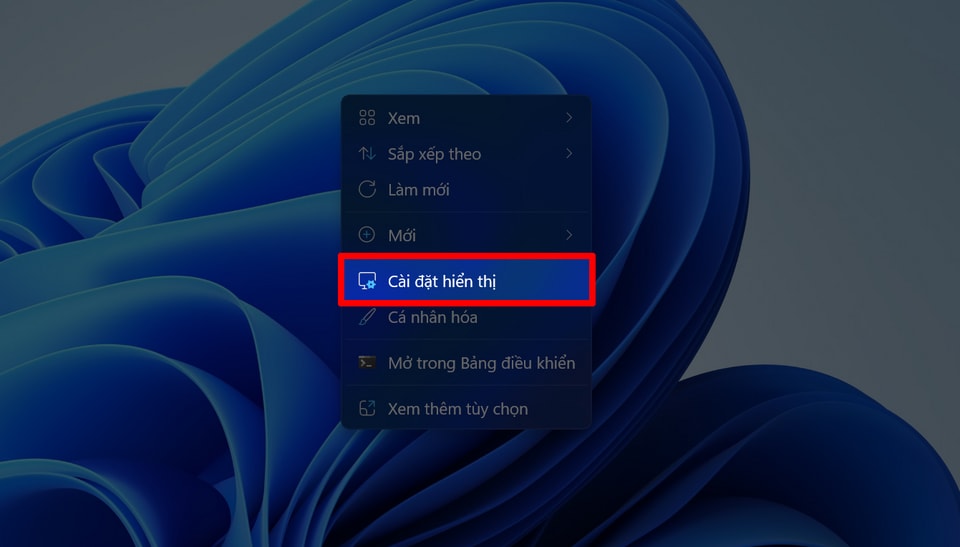
Bước 1: Chuột phải vào màn hình Desktop, chọn Cài đặt hiển thị (Display settings).
Bước 2: Chọn Cài đặt hiển thị nâng cao (Advanced display settings).
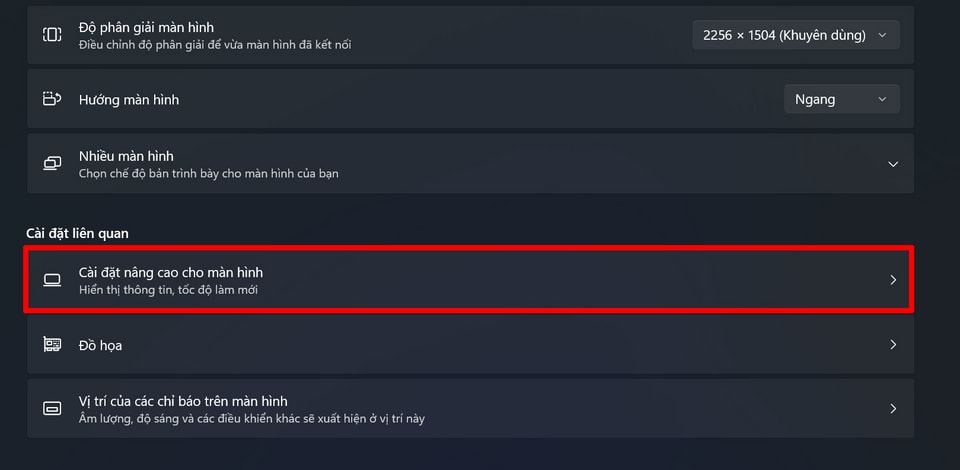
Bước 3: Tại phần Chọn tần số làm mới, hãy thử chuyển sang một mức tần số khác ổn định hơn (ví dụ 60 Hz).
4. Khởi động lại máy tính
Dù đơn giản, việc khởi động lại thiết bị giúp làm mới các tiến trình hệ thống và giải phóng bộ nhớ tạm. Thao tác này có thể loại bỏ ngay lập tức các xung đột phần mềm tạm thời gây ra lỗi hiển thị video.
5. Cập nhật Microsoft Edge và hệ điều hành Windows
Các bản cập nhật mới thường chứa các bản vá lỗi bảo mật và cải thiện khả năng tương thích với driver đồ họa. Đảm bảo cả trình duyệt và hệ điều hành đều ở phiên bản mới nhất là cách tốt nhất để duy trì hiệu suất.
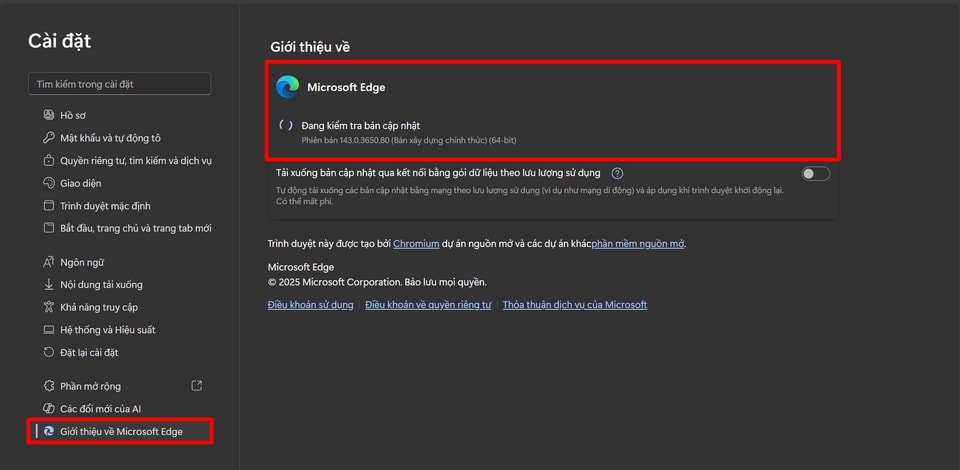
Để cập nhật Microsoft Edge, bạn vào Cài đặt > Giới thiệu về Microsoft Edge để hệ thống tự động kiểm tra.
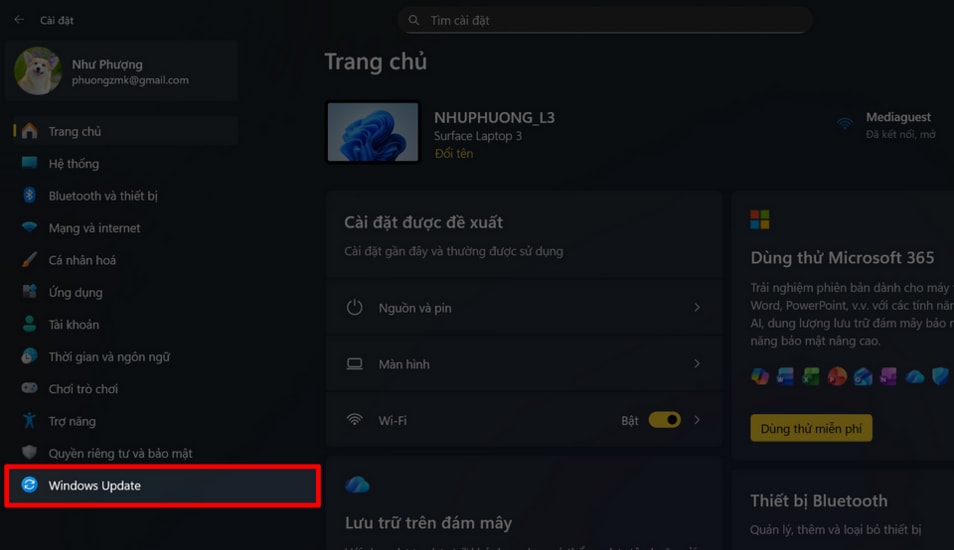
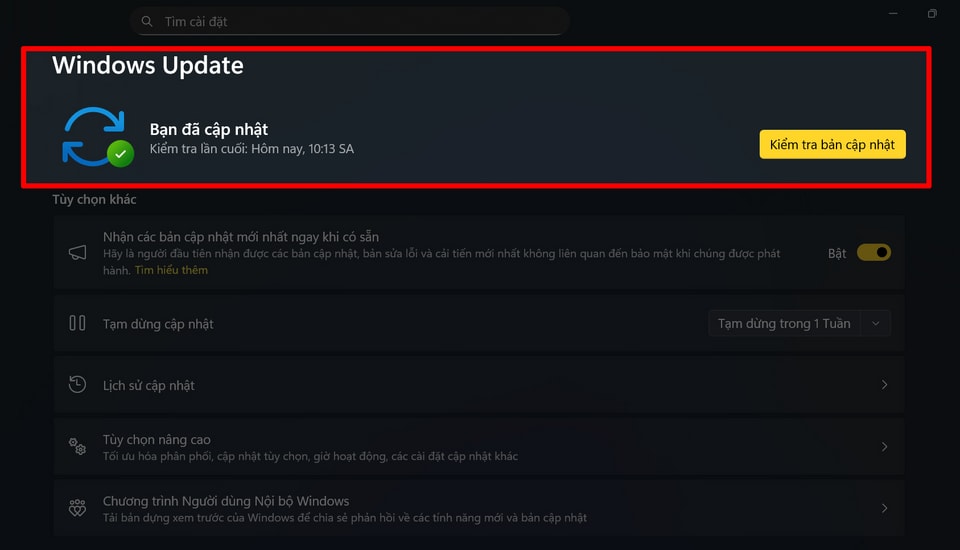
Đối với Windows, hãy nhấn tổ hợp phím Windows + I, chọn Windows Update và nhấn Kiểm tra bản cập nhật.