
7 cài đặt Excel mặc định nên thay đổi để làm việc hiệu quả
Nhiều cài đặt mặc định của Microsoft Excel có thể làm chậm quy trình làm việc. Khám phá 7 tinh chỉnh đơn giản giúp bạn tiết kiệm thời gian và xử lý dữ liệu chính xác hơn.
Microsoft Excel là một công cụ mạnh mẽ, nhưng một số cài đặt mặc định có thể gây bất tiện và làm giảm hiệu suất. Bằng cách thay đổi 7 thiết lập sau, người dùng có thể tối ưu hóa quy trình làm việc, tiết kiệm thời gian và tránh các lỗi không đáng có.
1. Tăng cường tập trung với tính năng tô sáng hàng và cột
Khi làm việc với các bảng dữ liệu lớn, việc mất dấu vị trí của ô đang chọn là điều thường xảy ra. Tính năng Focus Cell (tập trung ô) giải quyết vấn đề này bằng cách tô sáng toàn bộ hàng và cột của ô đang hoạt động, giúp việc theo dõi và phân tích dữ liệu trở nên dễ dàng hơn.
Tính năng này có sẵn cho người dùng Excel for Microsoft 365 trên Windows, Mac và phiên bản web.
Cách kích hoạt:
- Trên thanh công cụ, vào tab View (Xem).
- Trong nhóm Show (Hiển thị), chọn Focus Cell.
- Người dùng Windows có thể sử dụng tổ hợp phím tắt: Alt > W > E > F.
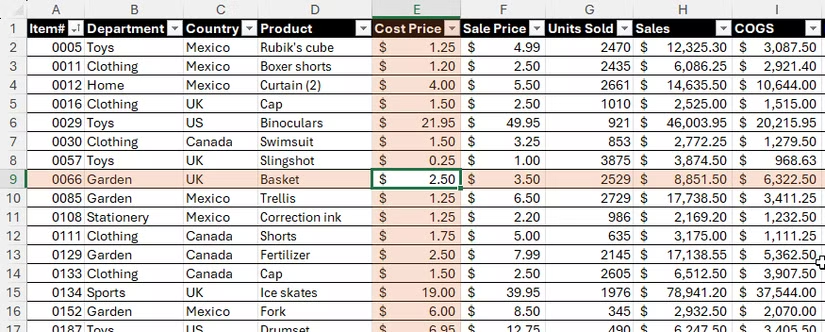
Tính năng này chỉ hiển thị trên màn hình và không ảnh hưởng đến bản in. Người dùng có thể tùy chỉnh màu tô sáng bằng cách nhấp vào mũi tên bên cạnh nút Focus Cell.
2. Xử lý mã và số điện thoại: Giữ nguyên số 0 ở đầu
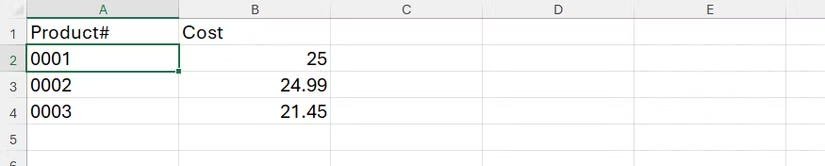
Mặc định, Excel sẽ tự động xóa các số 0 đứng đầu (leading zeros) khi nhập dữ liệu dạng số, gây khó khăn khi làm việc với mã nhân viên, số điện thoại hay số sê-ri. Để thay đổi vĩnh viễn hành vi này, bạn có thể điều chỉnh trong Excel Options.
Cách thực hiện:
- Nhấn Alt > F > T để mở hộp thoại Excel Options.
- Chuyển đến tab Data (Dữ liệu).
- Bỏ chọn mục “Remove Leading Zeros And Convert To A Number” (Xóa số 0 đứng đầu và Chuyển thành Số).
- Nhấp OK để lưu thay đổi.
Sau khi thiết lập, mọi dữ liệu số có số 0 ở đầu sẽ được giữ lại dưới dạng văn bản. Lưu ý rằng thay đổi này chỉ áp dụng cho dữ liệu được nhập sau khi cài đặt.
3. Tối ưu không gian làm việc bằng cách ẩn biểu tượng Copilot
Biểu tượng Copilot xuất hiện bên cạnh ô đang hoạt động có thể gây mất tập trung cho một số người dùng. Thay vì tắt hoàn toàn, bạn có thể tùy chỉnh để biểu tượng này chỉ hiển thị khi có gợi ý thực sự phù hợp.
Cách điều chỉnh:
- Mở Excel Options (Alt > F > T).
- Chọn Copilot từ menu bên trái.
- Chọn tùy chọn “Show Copilot Icon Only For Highly Relevant Suggestions” (Chỉ hiển thị biểu tượng Copilot khi có gợi ý rất phù hợp).
- Nhấp OK.
Bạn vẫn có thể truy cập Copilot bất cứ lúc nào thông qua biểu tượng trên tab Home của thanh công cụ.
4. Ngăn chặn tự động chuyển đổi văn bản thành siêu liên kết
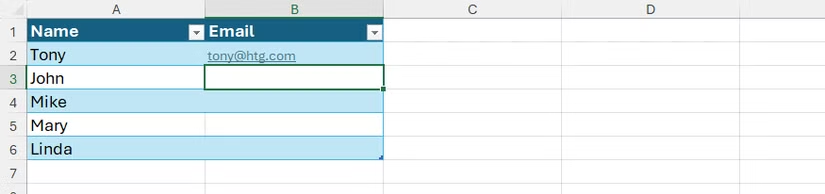
Excel có xu hướng tự động chuyển đổi các địa chỉ web hoặc email thành siêu liên kết có thể nhấp. Điều này thường làm thay đổi định dạng (màu sắc, cỡ chữ) và gây khó khăn khi cần chỉnh sửa nội dung ô. Bạn có thể tắt tính năng này để giữ nguyên định dạng văn bản gốc.
Cách tắt tự động tạo siêu liên kết:
- Mở Excel Options (Alt > F > T).
- Vào mục Proofing (Kiểm lỗi) và chọn “AutoCorrect Options” (Tùy chọn tự động sửa).
- Chuyển sang tab “AutoFormat As You Type” (Tự động định dạng khi gõ).
- Bỏ chọn mục “Internet And Network Paths With Hyperlinks” (Đường dẫn Internet và Mạng thành Siêu liên kết).
- Nhấp OK hai lần để đóng các cửa sổ.
5. Tự động mở các tệp quan trọng khi khởi động Excel
Nếu bạn thường xuyên làm việc với một nhóm tệp nhất định mỗi ngày, việc thiết lập cho Excel tự động mở chúng khi khởi động sẽ giúp tiết kiệm thời gian đáng kể.
Cách thiết lập:
- Tạo một thư mục riêng và di chuyển tất cả các tệp Excel cần mở vào đó.
- Sao chép đường dẫn của thư mục này.
- Trong Excel Options, vào mục Advanced (Nâng cao).
- Cuộn xuống phần General (Chung), dán đường dẫn thư mục vào ô “At Startup, open all files in:” (Khi khởi động, mở tất cả các tệp trong:).
- Nhấp OK.
6. Kiểm soát con trỏ sau khi nhấn phím Enter
Theo mặc định, sau khi nhấn Enter, con trỏ sẽ tự động di chuyển xuống ô bên dưới. Tuy nhiên, trong nhiều trường hợp, như khi kiểm tra công thức hoặc nhập nhiều giá trị thử nghiệm, việc giữ nguyên vị trí con trỏ sẽ tiện lợi hơn.
Cách thay đổi:
- Mở Excel Options và vào mục Advanced (Nâng cao).
- Bỏ chọn hộp “After pressing Enter, move selection” (Sau khi nhấn Enter, di chuyển vùng chọn).
- Nhấp OK.
Sau khi thay đổi, con trỏ sẽ ở lại ô hiện tại sau khi bạn nhấn Enter. Bạn có thể sử dụng các phím mũi tên để di chuyển sang ô khác.
7. Thiết lập bố cục PivotTable mặc định theo ý muốn
Mỗi khi tạo một PivotTable (Bảng tổng hợp), Excel sẽ áp dụng bố cục nhỏ gọn (compact layout) mặc định. Nếu bạn thường xuyên phải chỉnh sửa lại bố cục, việc thiết lập một mẫu mặc định của riêng mình sẽ giúp quy trình làm việc nhanh hơn.
Cách chỉnh sửa bố cục mặc định:
- Trong Excel Options, vào tab Data (Dữ liệu).
- Nhấp vào nút “Edit Default Layout” (Chỉnh sửa Bố cục Mặc định).
- Tại đây, bạn có thể tùy chỉnh các mục như tổng phụ, tổng cộng, bố cục báo cáo hoặc nhập bố cục từ một PivotTable đã có sẵn.
- Nhấp OK để lưu.
Tất cả các PivotTable được tạo sau này sẽ tự động áp dụng bố cục mới do bạn thiết lập.


