
Bí quyết chụp ảnh tuyết: 5 lỗi thường gặp và cách khắc phục
Làm thế nào để ảnh chụp tuyết không bị xám xịt hay ám xanh? Khám phá các kỹ thuật phơi sáng, cân bằng trắng và thiết bị cần thiết để có những bức ảnh mùa đông đẹp.
Tại sao tuyết trong ảnh lại có màu xám hoặc xanh?
Chụp ảnh tuyết là một thử thách đối với nhiều nhiếp ảnh gia, đặc biệt là người mới bắt đầu, vì kết quả thường không như ý. Vấn đề phổ biến nhất là tuyết trong ảnh lại hiển thị màu xám hoặc ám xanh thay vì màu trắng tinh khôi.
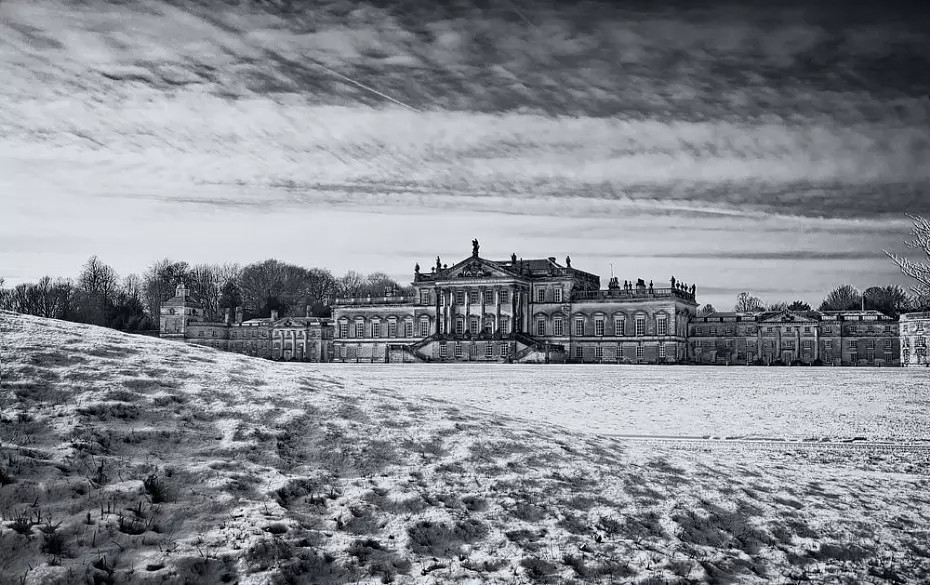
Nguyên nhân chính đến từ hệ thống đo sáng của máy ảnh. Máy ảnh được thiết kế để diễn giải hầu hết các cảnh ở mức xám trung tính (mid-grey). Khi đối mặt với một khung cảnh trắng xóa như tuyết, hệ thống sẽ tự động giảm phơi sáng để đưa màu trắng về gần mức xám trung tính, dẫn đến hiện tượng tuyết bị xám màu.
Tương tự, khi chụp dưới bầu trời xanh quang đãng, việc thiếu sáng này có thể khiến tuyết bị ám màu xanh do phản chiếu ánh sáng từ bầu trời.
Giải pháp cho màu tuyết chân thực
Để khắc phục các vấn đề trên và tái tạo màu trắng chính xác của tuyết, bạn có thể áp dụng các kỹ thuật sau:
- Sử dụng chế độ chụp cảnh (Scene Mode): Nếu dùng máy ảnh compact, hãy tìm và chuyển sang chế độ "Chụp tuyết" (Snow scene). Chế độ này đã được lập trình sẵn để bù sáng hợp lý.
- Bù phơi sáng (Exposure Compensation): Với các dòng máy ảnh cao cấp hơn, hãy sử dụng tính năng bù trừ phơi sáng. Tùy thuộc vào lượng tuyết trong khung hình, bạn có thể cần tăng giá trị này lên +1 hoặc +2 stop để làm tuyết trắng hơn.
- Khóa phơi sáng (Exposure Lock): Một kỹ thuật khác là hướng máy ảnh vào một vật thể có tông màu trung tính trong cảnh, nhấn nửa nút chụp để khóa đo sáng, sau đó bố cục lại khung hình và chụp.
- Điều chỉnh cân bằng trắng (White Balance): Thay vì để cân bằng trắng tự động (Auto WB), hãy thử chuyển sang chế độ "Bóng râm" (Shade) để khử bớt tông màu xanh lạnh. Nếu bạn chụp ở định dạng RAW, việc điều chỉnh màu sắc sẽ dễ dàng hơn nhiều trong quá trình hậu kỳ.
Cách tạo chiều sâu và điểm nhấn cho ảnh tuyết
Một bức ảnh toàn tuyết trắng có thể trở nên đơn điệu và thiếu sức hút. Để tránh điều này, hãy tìm cách tạo ra sự tương phản và điểm nhấn.
Hãy đưa các yếu tố khác vào khung hình như hàng rào, cây cối, tảng đá hoặc thậm chí là con người. Những chủ thể này không chỉ phá vỡ sự đơn điệu của màu trắng mà còn tạo ra chiều sâu và giúp người xem có điểm tựa thị giác, làm cho bố cục trở nên thú vị hơn.
Kỹ thuật chụp cảnh tuyết đang rơi
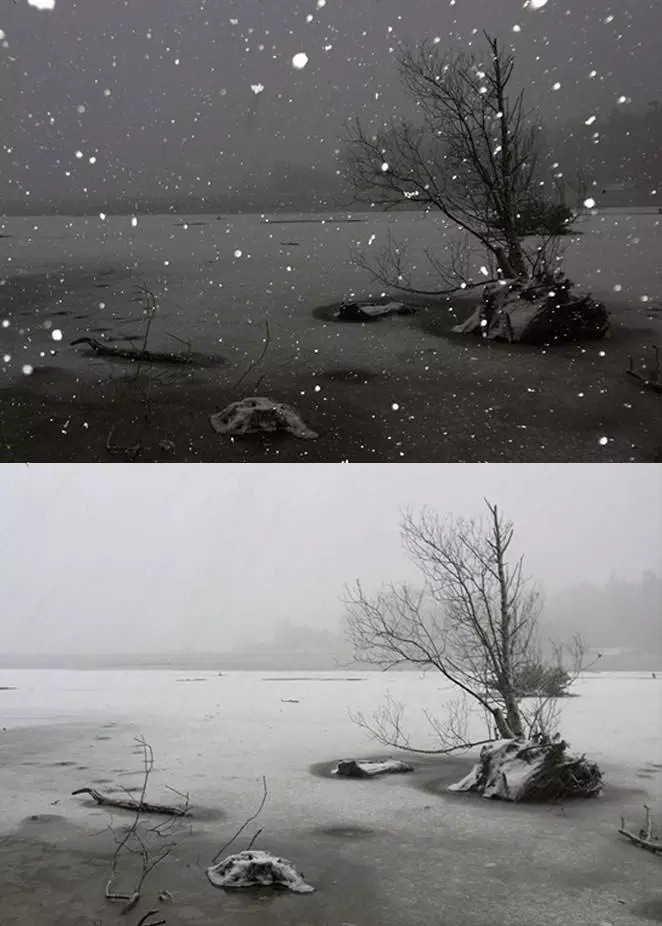
Chụp lại khoảnh khắc tuyết đang rơi có thể tạo ra những bức ảnh đầy cảm xúc, nhưng cần tránh một sai lầm phổ biến là sử dụng đèn flash cóc (đèn flash tích hợp).
Khi bật flash, các bông tuyết ở gần ống kính sẽ bị phản chiếu ánh sáng mạnh, tạo thành những đốm mờ lớn gây mất tập trung và làm tối toàn bộ hậu cảnh. Thay vào đó, hãy tắt đèn flash, đặt máy ảnh lên chân máy (tripod) và sử dụng tốc độ màn trập chậm. Kỹ thuật này sẽ ghi lại chuyển động của các bông tuyết dưới dạng những vệt sáng mềm mại, tạo cảm giác tuyết rơi dày đặc và thơ mộng.
Những lưu ý và thiết bị cần thiết
Ngoài các kỹ thuật trên, việc chuẩn bị kỹ lưỡng sẽ giúp bạn có một buổi chụp ảnh thuận lợi hơn.
Bảo vệ ống kính khỏi hơi nước
Khi di chuyển từ trong nhà ấm áp ra ngoài trời lạnh, ống kính của bạn rất dễ bị hấp hơi. Hãy để máy ảnh có thời gian thích nghi với nhiệt độ môi trường trước khi bắt đầu chụp. Tránh lau hơi nước bằng vải vì có thể để lại vệt mờ trên ảnh.
Các thiết bị hỗ trợ
- Chân máy (Tripod): Rất cần thiết khi chụp với tốc độ màn trập chậm để ghi lại cảnh tuyết rơi hoặc trong điều kiện ánh sáng yếu.
- Kính lọc (Filter): Kính lọc xám chuyển sắc (Graduated ND) rất hữu ích để làm tối vùng trời sáng, giúp cân bằng phơi sáng và tạo ra những bức ảnh có chiều sâu hơn.
- Túi chống mưa (Rain Sleeve): Nếu bạn dự định chụp lâu dưới trời tuyết rơi, một chiếc túi chống mưa sẽ bảo vệ máy ảnh và ống kính khỏi bị ẩm ướt do tuyết tan chảy.


