
Biến Duck.ai thành ứng dụng riêng trên Windows 10 và 11
Hướng dẫn chi tiết cách cài đặt chatbot AI Duck.ai thành một ứng dụng độc lập trên Windows 10 và 11 thông qua trình duyệt Edge và Chrome để truy cập nhanh hơn.
Người dùng Windows 11 và Windows 10 có thể cài đặt chatbot AI Duck.ai thành một ứng dụng độc lập, mang lại trải nghiệm truy cập nhanh chóng và tiện lợi như một phần mềm gốc. Việc này được thực hiện thông qua tính năng Progressive Web App (PWA) trên các trình duyệt Microsoft Edge và Google Chrome.
Duck.ai là gì và tại sao nên dùng dưới dạng ứng dụng?
Duck.ai là chatbot trí tuệ nhân tạo miễn phí do DuckDuckGo phát triển, nổi bật với cam kết bảo vệ quyền riêng tư người dùng. Dịch vụ này không yêu cầu tài khoản, không theo dõi và không lưu trữ các cuộc trò chuyện, tạo ra một không gian tương tác an toàn.
Một trong những điểm mạnh của Duck.ai là khả năng cho phép người dùng lựa chọn và chuyển đổi linh hoạt giữa các mô hình AI hàng đầu từ nhiều nhà cung cấp khác nhau, bao gồm OpenAI (GPT-4o mini), Anthropic (Claude 3.5 Haiku), Meta (Llama 4 Scout) và Mistral AI (Mistral Small 3). Điều này giúp người dùng có thể so sánh và tìm ra câu trả lời phù hợp nhất cho nhu cầu của mình.
Việc cài đặt Duck.ai dưới dạng PWA biến trang web thành một ứng dụng có thể được ghim vào thanh tác vụ (Taskbar) hoặc menu Start, giúp khởi động nhanh chóng mà không cần mở trình duyệt và truy cập trang web theo cách thủ công.
Hướng dẫn cài đặt Duck.ai bằng Microsoft Edge
Quy trình cài đặt và gỡ bỏ Duck.ai trên trình duyệt Microsoft Edge rất đơn giản và chỉ mất vài bước.
Các bước cài đặt
- Mở trình duyệt Microsoft Edge.
- Truy cập vào trang web chính thức của Duck.ai.
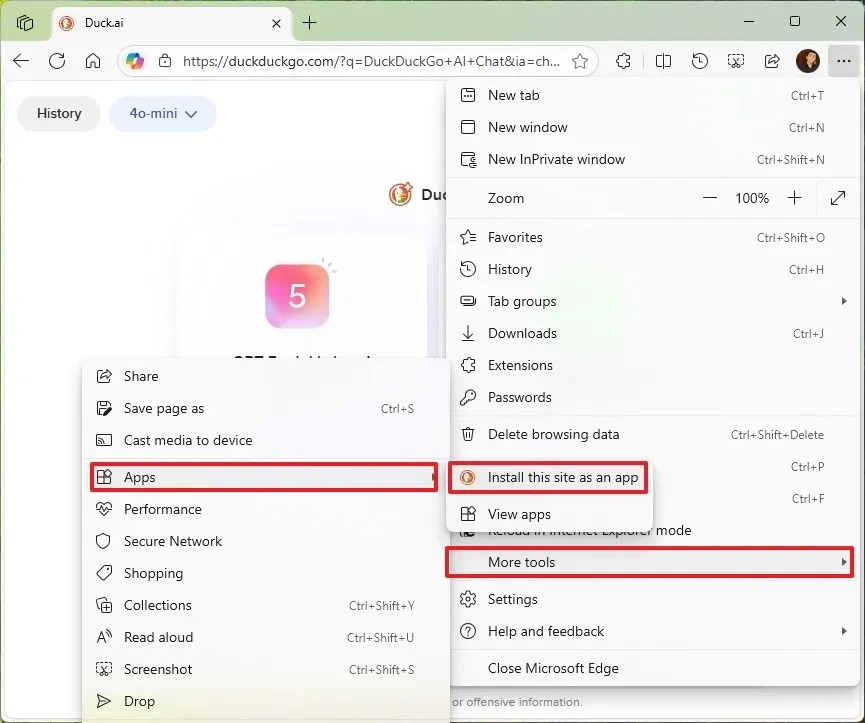
- Nhấn vào nút menu có biểu tượng ba chấm ở góc trên bên phải cửa sổ trình duyệt.
- Chọn Apps, sau đó chọn Install this site as an app (Cài đặt trang web này dưới dạng ứng dụng).
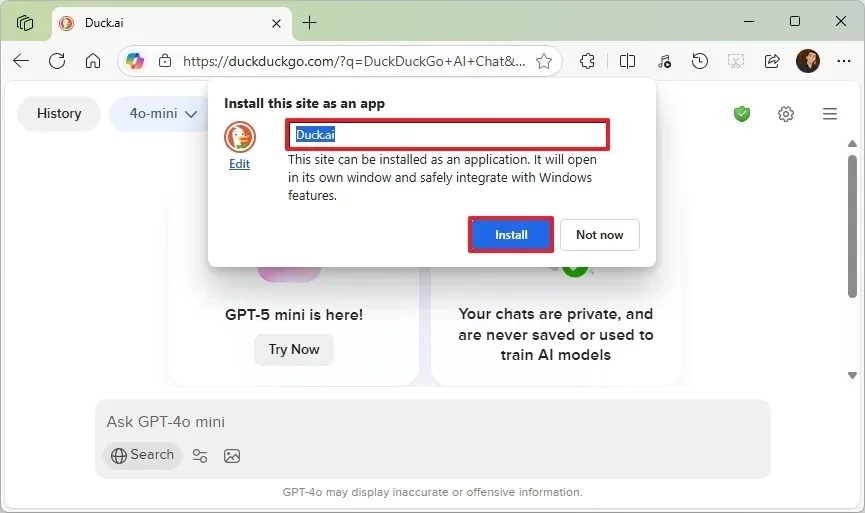
- Trong hộp thoại hiện ra, nhấn nút Install (Cài đặt).
- Nếu được yêu cầu cấp quyền, hãy chọn Allow (Cho phép).
Sau khi hoàn tất, ứng dụng Duck.ai sẽ xuất hiện trong menu Start. Người dùng có thể ghim ứng dụng vào thanh tác vụ để truy cập thuận tiện hơn.
Cách gỡ cài đặt
- Mở ứng dụng Duck.ai đã cài đặt.
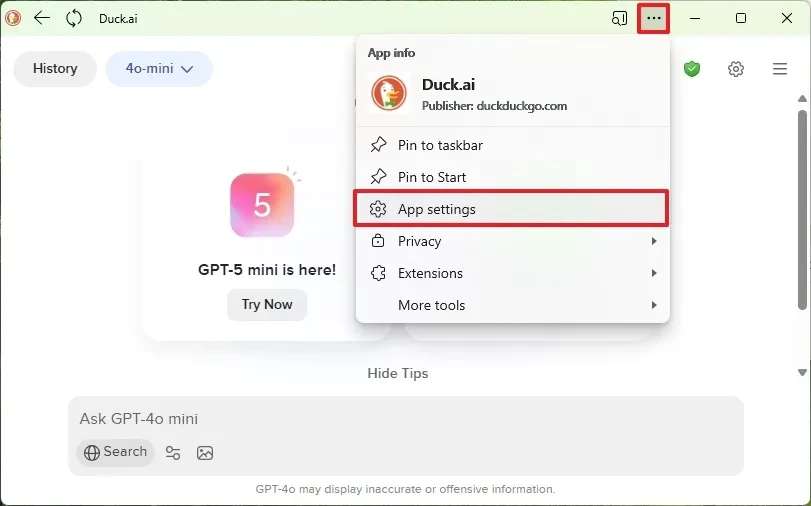
- Nhấn vào nút menu có biểu tượng ba chấm ở góc trên bên phải.
- Chọn App settings (Cài đặt ứng dụng).
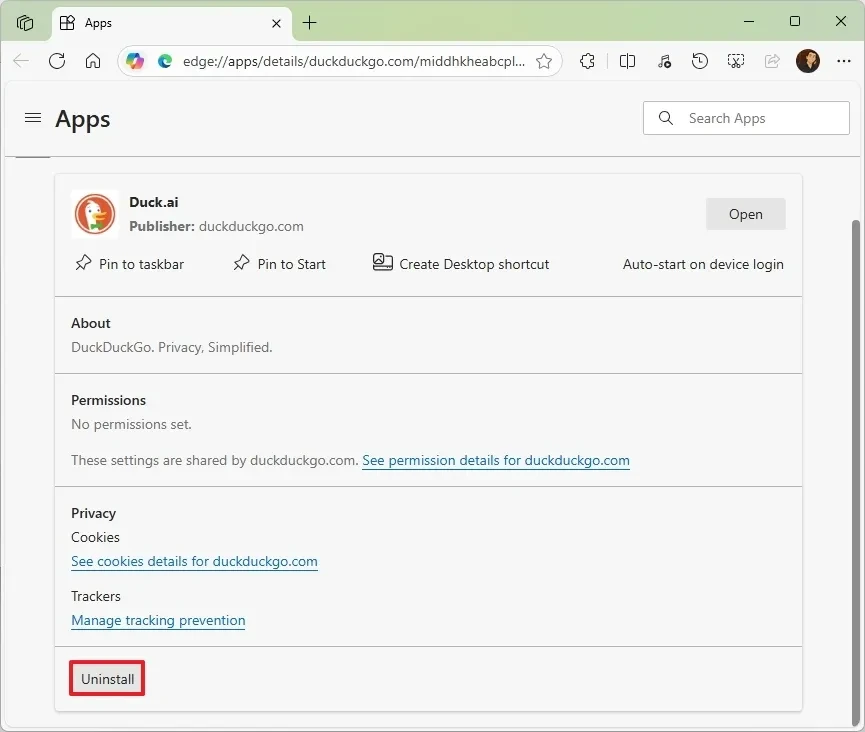
- Nhấn vào nút Uninstall (Gỡ cài đặt).
- Tùy chọn, bạn có thể đánh dấu vào ô "Also clear data from Microsoft Edge" để xóa toàn bộ dữ liệu liên quan.
- Nhấn nút Remove (Gỡ bỏ) để xác nhận.
Hướng dẫn cài đặt Duck.ai bằng Google Chrome
Tương tự Edge, Google Chrome cũng hỗ trợ cài đặt Duck.ai thành một ứng dụng PWA trên máy tính Windows.
Các bước cài đặt
- Mở trình duyệt Google Chrome.
- Truy cập trang web Duck.ai.
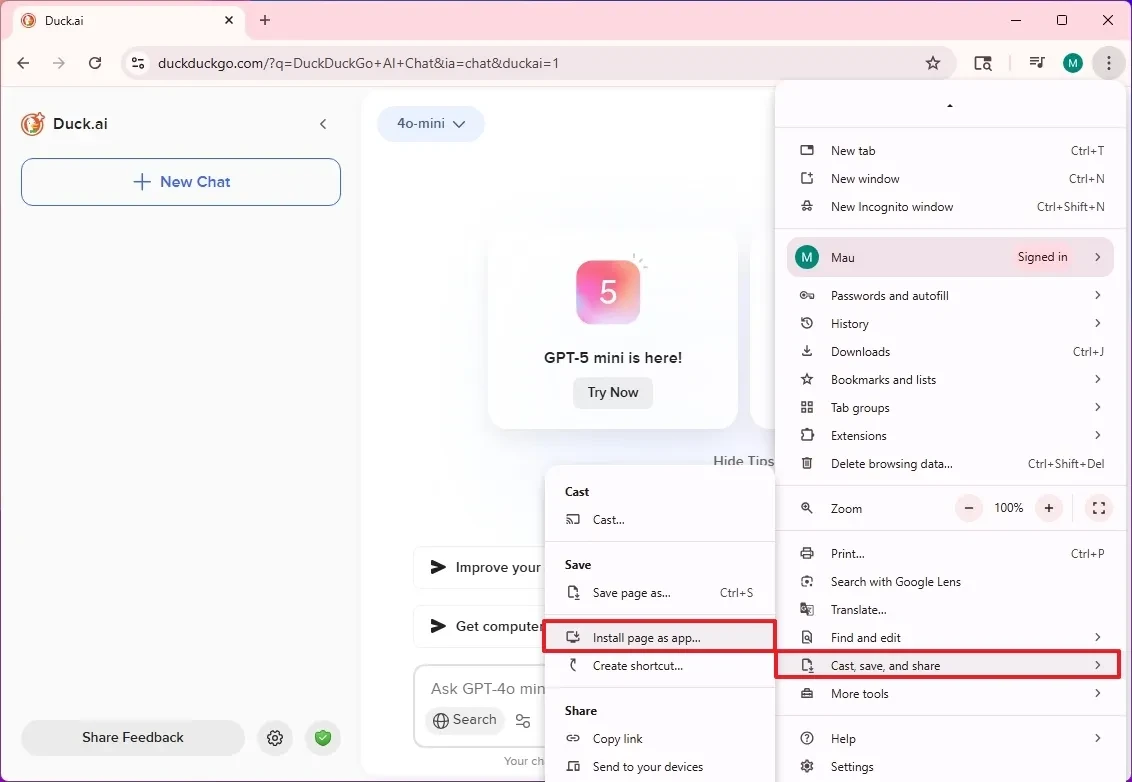
- Nhấn vào nút menu có biểu tượng ba chấm ở góc trên bên phải.
- Chọn Save and share (Lưu và chia sẻ), sau đó chọn Install page as app (Cài đặt trang dưới dạng ứng dụng).
- Nhấn nút Install (Cài đặt) để xác nhận.
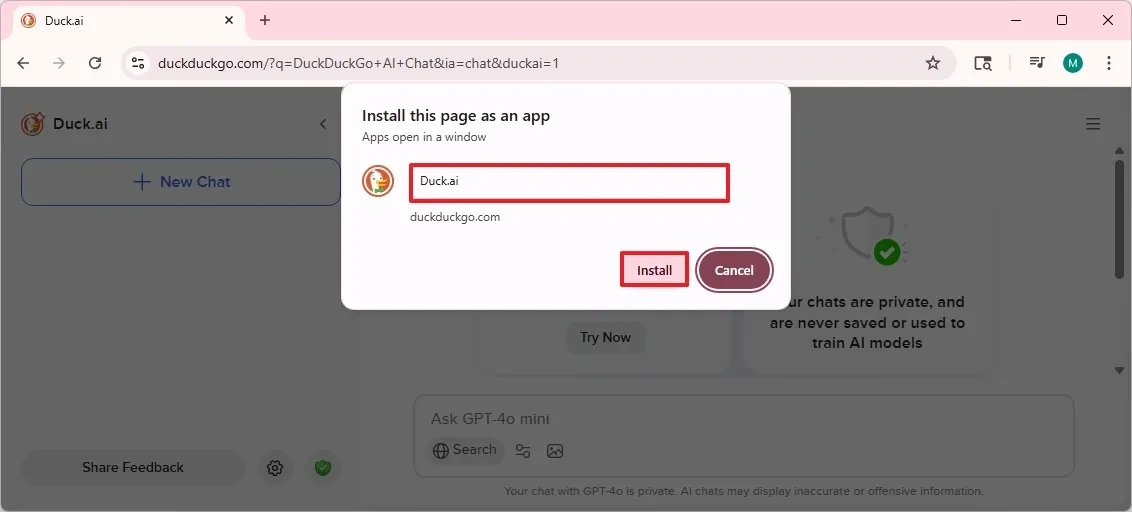
Sau khi cài đặt, ứng dụng sẽ được thêm vào hệ thống và sẵn sàng để sử dụng từ menu Start hoặc thanh tác vụ.
Cách gỡ cài đặt
- Mở ứng dụng Duck.ai.
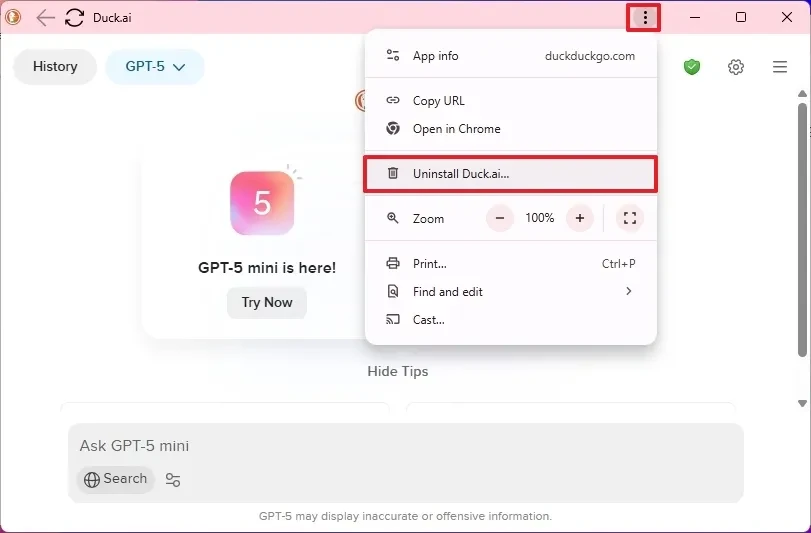
- Nhấn vào nút menu có biểu tượng ba chấm ở góc trên bên phải.
- Chọn tùy chọn Uninstall Duck.ai (Gỡ cài đặt Duck.ai).
Ngoài ra, người dùng cũng có thể gỡ cài đặt ứng dụng này thông qua mục Settings > Apps > Installed apps của Windows như bất kỳ phần mềm thông thường nào khác.


