Cách cài nhạc TikTok làm chuông báo thức trên điện thoại đơn giản
Hướng dẫn chi tiết cách tải video TikTok, tách file âm thanh MP3 và cài đặt làm nhạc chuông báo thức cho điện thoại Android và iPhone nhanh chóng.
Người dùng hoàn toàn có thể biến những đoạn nhạc xu hướng trên TikTok thành chuông báo thức bằng cách tải video về máy và sử dụng các công cụ chuyển đổi định dạng âm thanh. Quy trình này giúp bạn sở hữu những giai điệu yêu thích để bắt đầu ngày mới tràn đầy năng lượng.
Các bước lấy nhạc TikTok làm nhạc chuông báo thức
Để cài đặt nhạc TikTok làm báo thức, bạn cần thực hiện tuần tự các bước từ việc lưu video đến chuyển đổi định dạng và thiết lập trong hệ thống.
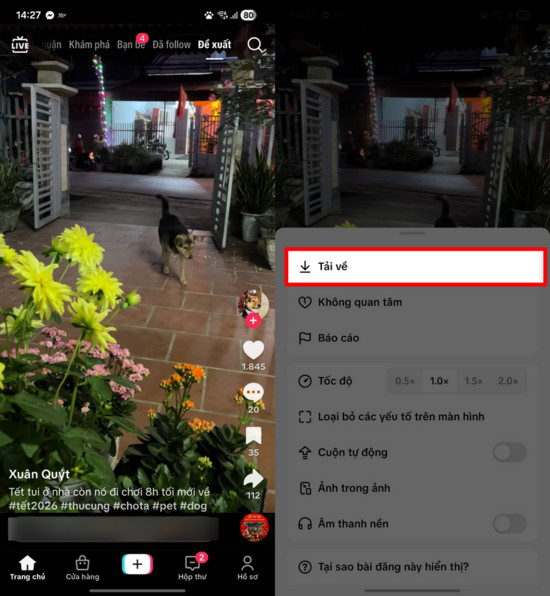
Bước 1: Tải video TikTok về máy
Mở ứng dụng TikTok và tìm video chứa đoạn nhạc bạn yêu thích. Nhấn giữ vào màn hình video, sau đó chọn Tải về để lưu video trực tiếp vào bộ sưu tập của điện thoại.
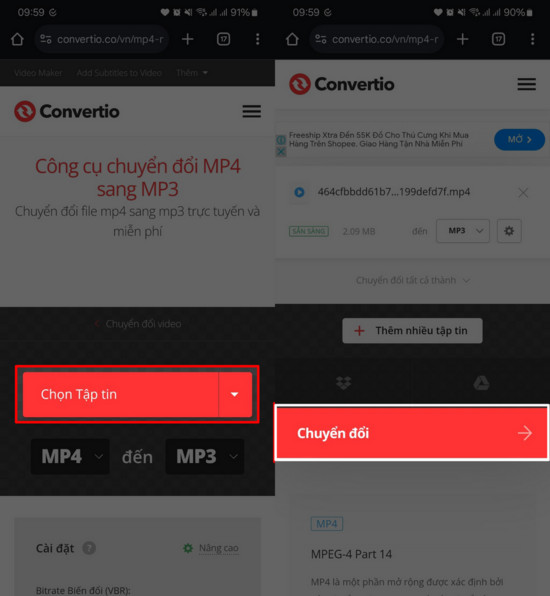
Bước 2: Chuyển đổi video thành file âm thanh
Sử dụng các trang web hoặc công cụ hỗ trợ tách âm thanh. Tại giao diện công cụ, nhấn nút Chọn tập tin để tải video vừa lưu lên. Chờ quá trình xử lý hoàn tất, sau đó chọn tải file âm thanh (thường là định dạng MP3) về bộ nhớ máy.
Bước 3: Thiết lập âm thanh báo thức
Truy cập ứng dụng Đồng hồ trên điện thoại và chọn giờ báo thức bạn muốn thay đổi. Tìm đến mục Âm thanh thông báo, chọn tiếp vào Nhạc chuông. Tại đây, nhấn vào biểu tượng dấu cộng (+) để thêm tập tin mới.
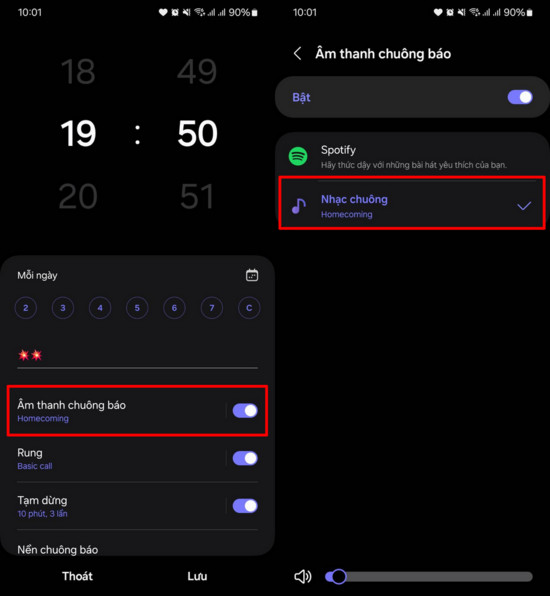
Bước 4: Hoàn tất cài đặt
Duyệt tìm bài nhạc TikTok bạn vừa chuyển đổi trong thư mục tải về của máy. Chọn tệp tin đó và nhấn Hoàn tất để xác nhận thay đổi nhạc chuông báo thức.
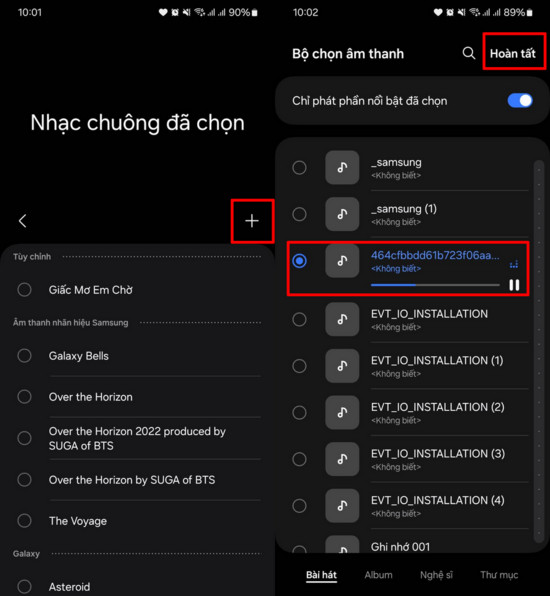
Xử lý lỗi không cài được nhạc TikTok làm báo thức
Nếu bạn gặp khó khăn trong quá trình cài đặt, hãy kiểm tra các yếu tố kỹ thuật sau để khắc phục kịp thời:
- Kiểm tra định dạng file: Đảm bảo file đã được chuyển sang MP3 hoặc M4R (đối với người dùng iPhone).
- Cấp quyền truy cập: Chắc chắn rằng ứng dụng Đồng hồ đã được cấp quyền truy cập vào bộ nhớ điện thoại để đọc file âm thanh.
- Lưu trữ đúng thư mục: Hãy lưu file vào mục Nhạc hoặc Ringtones để hệ thống dễ dàng nhận diện trong danh sách lựa chọn.
- Lưu ý cho iPhone: Với dòng máy iPhone, bạn cần thực hiện thêm bước đồng bộ qua ứng dụng GarageBand hoặc iTunes để file âm thanh hiển thị trong mục nhạc chuông.
Nếu vẫn không thấy file âm thanh hiển thị, bạn hãy thử khởi động lại điện thoại để hệ thống làm mới danh sách tập tin và thực hiện lại các thao tác từ đầu.