
Cách chuyển quyền sở hữu tệp và thư mục trên OneDrive
OneDrive hiện chưa hỗ trợ tính năng chuyển quyền sở hữu trực tiếp, nhưng người dùng có thể áp dụng thủ thuật tạo bản sao để bàn giao dữ liệu sang tài khoản khác.
Trong hệ sinh thái Microsoft 365, OneDrive đóng vai trò quan trọng trong việc lưu trữ và cộng tác. Tuy nhiên, một hạn chế lớn là nền tảng này không cung cấp tùy chọn chuyển quyền sở hữu (Transfer Ownership) tệp và thư mục một cách trực tiếp như SharePoint. Ngay cả khi bạn cấp quyền kiểm soát đầy đủ cho người khác, việc hạ cấp quyền của bản thân cũng không giúp thay đổi tư cách chủ sở hữu gốc.
Giải pháp thay thế bằng tính năng Copy to
Dù không có tính năng chính thức, bạn vẫn có thể thực hiện việc bàn giao dữ liệu thông qua giải pháp tạo thư mục cha và sử dụng lệnh sao chép. Phương pháp này thực chất là tạo ra một bản sao dữ liệu mới trên tài khoản đích, giúp người nhận toàn quyền kiểm soát tệp tin.
Các bước thực hiện chi tiết:
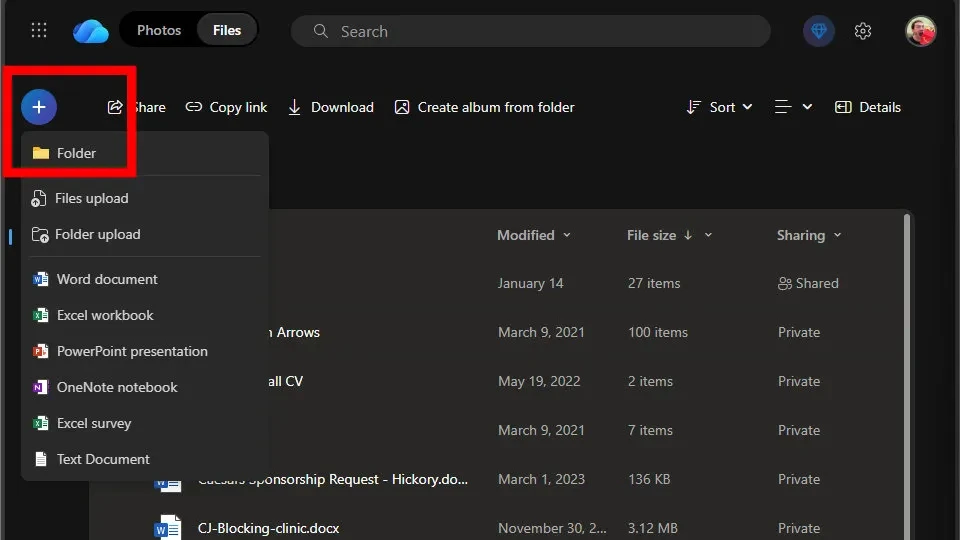
- Chuẩn bị: Sử dụng tài khoản đang lưu trữ dữ liệu, tạo một thư mục mới (thư mục cha) và di chuyển toàn bộ tệp tin cần chuyển vào bên trong bằng tính năng Move to hoặc kéo thả.
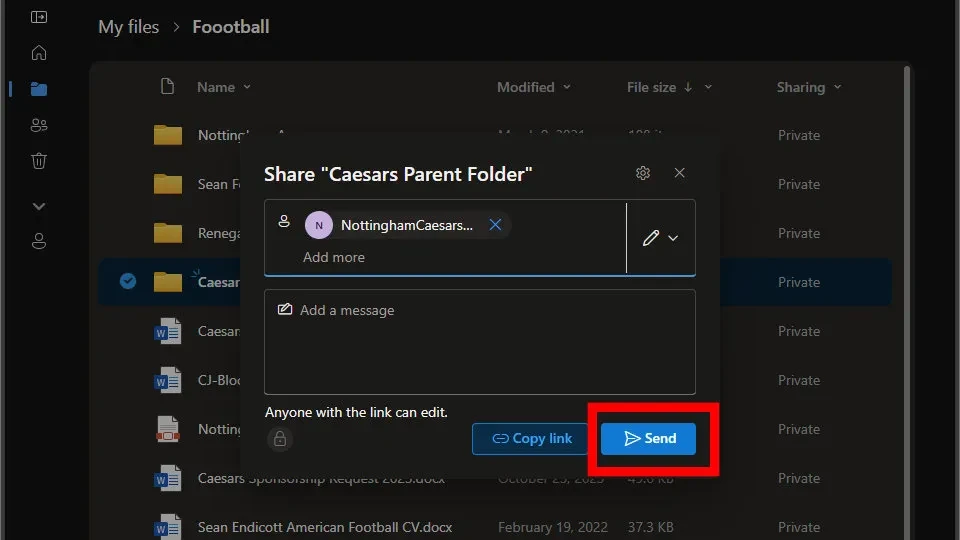
- Chia sẻ: Thực hiện chia sẻ thư mục cha này với tài khoản người nhận.
- Tiếp nhận: Sử dụng tài khoản của người nhận, truy cập vào thư mục vừa được chia sẻ.
- Sao chép dữ liệu: Chọn các thư mục hoặc tệp tin bên trong, nhấn vào biểu tượng ba chấm (...) và chọn Copy to.
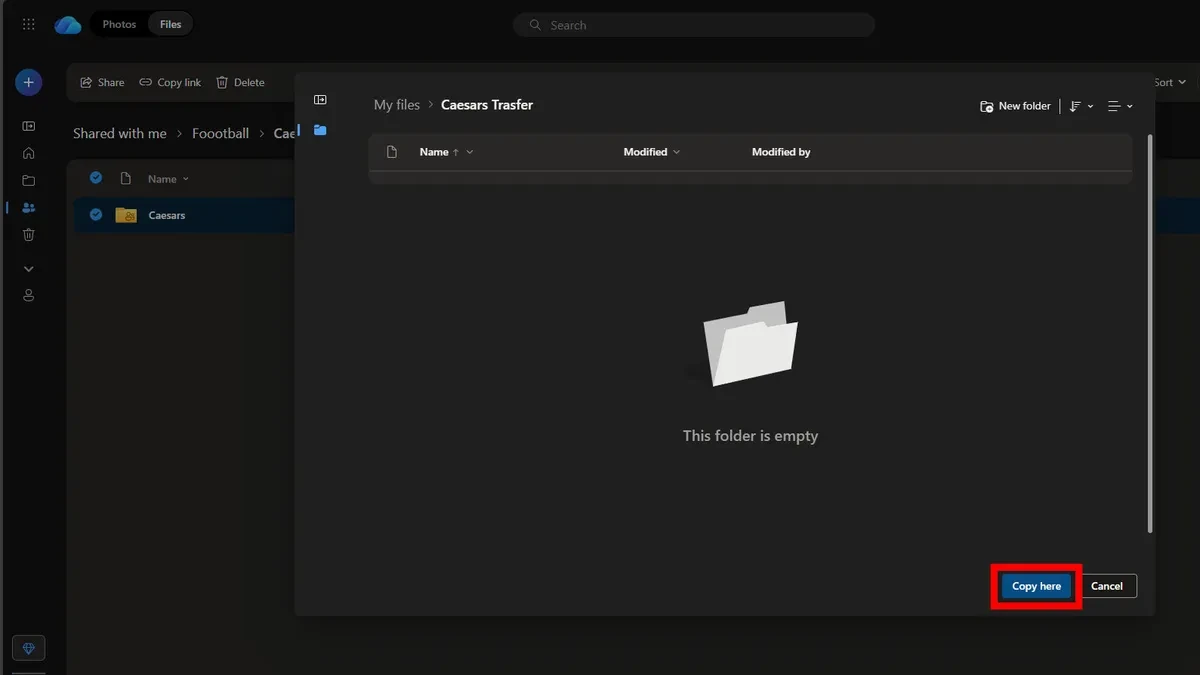
- Xác nhận vị trí: Chọn thư mục đích trên tài khoản mới và nhấn Move here để hoàn tất quá trình tạo bản sao.
Các giới hạn kỹ thuật cần lưu ý
Mặc dù giải pháp này giúp giải quyết vấn đề bàn giao dữ liệu, người dùng cần lưu ý một số rào cản kỹ thuật để tránh mất mát thông tin:
| Đặc tính | Giới hạn / Trạng thái |
|---|---|
| Dung lượng tệp tối đa | Không quá 100GB cho mỗi tệp tin |
| Số lượng tệp tối đa | Hỗ trợ di chuyển cùng lúc dưới 30.000 tệp |
| Liên kết chia sẻ cũ | Bị vô hiệu hóa hoàn toàn trên bản sao mới |
| Lịch sử phiên bản (Version History) | Bị reset về trạng thái ban đầu |
Giải đáp các tình huống đặc biệt
Di chuyển giữa tài khoản cá nhân và doanh nghiệp
Tính năng Copy to thường không hoạt động hiệu quả khi di chuyển dữ liệu giữa các tổ chức khác nhau hoặc giữa tài khoản cá nhân và tài khoản công việc. Trong trường hợp này, cách ổn định nhất là sử dụng File Explorer trên máy tính để thực hiện thao tác kéo thả thủ công.
Xử lý dữ liệu của nhân viên nghỉ việc
Đối với môi trường doanh nghiệp, việc lưu trữ tệp của nhân viên đã nghỉ việc yêu cầu quyền can thiệp của Quản trị viên Microsoft 365. Quản trị viên có thể truy cập SharePoint Admin Center để cấp quyền truy cập vào kho lưu trữ OneDrive của nhân viên đó cho người chịu trách nhiệm mới.
Việc nắm vững các phương pháp thay thế này giúp người dùng quản lý dữ liệu linh hoạt hơn, đảm bảo công việc không bị gián đoạn khi cần thay đổi tài khoản hoặc bàn giao dự án trong môi trường làm việc số.


