
Cách đưa giao diện Windows 10 quen thuộc lên Windows 11
Nếu chưa quen với giao diện mới, bạn có thể tùy chỉnh Windows 11 để mang trở lại thanh Taskbar, menu Start và nhiều yếu tố quen thuộc từ Windows 10.
Windows 11 mang đến một giao diện hiện đại với các góc bo tròn và menu Start đặt ở trung tâm, nhưng không phải người dùng nào cũng cảm thấy thoải mái với sự thay đổi này. Nhiều người vẫn ưa thích sự quen thuộc và hiệu quả của giao diện Windows 10. May mắn là bạn hoàn toàn có thể tùy chỉnh Windows 11 để mang lại trải nghiệm gần giống với phiên bản tiền nhiệm thông qua một vài tinh chỉnh trong hệ thống.
Tinh chỉnh thanh tác vụ và menu Start
Đây là hai trong số những thay đổi lớn nhất trên Windows 11. Việc đưa chúng trở lại giao diện cổ điển sẽ giúp bạn làm quen với hệ điều hành mới dễ dàng hơn.
Đưa thanh tác vụ về góc trái màn hình
Thay đổi dễ nhận thấy nhất trên Windows 11 là thanh tác vụ (Taskbar) được căn giữa. Để di chuyển các biểu tượng về lại góc trái như Windows 10, bạn chỉ cần thực hiện các bước đơn giản sau:
- Nhấp chuột phải vào một khoảng trống trên Taskbar và chọn Taskbar settings (Cài đặt thanh tác vụ).
- Trong cửa sổ cài đặt, tìm và mở rộng mục Taskbar behaviors (Hành vi của thanh tác vụ).
- Tại tùy chọn Taskbar alignment (Căn chỉnh thanh tác vụ), chọn Left (Trái) từ menu thả xuống.
Ngoài ra, trong phần cài đặt Taskbar, bạn cũng có thể tắt các biểu tượng không cần thiết như Widgets để giao diện gọn gàng hơn.

Khôi phục menu Start theo phong cách Windows 10
Việc khôi phục hoàn toàn menu Start của Windows 10 không thể thực hiện bằng các tùy chỉnh có sẵn. Bạn sẽ cần đến sự hỗ trợ của các công cụ từ bên thứ ba. Hai lựa chọn phổ biến và hiệu quả là Start11 (trả phí) và OpenShell (miễn phí).
- Start11: Đây là một công cụ mạnh mẽ với giá 9.99 USD, cho phép tùy biến sâu menu Start và thanh tác vụ. Sau khi cài đặt, bạn có thể dễ dàng chọn phong cách Windows 10 và căn chỉnh sang trái.
- OpenShell: Là một dự án mã nguồn mở miễn phí, cung cấp khả năng tùy biến menu Start theo nhiều phong cách cổ điển, bao gồm cả Windows 7 và Windows 10.
Tối ưu hóa File Explorer và menu chuột phải
Các thay đổi trong File Explorer và menu chuột phải của Windows 11 nhằm mục đích tối giản hóa giao diện, nhưng có thể làm giảm hiệu suất đối với những người dùng chuyên nghiệp.
Hiển thị lại menu chuột phải đầy đủ tùy chọn
Menu chuột phải rút gọn trên Windows 11 thường yêu cầu người dùng thêm một cú nhấp chuột vào "Show more options" để xem đầy đủ các lệnh. Để khôi phục menu cổ điển, bạn có thể chỉnh sửa Registry.
Lưu ý quan trọng: Việc chỉnh sửa Registry có thể gây ra lỗi hệ thống nếu thực hiện không chính xác. Luôn sao lưu Registry trước khi thực hiện bất kỳ thay đổi nào.
- Nhấn tổ hợp phím Win + R, gõ regedit và nhấn Enter để mở Registry Editor.
- Điều hướng đến đường dẫn:
HKEY_CURRENT_USER\Software\Classes\CLSID - Nhấp chuột phải vào thư mục CLSID, chọn New > Key và đặt tên cho khóa mới là
{86CA1AA0-34AA-4E8B-A509-50C905BAE2A2}. - Bên trong khóa vừa tạo, tiếp tục tạo một khóa mới và đặt tên là
InprocServer32. - Nhấp đúp vào mục (Default) trong khóa InprocServer32, đảm bảo trường Value data để trống và nhấn OK.
- Đóng Registry Editor và khởi động lại máy tính.
Mang thanh Ribbon cổ điển trở lại File Explorer
Thanh công cụ mới trong File Explorer của Windows 11 đã loại bỏ dải Ribbon chi tiết của Windows 10. Bạn có thể khôi phục nó bằng cách chỉnh sửa Registry theo các bước sau:
- Mở Registry Editor.
- Điều hướng đến đường dẫn:
HKEY_LOCAL_MACHINE\SOFTWARE\Microsoft\Windows\CurrentVersion\Shell Extensions - Nhấp chuột phải vào Shell Extensions, chọn New > Key và đặt tên là Blocked (nếu chưa có).
- Trong khóa Blocked, nhấp chuột phải vào khung bên phải, chọn New > String Value và đặt tên là
{e2bf9676-5f8f-435c-97eb-11607a5bedf7}. - Đóng Registry Editor và khởi động lại máy tính.
Các tùy chỉnh giao diện và chức năng khác
Để hoàn thiện trải nghiệm giống Windows 10, bạn có thể thực hiện thêm một vài thay đổi nhỏ sau đây.
Sử dụng hình nền mặc định của Windows 10
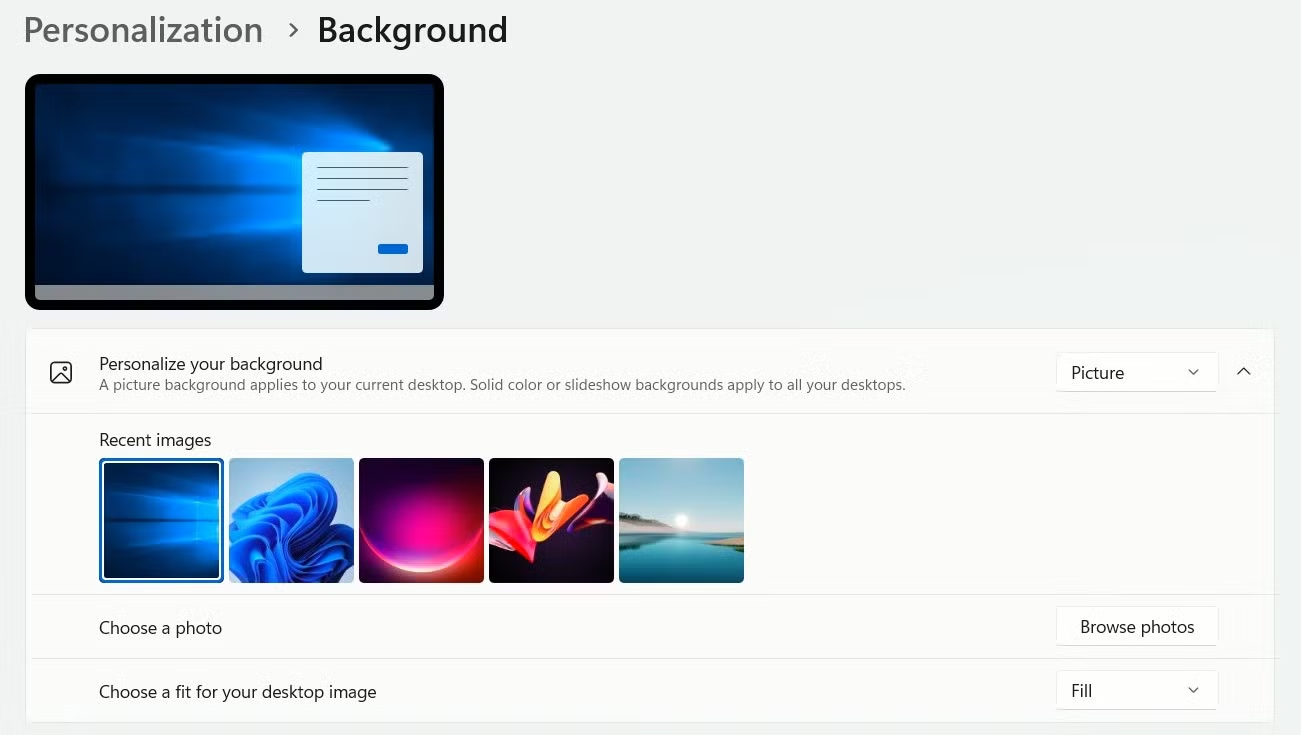
Một trong những cách đơn giản nhất để gợi nhớ về Windows 10 là sử dụng lại hình nền mặc định. Bạn có thể tìm và tải về phiên bản độ phân giải cao của hình nền này từ các nguồn trực tuyến, sau đó thiết lập thông qua Settings > Personalization > Background.
Loại bỏ các góc cửa sổ bo tròn
Nếu bạn thích các góc cửa sổ sắc nét của Windows 10, hãy thực hiện chỉnh sửa Registry sau:
- Mở Registry Editor và điều hướng đến:
HKEY_CURRENT_USER\Software\Microsoft\Windows\DWM - Nhấp chuột phải vào khung bên phải, chọn New > DWORD (32-bit) Value và đặt tên là
UseWindowFrameStagingBuffer. - Nhấp đúp vào giá trị vừa tạo, đặt Value data thành 0 và nhấn OK.
- Khởi động lại máy tính để áp dụng thay đổi.
Tắt trợ lý ảo Microsoft Copilot
Copilot là một trợ lý AI tích hợp sâu vào Windows 11. Nếu bạn không sử dụng và muốn có trải nghiệm gần với Windows 10 gốc, bạn có thể vô hiệu hóa nó:
- Mở Registry Editor và điều hướng đến:
HKEY_CURRENT_USER\Software\Policies\Microsoft\Windows - Nhấp chuột phải vào thư mục Windows, chọn New > Key và đặt tên là WindowsCopilot.
- Trong khóa WindowsCopilot, tạo một DWORD (32-bit) Value mới và đặt tên là
TurnOffWindowsCopilot. - Nhấp đúp vào giá trị này, đặt Value data thành 1 và nhấn OK.
- Khởi động lại máy tính.
Bằng cách áp dụng những tinh chỉnh trên, bạn có thể kết hợp sự ổn định và các tính năng mới của Windows 11 với giao diện quen thuộc, hiệu quả của Windows 10, tạo ra một môi trường làm việc được cá nhân hóa và thoải mái hơn.


