
Cách khôi phục dữ liệu đã xóa trên Google Drive và iCloud
Người dùng có 30 ngày để lấy lại các tệp tin quan trọng bị xóa nhầm trên các nền tảng lưu trữ đám mây phổ biến trước khi chúng biến mất vĩnh viễn.
Việc vô tình xóa nhầm dữ liệu quan trọng khi đang thao tác trên điện thoại hoặc máy tính là tình huống phổ biến. Tuy nhiên, các dịch vụ lưu trữ đám mây hiện nay đều tích hợp tính năng khôi phục tương tự như thùng rác trên máy tính cá nhân. Điều quan trọng là người dùng cần phát hiện và thực hiện thao tác khôi phục càng sớm càng tốt.
Cơ chế hoạt động của tính năng đồng bộ hóa
Hầu hết các dịch vụ đám mây như Google Drive hay iCloud duy trì cơ chế đồng bộ hóa hai chiều. Khi một tệp được chỉnh sửa hoặc xóa trên một thiết bị, thay đổi đó sẽ lập tức được cập nhật trên máy chủ đám mây và tất cả các thiết bị khác đang kết nối.
Dù việc đồng bộ tự động mang lại sự tiện lợi, nó cũng khiến dữ liệu biến mất đồng loạt nếu có thao tác xóa nhầm. Để hạn chế rủi ro này, người dùng có thể chọn phương pháp tải tệp lên thủ công thay vì sử dụng thư mục đồng bộ mặc định. Trên giao diện web của iCloud Drive hoặc Google Drive, tính năng "Tải tệp lên" (Upload) sẽ giữ tệp tin nằm yên trên đám mây mà không bị ảnh hưởng bởi những thay đổi cục bộ trên máy tính.
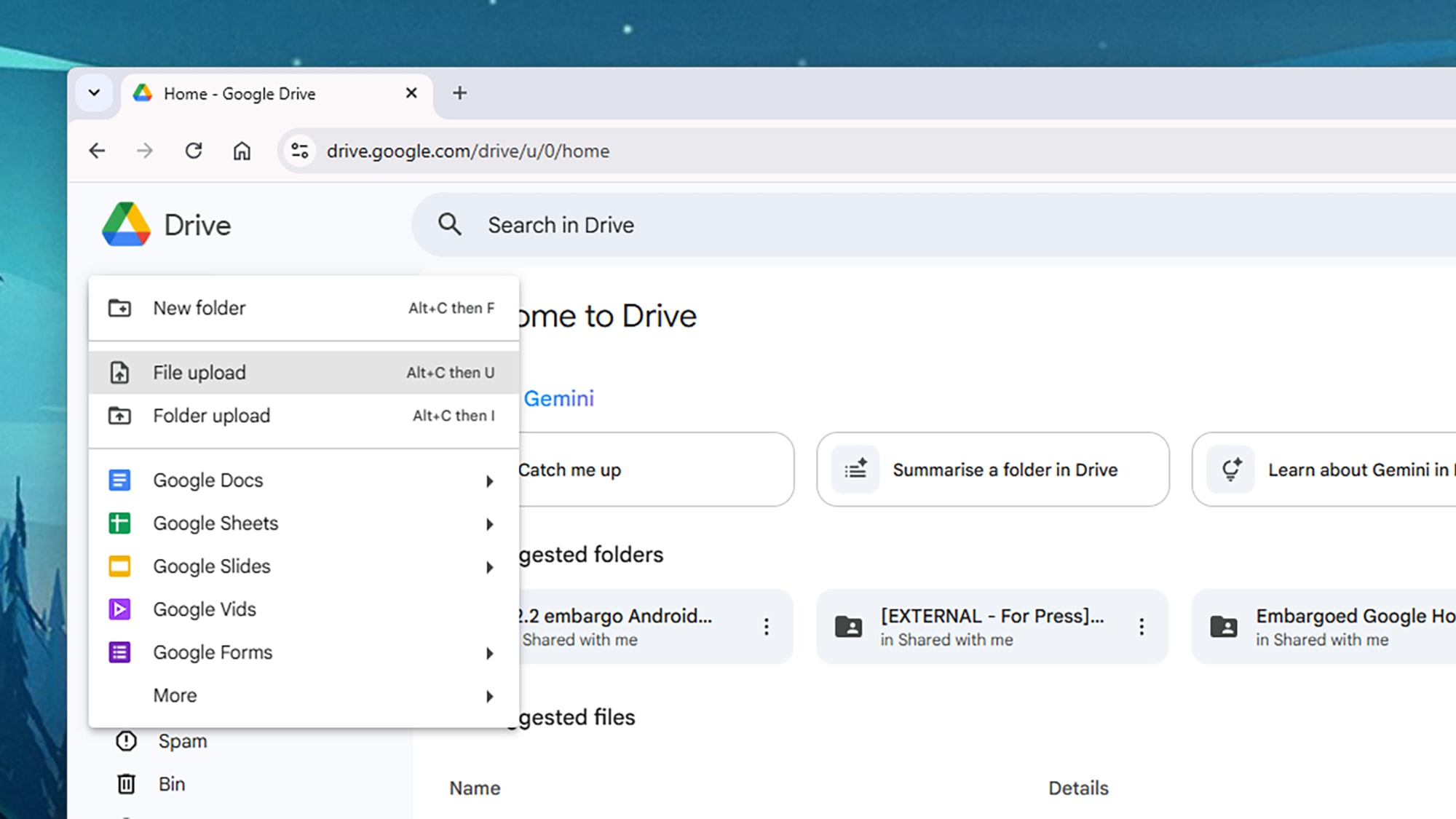
Cách khôi phục tệp tin trên Google Drive
Google Drive cung cấp thời hạn 30 ngày để khôi phục dữ liệu kể từ thời điểm xóa. Sau thời gian này, hệ thống sẽ tự động xóa vĩnh viễn các tệp trong thùng rác.
Thao tác trên máy tính (Web)
- Truy cập Google Drive, chọn mục Thùng rác (Bin/Trash) ở thanh menu bên trái.
- Tìm tệp tin cần lấy lại (có thể sử dụng bộ lọc tìm kiếm ở phía trên).
- Nhấp chuột phải vào tệp và chọn Khôi phục (Restore). Tệp sẽ được đưa về vị trí thư mục gốc ban đầu.
Thao tác trên ứng dụng di động (Android/iOS)
- Mở ứng dụng Google Drive, chọn biểu tượng menu ba gạch ngang ở góc trên bên trái.
- Nhấn vào mục Thùng rác.
- Chạm vào dấu ba chấm bên cạnh tên tệp và chọn Khôi phục. Để chọn nhiều tệp cùng lúc, hãy nhấn giữ vào danh sách tệp.
Cách khôi phục dữ liệu trên Apple iCloud
Tương tự Google, dịch vụ iCloud của Apple cũng lưu giữ tệp đã xóa trong vòng 30 ngày. Người dùng có thể thực hiện khôi phục qua trình duyệt web hoặc trực tiếp trên thiết bị iOS.
Sử dụng giao diện web iCloud.com
Từ màn hình chính của iCloud trên web, người dùng kéo xuống phía dưới và chọn Khôi phục dữ liệu. Tại đây, hệ thống cho phép khôi phục không chỉ tệp tin mà còn cả danh bạ, dấu trang và lịch đã xóa gần đây. Người dùng nhấp vào Khôi phục tệp, chọn các mục cần thiết và xác nhận đưa chúng về vị trí ban đầu.
Sử dụng ứng dụng Tệp (Files) trên iPhone/iPad
- Mở ứng dụng Tệp, chọn tab Duyệt (Browse) ở góc dưới bên phải.
- Tìm và chọn mục Đã xóa gần đây (Recently Deleted).
- Nhấn giữ vào tệp tin muốn lấy lại và chọn Khôi phục. Nếu muốn khôi phục hàng loạt, nhấn vào biểu tượng dấu ba chấm ở góc trên bên phải, chọn Chọn, tích vào các tệp tương ứng và nhấn Khôi phục ở cạnh dưới màn hình.
Lưu ý: Nếu quá thời hạn 30 ngày mà không thực hiện khôi phục, dữ liệu sẽ bị xóa hoàn toàn khỏi máy chủ. Trong trường hợp này, việc lấy lại dữ liệu chỉ khả thi nếu người dùng có bản sao lưu ngoại tuyến khác.


