
Cách kích hoạt giao diện hộp thoại Run mới trên Windows 11
Microsoft chính thức làm mới hộp thoại Run sau hơn 3 thập kỷ. Khám phá cách sử dụng công cụ ViveTool để trải nghiệm sớm giao diện hiện đại trên Windows 11 bản xem trước.
Sau hơn 30 năm gần như không thay đổi, hộp thoại Run - công cụ quen thuộc đối với người dùng Windows - đang nhận được một đợt nâng cấp giao diện lớn. Microsoft đang thử nghiệm thiết kế hiện đại hơn cho tính năng này trên các bản xây dựng (build) mới nhất của Windows 11. Mặc dù tính năng này vẫn bị ẩn theo mặc định, người dùng hoàn toàn có thể kích hoạt sớm thông qua các bước kỹ thuật cụ thể.
Sự lột xác của một biểu tượng lâu đời trên Windows
Hộp thoại Run là một trong những thành phần cốt lõi và dễ nhận diện nhất của hệ điều hành Windows. Đối với những người dùng chuyên sâu và quản trị viên hệ thống, phím tắt Windows + R là phương thức nhanh nhất để truy cập các lệnh hệ thống, mở ứng dụng hoặc thư mục. Kể từ khi ra mắt, giao diện của nó vẫn giữ nguyên phong cách cổ điển, tạo nên sự lệch tông so với ngôn ngữ thiết kế Fluent Design hiện đại của Windows 11.
Trong các bản thử nghiệm thuộc kênh Dev và Beta, Microsoft đã bắt đầu tích hợp một giao diện Run mới, gọn gàng và đồng bộ hơn. Tuy nhiên, vì vẫn đang trong giai đoạn phát triển, hãng chưa chính thức cho phép tất cả người dùng tiếp cận. Để trải nghiệm, người dùng cần sử dụng công cụ của bên thứ ba là ViveTool để mở khóa các ID tính năng ẩn.
Các bước kích hoạt giao diện Run mới bằng ViveTool
Việc kích hoạt yêu cầu người dùng phải đang sử dụng Windows 11 phiên bản Insider (kênh Dev hoặc Beta). Dưới đây là hướng dẫn chi tiết quy trình thực hiện:
Bước 1: Chuẩn bị công cụ ViveTool
Đầu tiên, bạn cần tải về công cụ ViveTool từ trang GitHub chính thức. Đây là công cụ mã nguồn mở cho phép can thiệp vào các tính năng đang được phát triển của Windows.
- Truy cập vào trang GitHub của ViveTool và tải về tệp nén ViveTool-vx.x.x.zip.
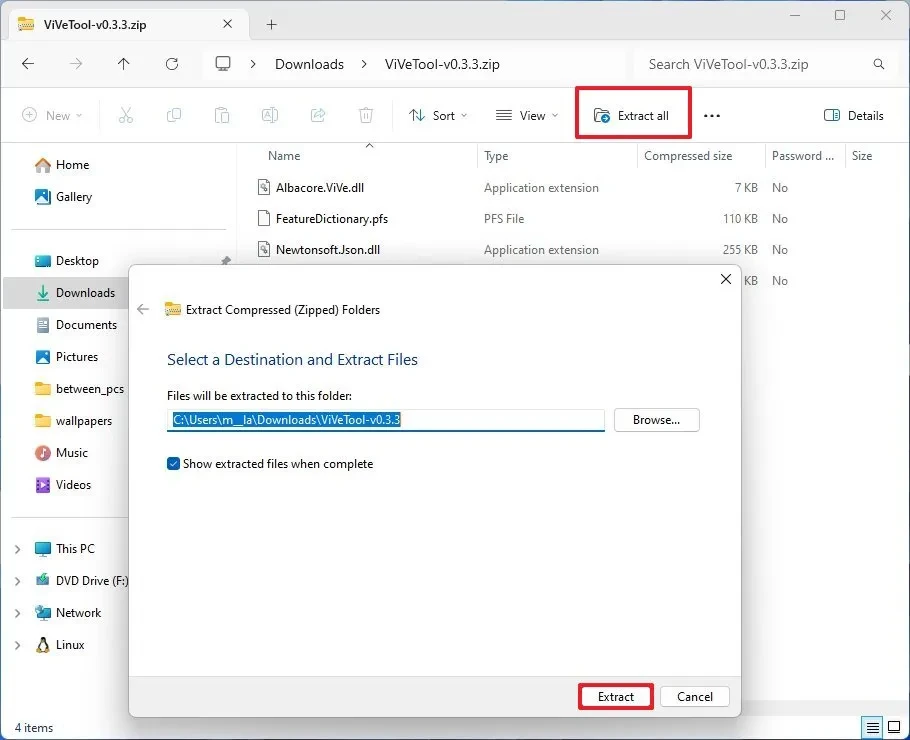
- Sau khi tải về, nhấp đúp để mở tệp bằng File Explorer.
- Chọn Extract all (Giải nén tất cả) và nhấn Extract để giải nén công cụ vào một thư mục trên máy tính.
Bước 2: Sử dụng Command Prompt để kích hoạt ID tính năng
Sau khi đã có công cụ, bạn cần thực thi các lệnh kỹ thuật để thay đổi cấu hình hệ thống:
- Mở menu Start, tìm kiếm Command Prompt, sau đó chọn Run as administrator để chạy với quyền quản trị.
- Sử dụng lệnh
cdđể chuyển đến thư mục bạn vừa giải nén ViveTool (Ví dụ:cd C:\Users\TenBan\Downloads\ViveTool). - Nhập lệnh sau để kích hoạt các ID thành phần của hộp thoại Run mới:
vivetool /enable /id:58381341,58527096,57156807,57259990
Nhấn Enter và khởi động lại máy tính để thay đổi có hiệu lực.
Bước 3: Bật tính năng trong Cài đặt hệ thống
Sau khi máy tính khởi động lại, bạn cần thực hiện thêm một bước cuối cùng trong phần cài đặt:
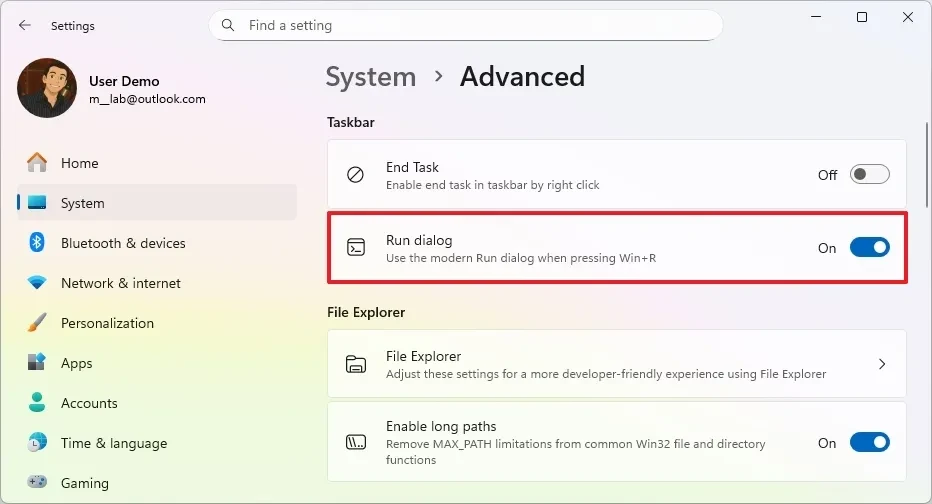
- Mở Settings (Cài đặt).
- Đi đến mục System (Hệ thống) và chọn trang Advanced (Nâng cao).
- Tìm và bật công tắc tại mục Run dialog.
Kết quả và những lưu ý quan trọng
Khi hoàn tất các bước trên, mỗi khi nhấn Windows + R, bạn sẽ thấy một hộp thoại Run với các góc bo tròn, hiệu ứng mờ Mica và phông chữ đồng bộ với toàn bộ hệ thống Windows 11.
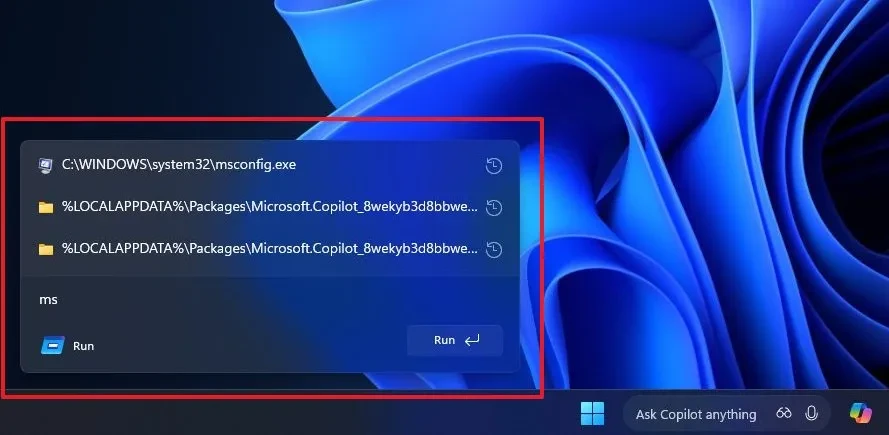
Mặc dù chức năng cốt lõi không thay đổi — vẫn dùng để chạy lệnh và mở ứng dụng — nhưng sự cải tiến về thẩm mỹ giúp trải nghiệm người dùng trở nên liền mạch hơn. Tuy nhiên, vì đây là tính năng ẩn trong bản thử nghiệm, người dùng cần lưu ý:
- Tính ổn định: Việc kích hoạt các tính năng ẩn có thể dẫn đến một số lỗi nhỏ hoặc xung đột hệ thống không mong muốn.
- Bản quyền công cụ: ViveTool không phải là phần mềm chính thức từ Microsoft, vì vậy chỉ nên thực hiện trên các thiết bị thử nghiệm hoặc đã sao lưu dữ liệu.
- Khả năng đảo ngược: Nếu muốn quay lại giao diện cũ, bạn chỉ cần thay thế lệnh
/enablethành/disabletrong Command Prompt và khởi động lại.
Microsoft hiện chưa công bố ngày phát hành chính thức cho giao diện Run mới trên các phiên bản Windows 11 ổn định. Tuy nhiên, với việc xuất hiện trong kênh Dev và Beta, dự kiến người dùng toàn cầu sẽ sớm nhận được bản cập nhật này trong các kỳ Feature Drop sắp tới.


