
Cách mua dung lượng iCloud cho iPhone và máy tính Mac đơn giản nhất 2026
Hướng dẫn chi tiết cách nâng cấp gói lưu trữ iCloud+ từ 50GB đến 12TB, giúp giải phóng bộ nhớ iPhone nhanh chóng kèm bảng giá và phương thức thanh toán mới nhất.
Đối với người dùng hệ sinh thái Apple, iCloud là dịch vụ lưu trữ trực tuyến thiết yếu để sao lưu hình ảnh, video và đồng bộ dữ liệu giữa các thiết bị. Tuy nhiên, mức 5GB miễn phí mặc định thường không đủ cho nhu cầu sử dụng hàng ngày. Nâng cấp lên iCloud+ không chỉ mở rộng không gian lưu trữ mà còn cung cấp thêm các tính năng bảo mật cao cấp.
1. Bảng giá các gói dung lượng iCloud+ cập nhật năm 2026
Hiện nay, Apple đã bổ sung thêm các tùy chọn lưu trữ khổng lồ nhằm phục vụ người dùng chuyên nghiệp và gia đình. Dưới đây là bảng giá chi tiết:
| Gói dung lượng | Giá cước (VNĐ/tháng) | Đặc điểm nổi bật |
|---|---|---|
| 50GB | 19.000 VNĐ | Phù hợp cá nhân lưu trữ ảnh cơ bản |
| 200GB | 69.000 VNĐ | Hỗ trợ chia sẻ tối đa cho 5 thành viên |
| 2TB | 249.000 VNĐ | Lưu trữ tệp tin lớn cho cả gia đình |
| 6TB / 12TB | Từ 749.000 VNĐ | Kho lưu trữ khổng lồ cho dữ liệu chuyên sâu |
2. Cách mua dung lượng iCloud trên iPhone và iPad
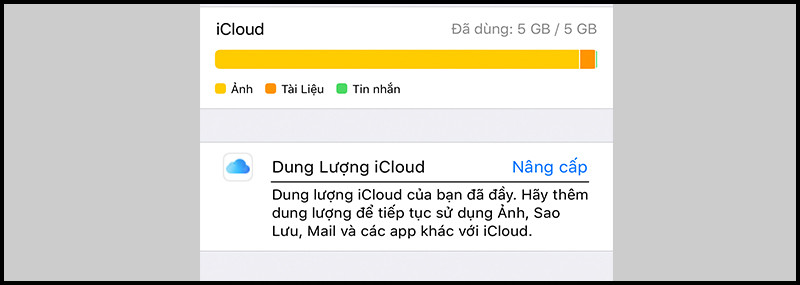
Khi hệ thống thông báo dung lượng iCloud đã đầy, bạn nên tiến hành nâng cấp ngay để tránh làm gián đoạn việc sao lưu các ứng dụng quan trọng như Ảnh hay Mail.
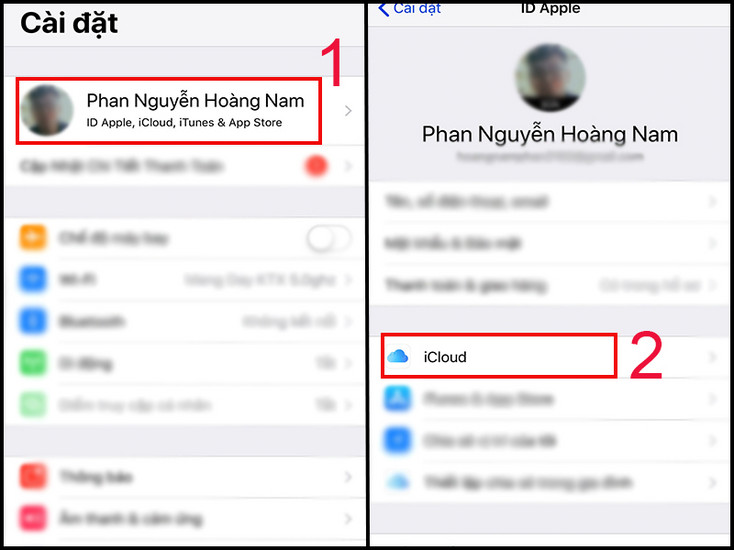
Bước 1: Truy cập vào Cài đặt, nhấn vào tên tài khoản Apple ID ở ngay dòng đầu tiên, sau đó chọn mục iCloud.
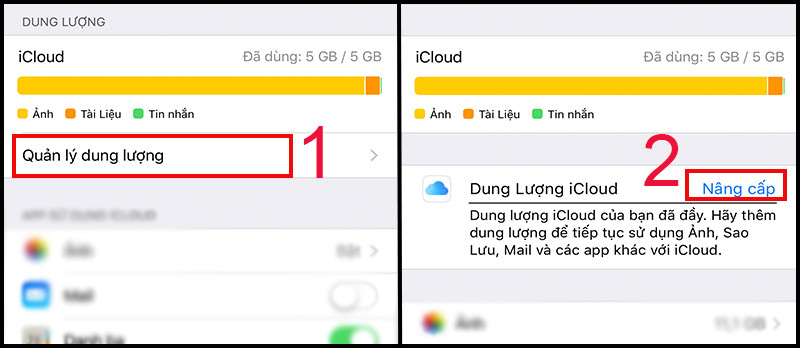
Bước 2: Tại giao diện iCloud, chọn Quản lý dung lượng tài khoản. Tiếp theo, nhấn vào Nâng cấp hoặc Thay đổi gói dung lượng.
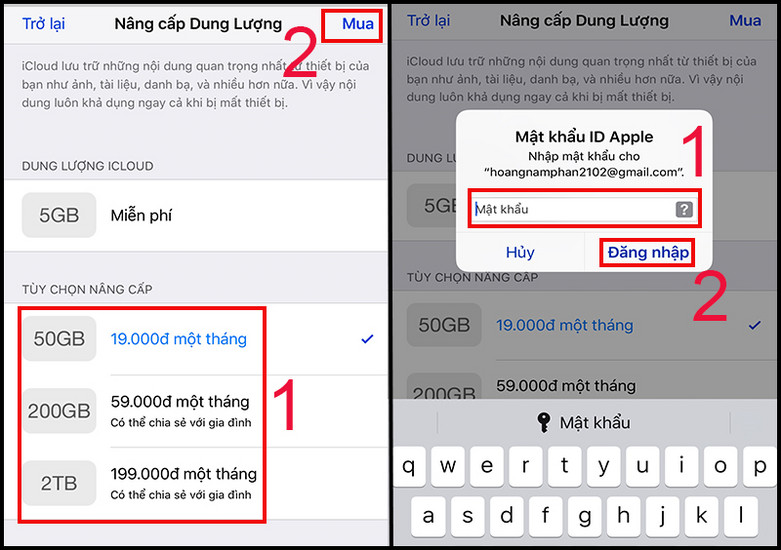
Bước 3: Lựa chọn mức dung lượng mong muốn (ví dụ 50GB hoặc 200GB), nhấn Mua và xác nhận giao dịch bằng Face ID, Touch ID hoặc mật khẩu Apple ID.
3. Cách nâng cấp dung lượng iCloud trên máy tính MacBook
Việc nâng cấp trên macOS cũng đơn giản tương tự như trên các thiết bị di động:
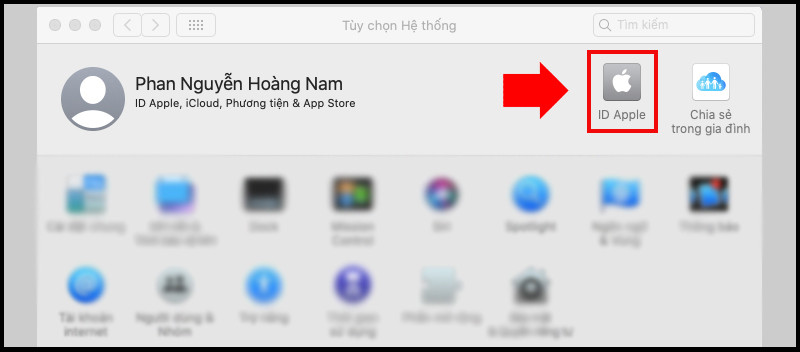
Bước 1: Mở Cài đặt hệ thống, nhấn vào biểu tượng Tên tài khoản (Apple Account) ở góc trên bên trái.
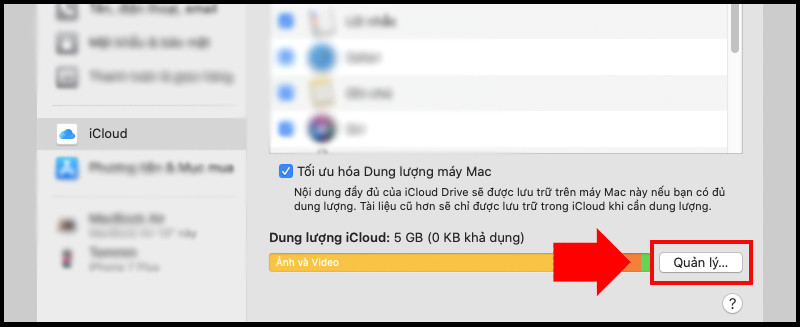
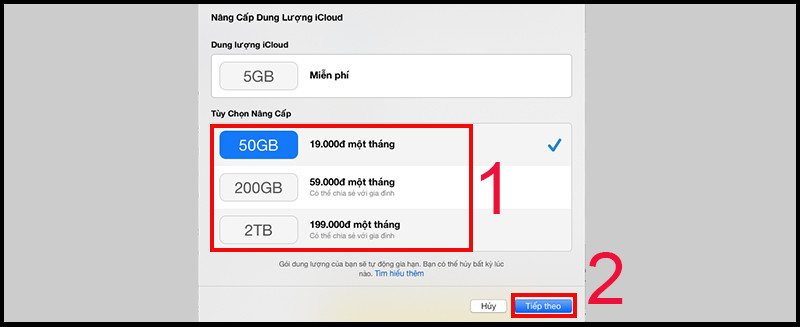
Bước 2: Chọn mục iCloud và nhấn vào nút Quản lý... ở phía bên phải thanh dung lượng.
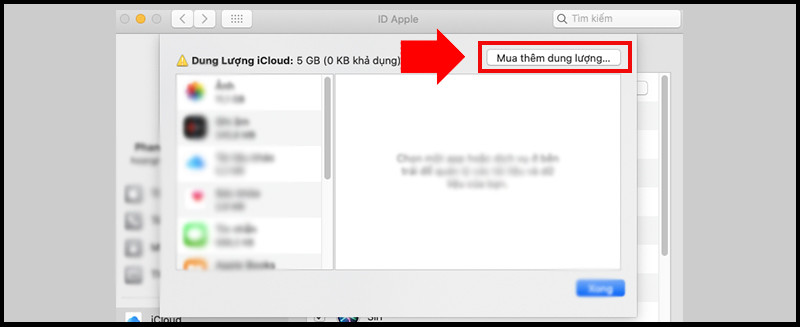
Bước 3: Chọn Mua thêm dung lượng... để chuyển sang giao diện chọn gói cước.
Bước 4: Chọn gói lưu trữ bạn cần, sau đó nhấn Tiếp theo và nhập mật khẩu máy tính hoặc Apple ID để hoàn tất.
4. Các phương thức thanh toán iCloud phổ biến tại Việt Nam
Người dùng tại Việt Nam có thể dễ dàng thanh toán cước phí iCloud hàng tháng qua các kênh sau:
- Ví điện tử (MoMo, ZaloPay): Đây là cách phổ biến nhất, cho phép liên kết trực tiếp với Apple ID mà không cần thẻ quốc tế.
- Thẻ thanh toán quốc tế: Sử dụng thẻ Visa hoặc Mastercard (yêu cầu số thẻ, ngày hết hạn và mã CVV).
- Thẻ nội địa NAPAS: Một số ngân hàng đã hỗ trợ thanh toán trực tiếp cho các dịch vụ của Apple.
Lưu ý về lỗi không mua được dung lượng
Nếu gặp lỗi trong quá trình giao dịch, bạn hãy kiểm tra lại số dư trong ví điện tử hoặc tài khoản ngân hàng. Ngoài ra, hãy đảm bảo thông tin Mã bưu chính (Postcode) của tỉnh thành đã được điền chính xác trong phần thông tin thanh toán.
Dung lượng sau khi mua được tính như thế nào?
Khi bạn nâng cấp lên gói 50GB, tổng dung lượng bạn sở hữu sẽ là 50GB (đã bao gồm 5GB miễn phí ban đầu), chứ không phải cộng dồn thành 55GB.


