
Cách thiết lập VPN bảo mật trên Windows năm 2026
Hướng dẫn chi tiết các bước cài đặt mạng riêng ảo (VPN) trên hệ điều hành Windows để bảo vệ dữ liệu, ẩn địa chỉ IP và nâng cao tính riêng tư trong năm 2026.
Trong môi trường số năm 2026, VPN đã trở thành một công cụ thiết yếu để bảo vệ quyền riêng tư. Không chỉ che giấu vị trí thực tế, VPN còn giúp mã hóa dữ liệu trên các mạng không an toàn, ngăn chặn việc theo dõi hoạt động duyệt web từ các bên thứ ba. Windows cung cấp các tính năng tích hợp giúp việc cấu hình VPN trở nên nhanh chóng và hiệu quả.
Chuẩn bị trước khi thiết lập VPN
Để quá trình cài đặt diễn ra suôn sẻ, người dùng cần đảm bảo hệ thống đã được cập nhật phiên bản Windows mới nhất nhằm tránh lỗi tương thích. Việc quét virus toàn diện và kiểm tra quyền quản trị (Administrator) của tài khoản cũng là những bước đệm quan trọng.

Dưới đây là danh sách những thứ cần chuẩn bị:
- Kết nối Internet: Đảm bảo đường truyền ổn định để không bị gián đoạn khi cài đặt.
- Tài khoản VPN: Thông tin đăng nhập (username, password) từ một nhà cung cấp uy tín.
- Thông tin máy chủ (Server): Địa chỉ máy chủ cụ thể do bên cung cấp dịch vụ cấp.
- Giao thức lựa chọn: Các tùy chọn phổ biến gồm OpenVPN, IKEv2, L2TP hoặc PPTP.
Tại sao nên sử dụng VPN trên Windows?
Việc sử dụng VPN mang lại nhiều lớp bảo mật thực tiễn cho người dùng cuối:
- Ẩn danh tính: Địa chỉ IP thật được thay thế, giúp tránh bị theo dõi vị trí.
- An toàn khi giao dịch: Bảo vệ dữ liệu tài chính khi thanh toán trực tuyến hoặc làm việc từ xa.
- Bảo mật Wi-Fi công cộng: Mã hóa dữ liệu khi truy cập mạng tại sân bay, quán cà phê hoặc trung tâm thương mại.
- Tiếp cận nội dung: Hỗ trợ truy cập các dịch vụ bị hạn chế theo khu vực địa lý trong phạm vi pháp lý cho phép.
Các bước thiết lập VPN tích hợp trên Windows
Người dùng có thể lựa chọn giữa ứng dụng chuyên dụng của nhà cung cấp hoặc sử dụng công cụ có sẵn của hệ điều hành. Dưới đây là quy trình 3 bước thiết lập bằng tính năng tích hợp sẵn:
Bước 1: Truy cập cài đặt mạng
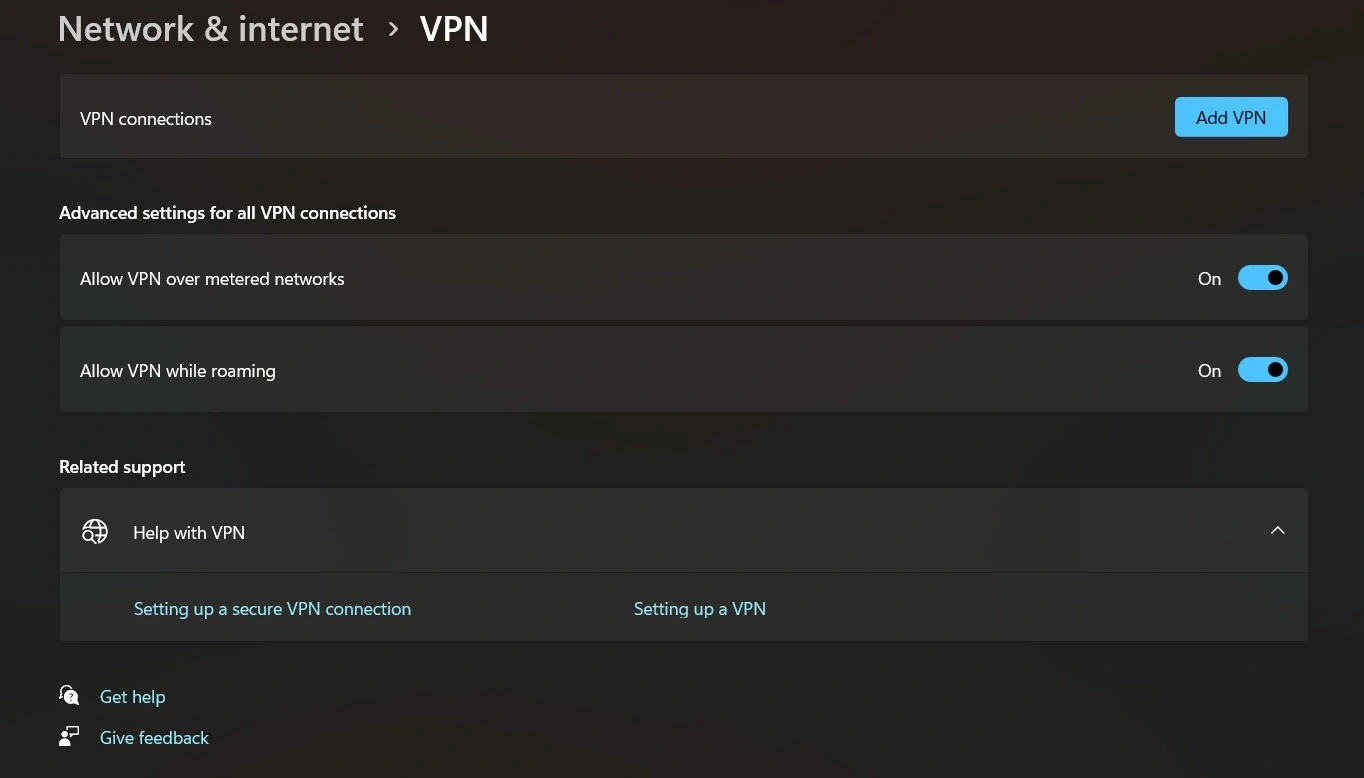
Đầu tiên, hãy nhấp vào nút Start và mở menu Settings. Sau đó, điều hướng đến mục Network & Internet và chọn tab VPN. Đây là nơi quản lý toàn bộ các kết nối mạng riêng ảo trên thiết bị.
Bước 2: Cấu hình kết nối mới
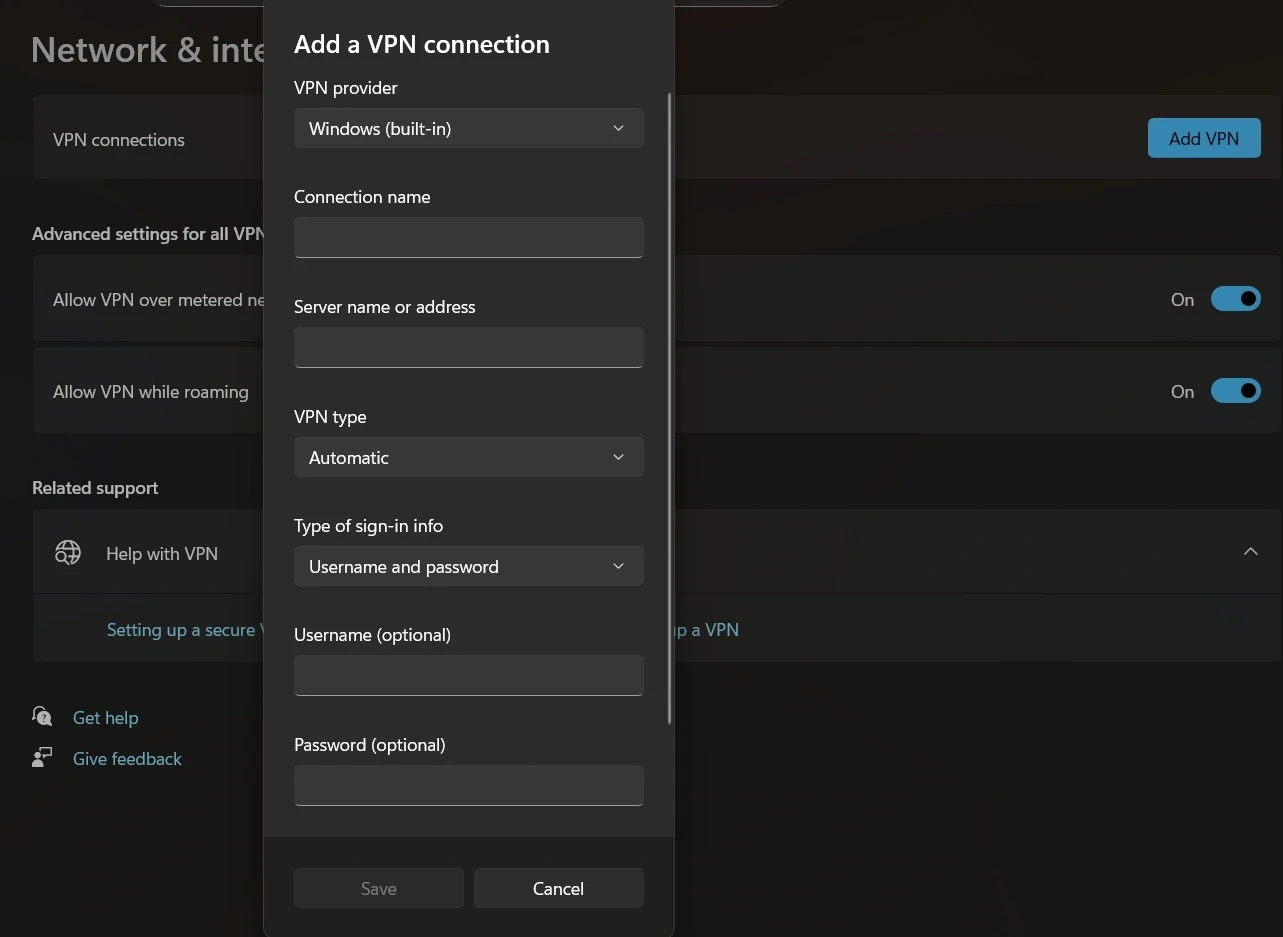
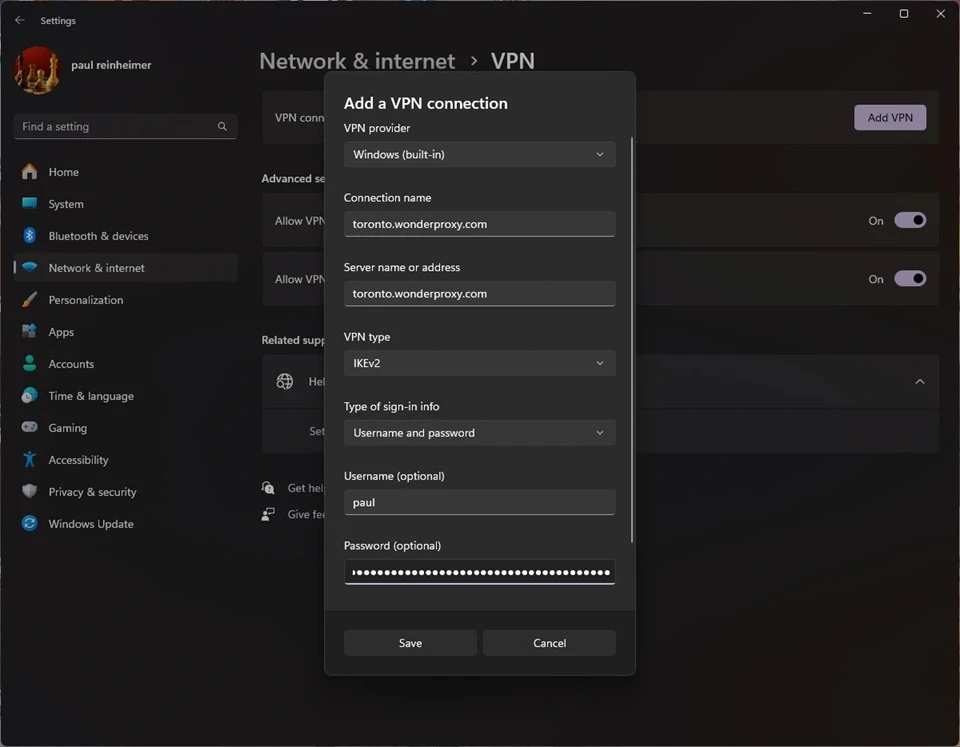
Chọn Add a VPN connection và điền thông tin vào biểu mẫu hiện ra:
- VPN provider: Chọn Windows (built-in).
- Connection name: Đặt tên gợi nhớ cho kết nối.
- Server name or address: Nhập địa chỉ máy chủ do nhà cung cấp cấp.
- VPN type: Chọn loại giao thức phù hợp (khuyến nghị IKEv2 hoặc L2TP/IPsec).
- Type of sign-in info: Nhập tên đăng nhập và mật khẩu tài khoản.
Bước 3: Kích hoạt kết nối
Sau khi lưu cấu hình, tên VPN sẽ xuất hiện trong danh sách. Người dùng chỉ cần nhấn Connect để bắt đầu phiên làm việc bảo mật. Khi trạng thái chuyển sang "Connected", toàn bộ lưu lượng internet đã được bảo vệ.
Tối ưu hóa bảo mật VPN nâng cao
Để tăng cường mức độ an toàn, người dùng nên áp dụng thêm các mẹo sau:
- Kích hoạt Kill Switch: Tự động ngắt internet nếu kết nối VPN bị gián đoạn để tránh rò rỉ dữ liệu.
- Chống rò rỉ DNS: Sử dụng các công cụ kiểm tra trực tuyến để đảm bảo yêu cầu DNS không bị lộ ra ngoài đường hầm mã hóa.
- Sử dụng Split Tunneling: Cho phép phân chia ứng dụng nào đi qua VPN, ứng dụng nào đi trực tiếp để tối ưu tốc độ.
- Hạn chế VPN miễn phí: Ưu tiên các dịch vụ trả phí để đảm bảo chính sách không lưu nhật ký (no-log) và tốc độ ổn định.
| Giao thức | Độ bảo mật | Tốc độ | Đặc điểm chính |
|---|---|---|---|
| IKEv2 | Cao | Rất nhanh | Ổn định khi đổi mạng, tốt cho di động |
| OpenVPN | Rất cao | Trung bình | Mã nguồn mở, an toàn nhất |
| L2TP/IPsec | Trung bình | Nhanh | Dễ thiết lập trên Windows |
| PPTP | Thấp | Rất nhanh | Giao thức cũ, dễ bị tấn công |
Việc làm chủ các thiết lập VPN trên Windows không chỉ giúp bảo vệ thông tin cá nhân mà còn mang lại sự an tâm tuyệt đối khi hoạt động trong không gian mạng ngày càng phức tạp năm 2026.


