
Copilot Vision: Trợ lý AI trên Windows 11 đã có thể 'nhìn' màn hình
Tính năng Copilot Vision cho phép trợ lý AI của Microsoft phân tích trực tiếp nội dung trên màn hình ứng dụng để đưa ra hỗ trợ tức thời, thay đổi cách người dùng tương tác với máy tính.
Microsoft đã chính thức phát hành Copilot Vision cho người dùng Windows 11 và Windows 10 tại Mỹ, mang đến khả năng cho trợ lý AI có thể "nhìn" và "hiểu" nội dung hiển thị trên màn hình của bạn. Tính năng này, trước đây chỉ giới hạn trong chương trình Windows Insider, nay đã khả dụng với phiên bản ứng dụng Copilot 1.25061.104.0 trở lên.
Về cơ bản, Copilot Vision cho phép người dùng chia sẻ một cửa sổ ứng dụng hoặc toàn bộ màn hình với Copilot. Từ đó, AI có thể phân tích bối cảnh và cung cấp các câu trả lời, hướng dẫn hoặc thông tin chi tiết liên quan trực tiếp đến những gì bạn đang làm, mở ra một phương thức tương tác mới và trực quan hơn với máy tính.
Cơ chế hoạt động: Khi AI có thể 'nhìn' màn hình
Copilot Vision là một tính năng tùy chọn, yêu cầu người dùng chủ động kích hoạt. Khi được bật, bạn có thể chọn chia sẻ một cửa sổ trình duyệt, một ứng dụng cụ thể hoặc toàn bộ màn hình nền. Chatbot AI sau đó sẽ xử lý hình ảnh nhận được để hiểu bối cảnh, từ đó có thể hỗ trợ các tác vụ như giải thích cách sử dụng một tính năng trong phần mềm hoặc trả lời câu hỏi về nội dung bạn đang xem.
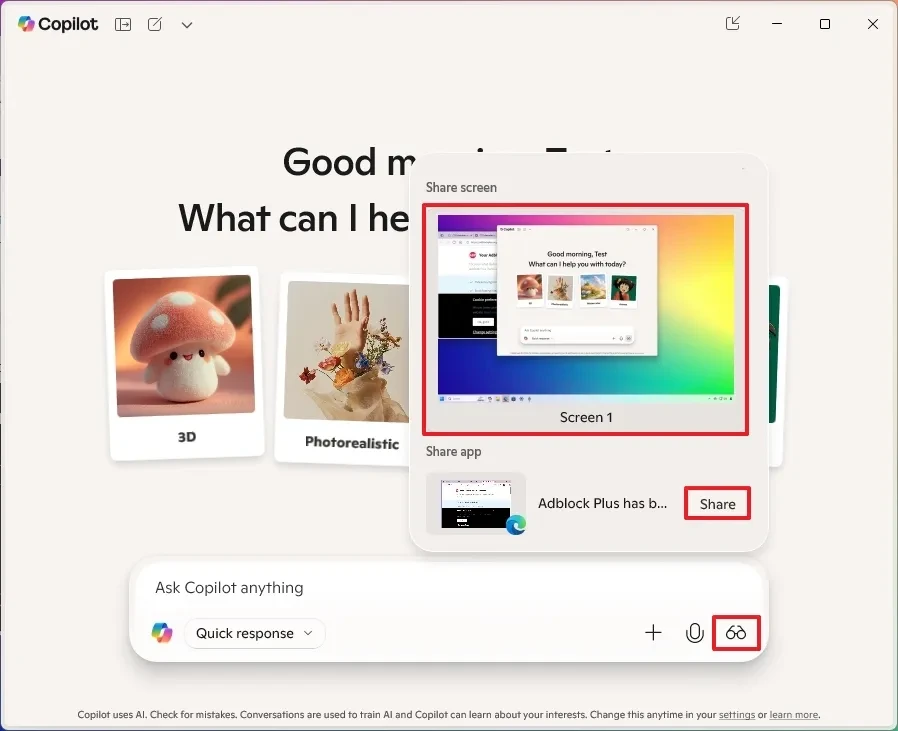
Tính năng này hoạt động trên hầu hết các ứng dụng và trang web, tuy nhiên sẽ bị giới hạn với các nội dung được bảo vệ bằng công nghệ quản lý bản quyền kỹ thuật số (DRM).
Hướng dẫn kích hoạt Copilot Vision trên Windows 11
Để bắt đầu sử dụng Copilot Vision trên máy tính Windows, bạn có thể thực hiện theo các bước đơn giản sau trong khi đang mở một ứng dụng hoặc trình duyệt:
- Mở ứng dụng Copilot từ thanh tác vụ.
- Nhấp vào biểu tượng kính lúp ("Chia sẻ màn hình với Copilot") nằm cạnh hộp thoại nhập văn bản.
- Chọn cửa sổ ứng dụng hoặc màn hình bạn muốn chia sẻ, sau đó nhấp vào nút Chia sẻ (Share).
- Đặt câu hỏi hoặc đưa ra yêu cầu hỗ trợ cho Copilot.
- Khi hoàn tất, nhấp vào nút Dừng (Stop) để kết thúc phiên chia sẻ.
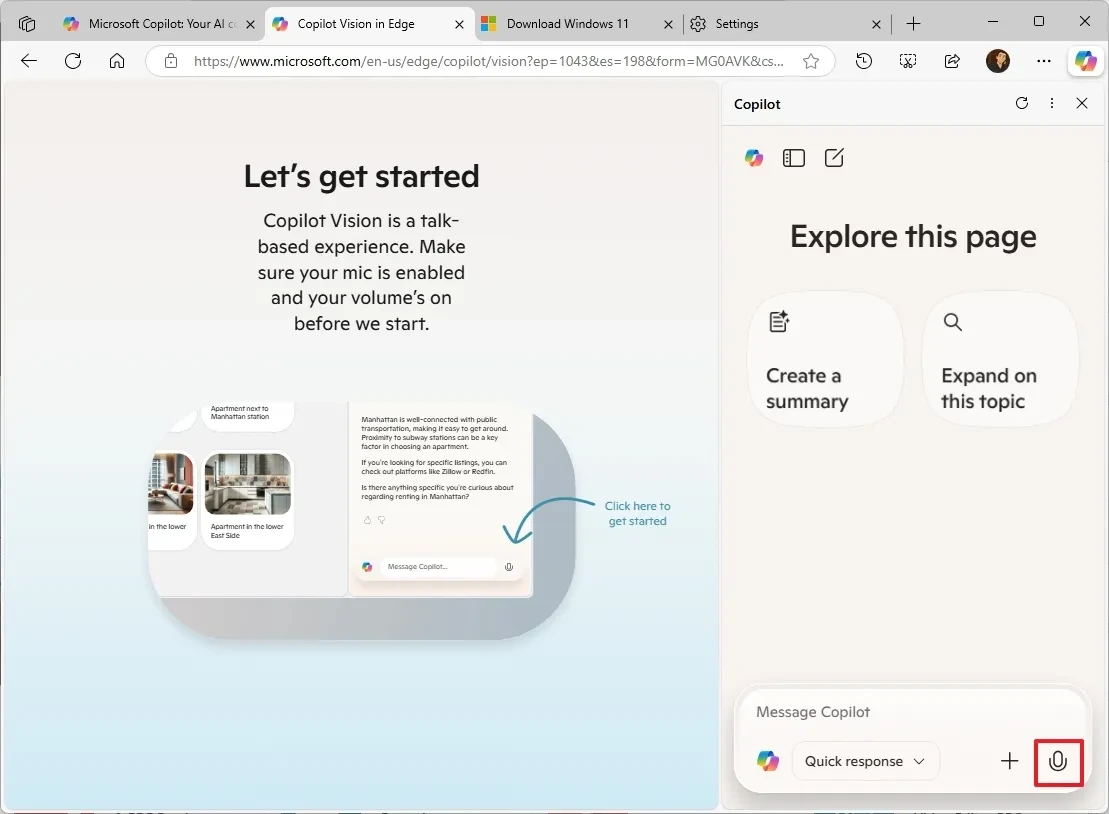
Tích hợp sâu trong trình duyệt Microsoft Edge
Người dùng Microsoft Edge cũng có thể tận dụng Copilot Vision một cách thuận tiện ngay trên trình duyệt:
- Mở trang web bạn muốn Copilot phân tích.
- Nhấp vào biểu tượng Copilot ở góc trên bên phải của trình duyệt.
- Bạn có thể bắt đầu một cuộc hội thoại bằng giọng nói bằng cách nhấp vào biểu tượng micro, Vision sẽ được kích hoạt mặc định.
- Ngoài ra, bạn có thể nhấp vào biểu tượng kính lúp để bật hoặc tắt tính năng chia sẻ màn hình theo cách thủ công.
Để tắt hoàn toàn tính năng này trên Edge, bạn có thể truy cập trang cài đặt edge://settings/appearance/copilotAndSidebar và bỏ chọn mục "Cho phép Copilot Vision xem trang web của bạn".
Vấn đề riêng tư và bảo mật: Microsoft cam kết gì?
Microsoft khẳng định Copilot Vision được thiết kế với sự ưu tiên về quyền riêng tư. Tính năng này không hoạt động liên tục mà chỉ thu thập dữ liệu khi người dùng chủ động bắt đầu một phiên chia sẻ và sẽ tự động tắt sau một khoảng thời gian không hoạt động.
Công ty cũng cho biết hình ảnh, âm thanh của người dùng không bị ghi lại hay lưu trữ. Tuy nhiên, các cuộc hội thoại bằng giọng nói sẽ được chuyển thành văn bản và lưu trong lịch sử chat, người dùng có thể xóa bất cứ lúc nào. Đối với việc sử dụng trên web, Microsoft cam kết không thu thập dữ liệu hoặc sử dụng chúng cho mục đích huấn luyện AI.
Tương lai và các nền tảng khác
Ngoài Windows, Copilot Vision cũng có mặt trên iOS và Android nhưng yêu cầu người dùng phải đăng ký gói Copilot Pro. Trên các nền tảng này, AI có thể truy cập vào cả màn hình và camera của thiết bị.
Microsoft cũng đang thử nghiệm một chức năng mới cho Copilot, cho phép tìm kiếm, mở và đặt câu hỏi về các tệp tin được lưu trữ trực tiếp trên máy tính, hứa hẹn sẽ làm cho trợ lý AI này trở nên hữu ích hơn trong tương lai.


