
Dấu ngoặc vuông kép trong Excel: vì sao và cách dùng
Excel tự thêm dấu ngoặc khi bạn chọn cột trong bảng bằng chuột. Bài viết bóc tách tham chiếu có cấu trúc và ba trường hợp sinh dấu ngoặc vuông kép: ký tự đặc biệt, dải nhiều cột, hàng tiêu đề hoặc tổng.
Khi gõ công thức trong Excel, dấu ngoặc vuông cũng như một số ký hiệu sẽ được chèn tự động nếu bạn đang tham chiếu tới các cột trong một bảng. Không ít người thắc mắc vì sao đôi lúc công thức lại xuất hiện hai cặp dấu ngoặc vuông liên tiếp. Câu trả lời nằm ở cơ chế tham chiếu có cấu trúc của Excel và các tình huống cụ thể khiến Excel phải “bao” thêm một lớp để tránh mơ hồ.
Cơ chế tham chiếu có cấu trúc: cách Excel diễn giải bảng
Có hai cách tham chiếu trong Excel:
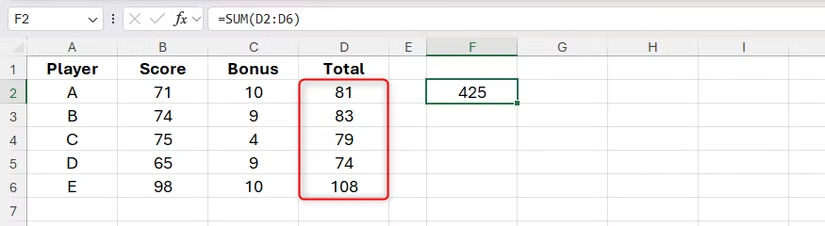
- Tham chiếu theo địa chỉ ô (A1-style), ví dụ: =SUM(D2:D6) để tính tổng các giá trị từ D2 tới D6.
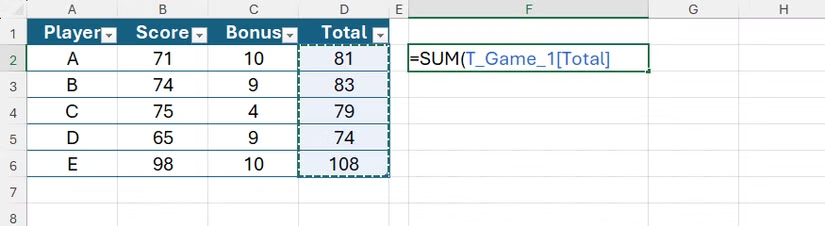
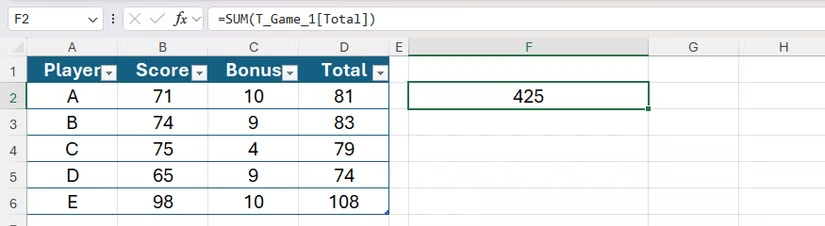
- Tham chiếu có cấu trúc dùng tên bảng và tên cột. Sau khi định dạng vùng A1:D6 thành bảng, nhập =SUM( rồi chọn cột Total của bảng T_Game_1, Excel sẽ tạo: =SUM(T_Game_1[Total]).
Trong bảng, Excel dùng dấu ngoặc vuông để bao tên cột, giúp phân biệt với tham chiếu ô thường và tăng tính dễ đọc. Khi công thức nằm trong cùng một bảng, Excel còn dùng toán tử @ (giao cắt ngầm định) để chỉ ô trên cùng hàng, ví dụ: =SUM([@Score]+[@Bonus]). Toán tử @ được chèn tự động khi bạn chọn cột bằng chuột để yêu cầu Excel lặp lại phép tính theo từng hàng.
Khi nào xuất hiện dấu ngoặc vuông kép trong công thức
Tiêu đề cột chứa ký tự đặc biệt
Nếu tiêu đề cột có ký tự đặc biệt (ví dụ dấu hoa thị, dấu cách…), Excel cần “thoát” ký tự đó bằng cách bao thêm lớp ngoặc. Ví dụ, Score không có ký tự đặc biệt nên chỉ cần một lớp: [@Score]. Nhưng với Bonus có dấu hoa thị, Excel tạo: =SUM([@Score]+[@[*Bonus*]]). Tương tự, dấu cách cũng là ký tự đặc biệt, nên công thức: =[@[Items Sold]]*[@Price] chứa hai lớp ngoặc quanh Items Sold.
Tham chiếu một dải gồm nhiều cột
Khi công thức cần một dải nhiều cột, Excel dùng cặp ngoặc ngoài để xác định bối cảnh theo hàng (nhờ @) và cặp ngoặc lồng bên trong để chỉ cột đầu–cuối của dải. Ví dụ tính tổng Wk1 đến Wk4 theo từng đội trong T_Scores: =SUM(T_Scores[@[Wk1]:[Wk4]]). Ngay cả khi công thức nằm trong bảng, Excel vẫn giữ tên bảng để tăng rõ ràng và tránh nhầm lẫn.
Tham chiếu ô ở hàng tiêu đề hoặc hàng tổng
Khi tham chiếu tới hàng đặc biệt của bảng (hàng tiêu đề hoặc hàng tổng), Excel dùng định danh mục đặc biệt với dấu thăng (#) và thêm lớp ngoặc để chỉ rõ giao điểm. Ví dụ chọn ô tổng ở F7 của bảng T_Scores: =SUM(T_Scores[[#Totals],[Total]]). Sau đó bạn có thể tính dự báo bằng phép chia cho 4 rồi nhân 52: =SUM(T_Scores[[#Totals],[Total]]/4)*52.
| Tình huống | Ví dụ trong công thức | Ý nghĩa |
|---|---|---|
| Tiêu đề có ký tự đặc biệt | =SUM([@Score]+[@[*Bonus*]]) = [@[Items Sold]]*[@Price] |
Thêm lớp ngoặc để “thoát” ký tự đặc biệt như dấu hoa thị, dấu cách. |
| Tham chiếu nhiều cột | =SUM(T_Scores[@[Wk1]:[Wk4]]) | Ngoặc ngoài chỉ phạm vi theo hàng; ngoặc trong xác định cột đầu–cuối. |
| Hàng tiêu đề hoặc hàng tổng | =SUM(T_Scores[[#Totals],[Total]]) | Dùng #Totals để chỉ hàng tổng và ngoặc kép để chỉ rõ giao điểm với cột. |
Lợi ích kỹ thuật khi dùng tham chiếu có cấu trúc
- Dễ đọc và bảo trì: Tên cột và bảng giúp công thức tự diễn giải, giảm phụ thuộc vào vị trí ô.
- Ít mơ hồ: Lớp ngoặc bổ sung cho ký tự đặc biệt, dải cột, hoặc hàng đặc biệt giúp Excel diễn giải chính xác.
- Tự động lặp theo hàng: Toán tử @ được chèn tự động, công thức chạy theo từng hàng mà không cần mảng kết quả động.
Hạn chế và thách thức
- Dài dòng về mặt hiển thị: Các lớp ngoặc có thể khiến công thức trông rối mắt, nhất là khi tiêu đề cột dài hoặc có nhiều ký tự đặc biệt.
- Phụ thuộc cấu trúc dữ liệu: Bảng cần đặt tên và tiêu đề cột rõ ràng; dùng nhiều hàng tiêu đề hoặc dữ liệu không nhất quán sẽ khiến tham chiếu khó theo dõi.
So sánh ngắn với tham chiếu A1 truyền thống
- Độ rõ nghĩa: Tham chiếu có cấu trúc nêu tên cột/bảng trực tiếp; A1 nêu toạ độ ô. Khi bảng thay đổi vị trí, công thức có cấu trúc vẫn dễ hiểu.
- Tính mở rộng: Thêm hàng vào bảng, công thức theo cột vẫn bao phủ dữ liệu mới một cách tự nhiên.
- Độ gọn: A1 thường ngắn hơn về ký tự; ngược lại, tham chiếu có cấu trúc có thể dài hơn nhưng đổi lại là tính tự mô tả.
Thực hành tốt để công thức gọn và bền vững
- Đặt tên cho bảng trong Table Design để công thức dễ theo dõi.
- Giữ tiêu đề cột ngắn gọn; hạn chế dấu cách và ký tự đặc biệt. Nếu cần nhiều từ, ưu tiên dùng dấu gạch dưới.
- Xây dựng tập dữ liệu có cấu trúc: một hàng tiêu đề, mỗi ô một điểm dữ liệu, mỗi cột một trường nhất quán.
- Khi nhập công thức, ưu tiên chọn cột/ô bằng chuột; Excel sẽ tự chèn @, #Totals và các lớp ngoặc cần thiết.
Tóm lại, dấu ngoặc vuông kép không phải lỗi mà là cơ chế giúp Excel hiểu đúng tham chiếu có cấu trúc trong các trường hợp có ký tự đặc biệt, dải nhiều cột hoặc hàng đặc biệt. Nắm rõ quy tắc này giúp công thức dễ đọc, ổn định và phù hợp với dữ liệu dạng bảng.


