
File Explorer Windows 11: 6 nâng cấp thay đổi cách quản lý tệp
Từ giao diện thẻ như trình duyệt, chế độ xem thư viện ảnh đến hỗ trợ RAR/7Z gốc, File Explorer trên Windows 11 đã được Microsoft nâng cấp toàn diện, giúp quản lý tệp nhanh và trực quan hơn.
File Explorer, công cụ quản lý tệp quen thuộc trên Windows, đã nhận được nhiều cải tiến đáng kể kể từ khi Windows 11 ra mắt. Microsoft đã âm thầm tích hợp các tính năng mới giúp tối ưu hóa quy trình làm việc, mang lại trải nghiệm hiện đại và hiệu quả hơn cho người dùng.
Những nâng cấp này không chỉ dừng lại ở giao diện mà còn tác động trực tiếp đến cách người dùng tương tác, sắp xếp và chia sẻ dữ liệu hàng ngày. Các thay đổi bao gồm chế độ xem thư viện ảnh chuyên dụng, các tab hoạt động như trình duyệt web, và khả năng hỗ trợ nhiều định dạng tệp nén hơn mà không cần phần mềm bên thứ ba.
Chế độ xem Thư viện: Trực quan hóa hình ảnh và video
Một trong những thay đổi nổi bật là tab "Gallery" (Thư viện) mới. Tính năng này tự động tổng hợp tất cả các tệp hình ảnh và video trên máy tính vào một giao diện duy nhất, tương tự như ứng dụng Ảnh trên điện thoại thông minh. Giao diện hiển thị các hình thu nhỏ lớn, giúp người dùng duyệt và tìm kiếm nội dung trực quan một cách nhanh chóng.
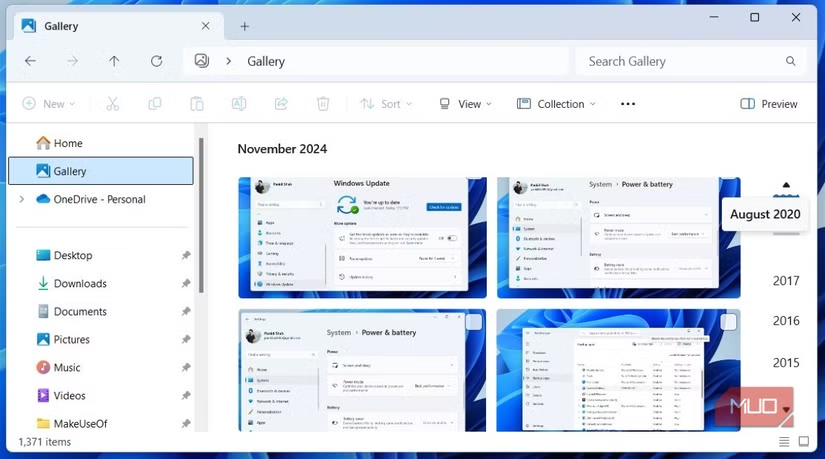
Các tệp trong Thư viện được tự động sắp xếp theo ngày tháng, đơn giản hóa việc tìm kiếm các kỷ niệm cũ hoặc tài liệu dự án. Ngoài ra, người dùng có thể tận dụng thanh tìm kiếm để lọc hình ảnh dựa trên tên tệp, thẻ (tag) hoặc siêu dữ liệu (metadata).
Giao diện thẻ: Quản lý đa nhiệm trong một cửa sổ duy nhất
Đáp ứng yêu cầu lâu năm từ người dùng, Microsoft đã tích hợp tính năng thẻ (tabs) vào File Explorer từ cuối năm 2022. Cải tiến này cho phép mở nhiều thư mục khác nhau trong cùng một cửa sổ, loại bỏ sự lộn xộn của việc phải mở nhiều cửa sổ riêng biệt. Người dùng có thể chuyển đổi qua lại giữa các thư mục một cách liền mạch, tương tự như cách sử dụng trình duyệt web.
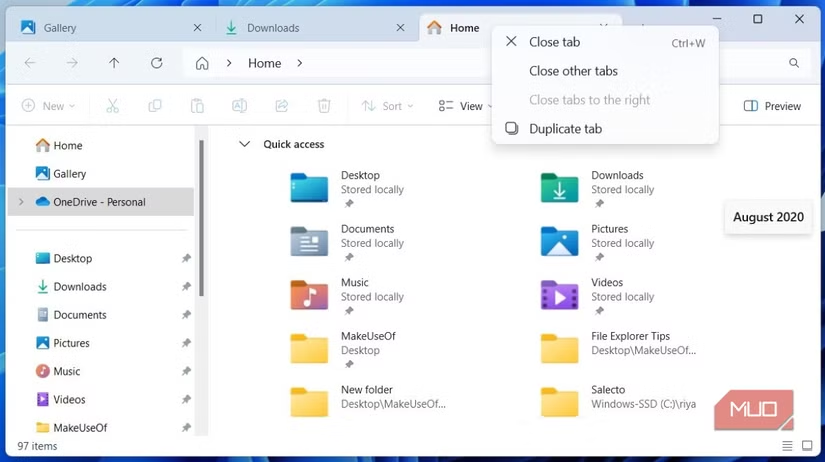
Tính năng này hỗ trợ các thao tác kéo và thả tệp giữa các thẻ, cũng như các phím tắt quen thuộc như Ctrl + T để mở thẻ mới, Ctrl + W để đóng thẻ hiện tại và Ctrl + Tab để chuyển đổi giữa các thẻ, giúp tăng đáng kể hiệu suất làm việc.
Tab Trang chủ: Trung tâm truy cập tệp nhanh chóng
Tab "Home" (Trang chủ) đã thay thế cho bảng "Quick Access" (Truy cập nhanh) trước đây, trở thành một trung tâm tập trung cho các tệp và thư mục quan trọng. Tại đây, người dùng có thể thấy các thư mục đã ghim, danh sách 20 tệp được truy cập gần đây nhất và các tệp được chia sẻ với tài khoản của họ.
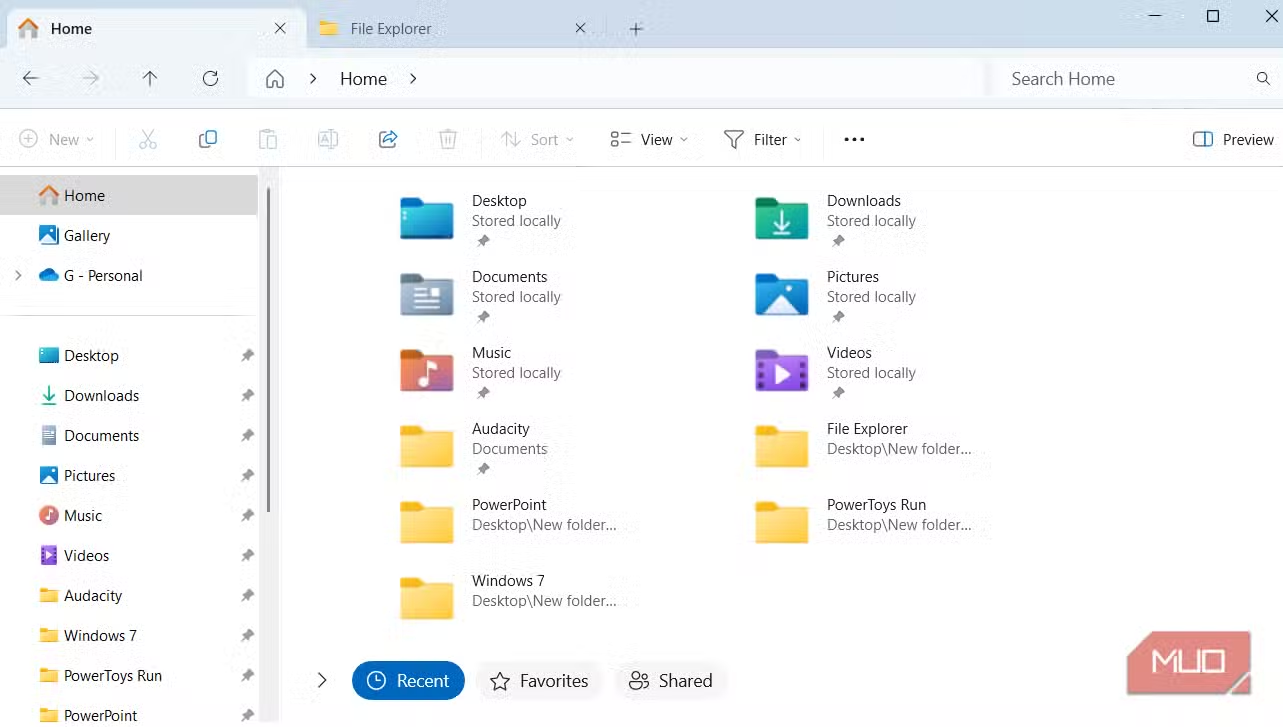
Mục "Favorites" (Yêu thích) cho phép người dùng ghim bất kỳ tệp hoặc thư mục nào để truy cập chỉ bằng một cú nhấp chuột, đảm bảo các tài liệu quan trọng nhất luôn trong tầm tay.
Kết nối điện thoại: Duyệt tệp di động trực tiếp trên PC
Thông qua ứng dụng Phone Link, File Explorer giờ đây có thể truy cập trực tiếp vào bộ nhớ của các thiết bị Android đã được liên kết. Điện thoại sẽ xuất hiện như một ổ đĩa trong File Explorer, cho phép người dùng duyệt ảnh, video và tài liệu mà không cần sử dụng cáp kết nối hay đồng bộ qua dịch vụ đám mây.
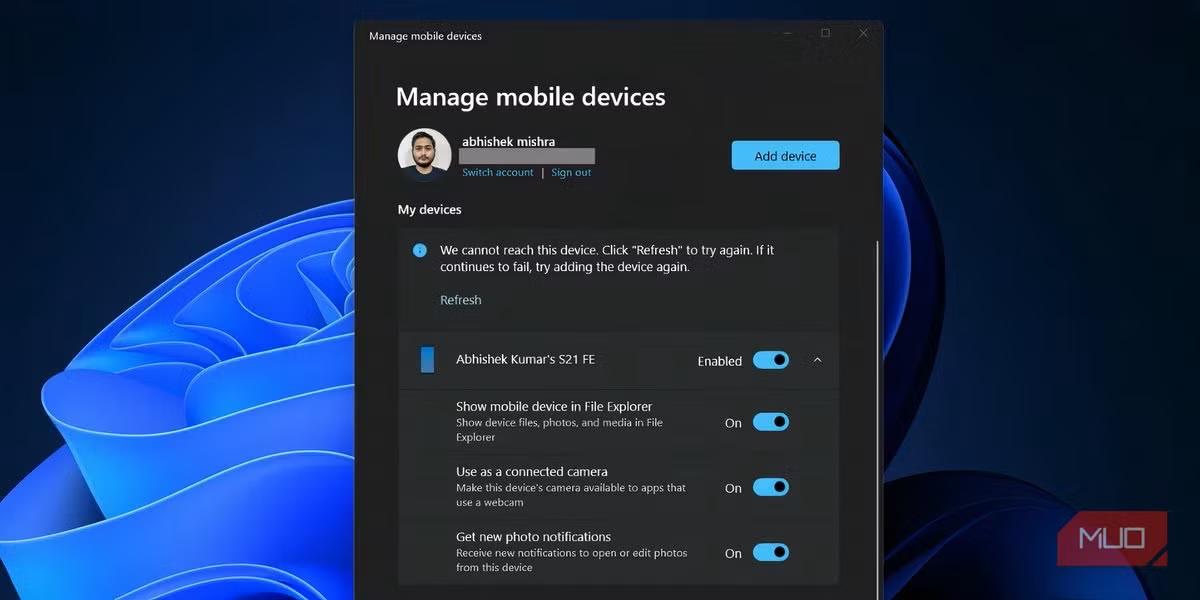
Tính năng này tạo ra một hệ sinh thái liền mạch giữa PC và điện thoại, đặc biệt hữu ích cho những người thường xuyên cần chuyển tệp hoặc truy xuất nhanh dữ liệu từ thiết bị di động.
Menu chia sẻ thông minh và tiện lợi hơn
Menu "Share" (Chia sẻ) đã được cải tiến để trở nên mạnh mẽ hơn. Khi nhấp chuột phải vào một tệp và chọn "Share", một giao diện trực quan sẽ xuất hiện với các tùy chọn như Nearby Share (chia sẻ lân cận), Phone Link và Email. Người dùng có thể gửi tệp đến các thiết bị Windows khác, điện thoại của mình hoặc đính kèm vào email một cách nhanh chóng.
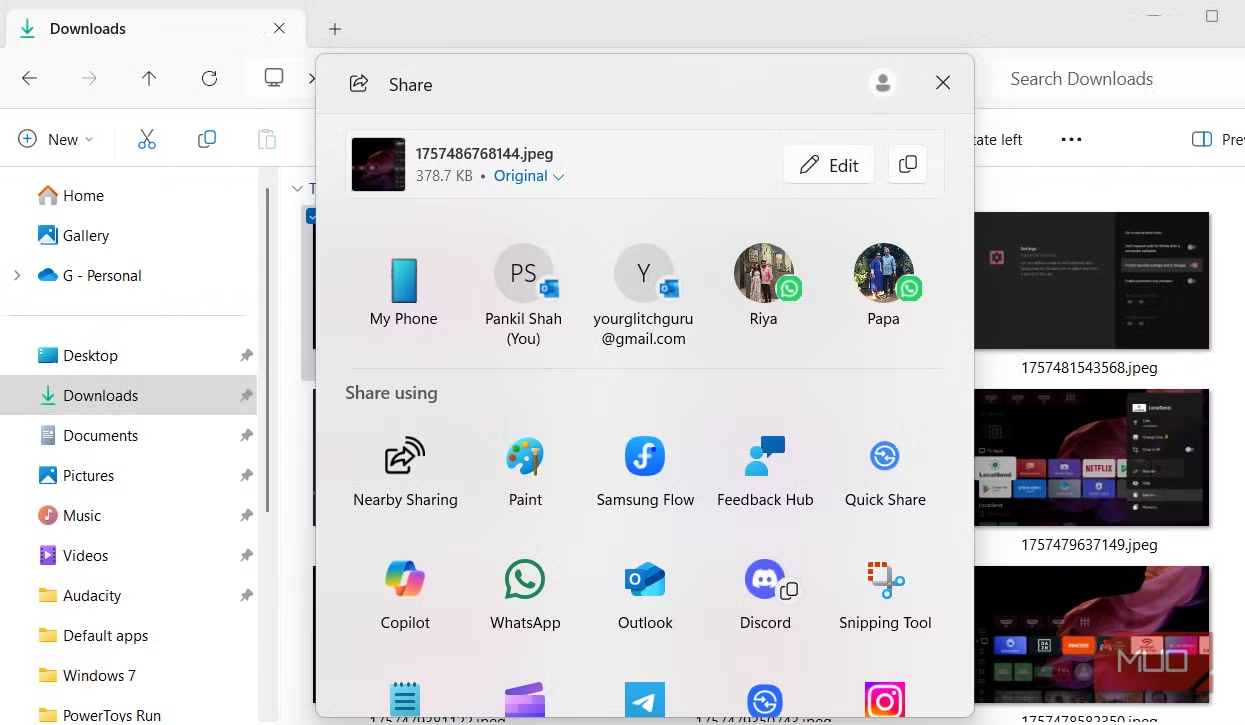
Đối với hình ảnh, menu này còn cung cấp các công cụ chỉnh sửa cơ bản như cắt, xoay, thêm bộ lọc và tùy chọn mức độ nén trước khi gửi đi, giúp kiểm soát chất lượng tệp tốt hơn.
Hỗ trợ gốc nhiều định dạng tệp nén
Trước đây, File Explorer chỉ hỗ trợ gốc cho định dạng ZIP, buộc người dùng phải cài đặt các ứng dụng của bên thứ ba như WinRAR hay 7-Zip để xử lý các định dạng nén phổ biến khác. Giờ đây, Windows 11 đã tích hợp hỗ trợ gốc cho nhiều định dạng lưu trữ hơn, bao gồm RAR, 7Z, TAR, GZ và nhiều định dạng khác.
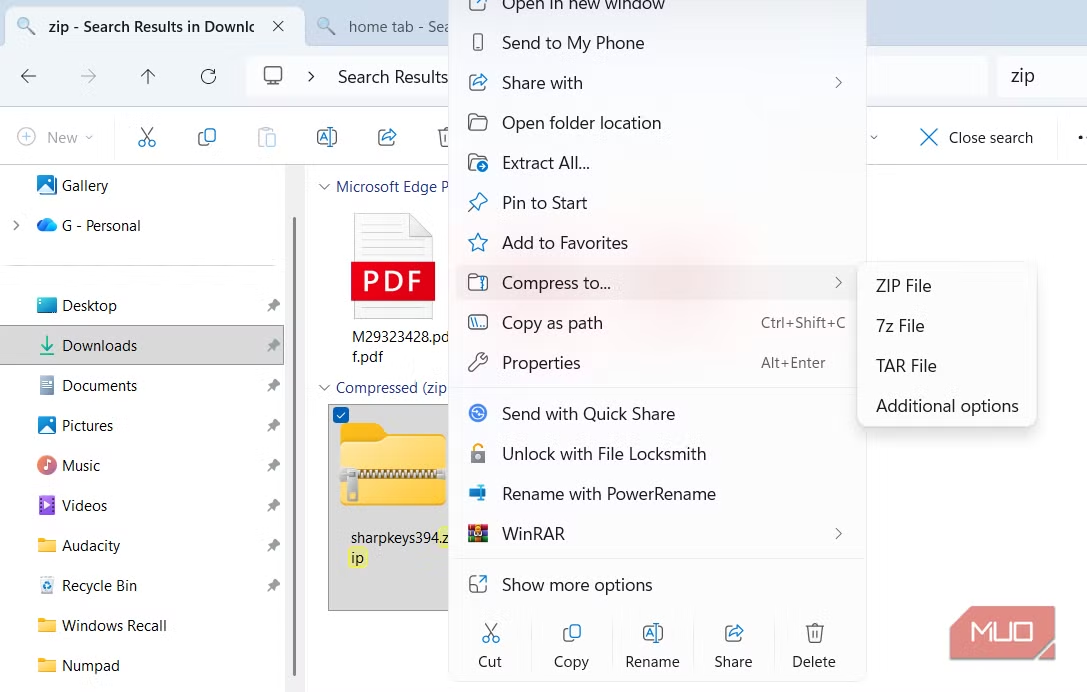
Cải tiến này giúp người dùng có thể xem và giải nén hầu hết các loại tệp nén trực tiếp từ giao diện quen thuộc của File Explorer, mang lại sự tiện lợi và hiệu quả cao hơn.


