

9 astuces simples pour que votre ordinateur fonctionne comme au premier jour.
Un ordinateur lent est un problème courant. Inutile de vous précipiter pour en acheter un nouveau. Quelques astuces simples vous permettent de redonner vie à votre ordinateur et de le rendre aussi rapide qu'au premier jour.
Il est fréquent que les ordinateurs ralentissent progressivement avec le temps, mais il est souvent possible d'améliorer leurs performances sans les remplacer. Ce ralentissement est généralement dû à l'accumulation de fichiers inutiles, d'applications superflues ou à une configuration sous-optimale.

En appliquant des méthodes telles que l'utilisation du Nettoyage de disque pour supprimer les fichiers temporaires, le réglage du mode d'économie d'énergie pour améliorer les performances ou la désinstallation des logiciels inutilisés, vous pouvez rendre votre ordinateur Windows plus rapide et plus fluide, comme neuf.
1. Exécutez l'outil Nettoyage de disque.
Au fil du temps, votre ordinateur accumule silencieusement une multitude de fichiers inutiles : anciens fichiers système, fichiers temporaires et données en cache. Ces « invités indésirables » occupent non seulement un espace précieux sur votre disque dur, mais ils ralentissent également considérablement votre ordinateur. Imaginez les supprimer comme on nettoie une maison encombrée : vous retrouvez ainsi un environnement propre et dégagé, et votre appareil fonctionne de manière optimale.
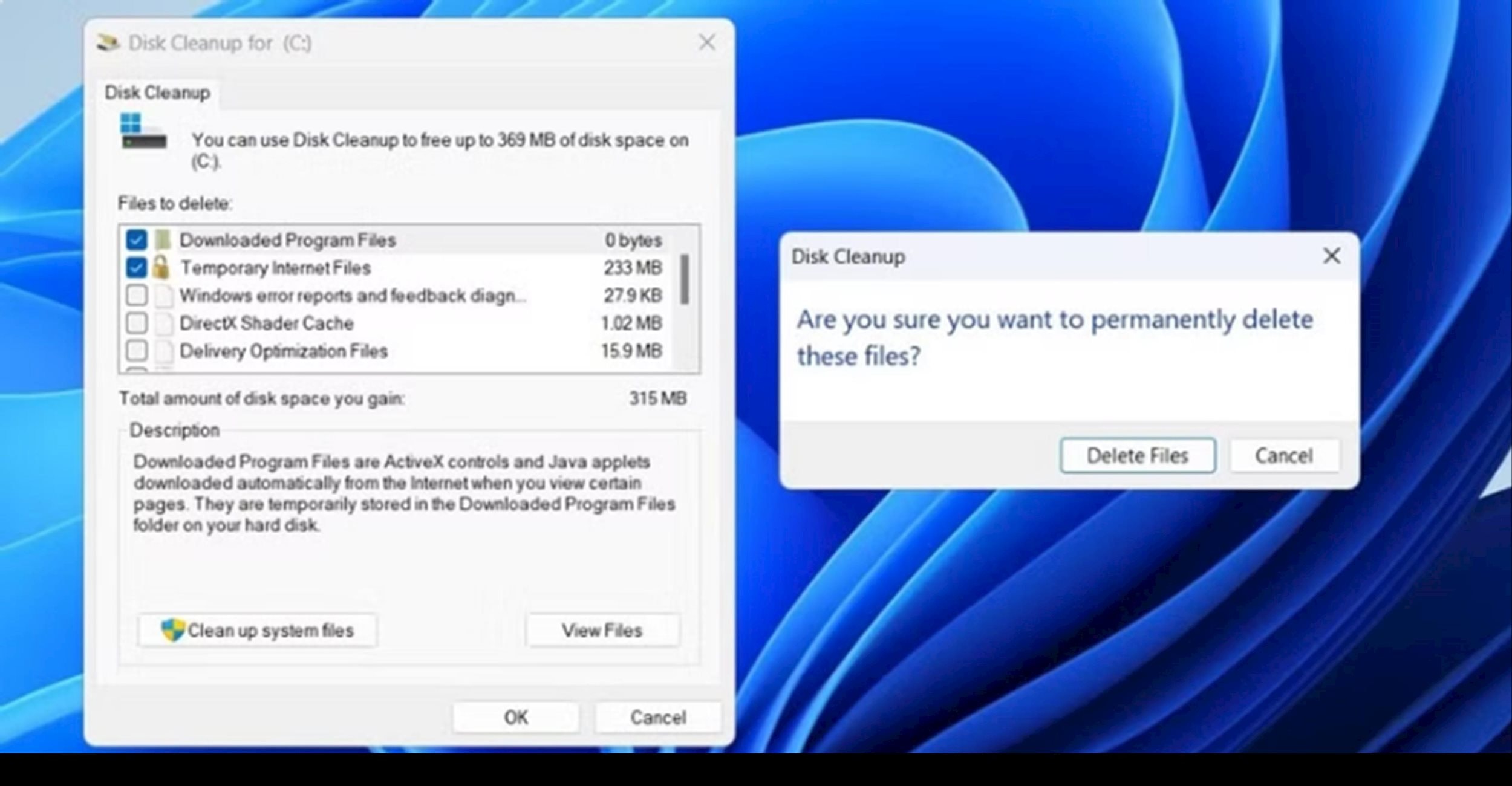
L'outil Nettoyage de disque intégré à Windows est une méthode simple et efficace pour supprimer les fichiers inutiles, libérer de l'espace disque et améliorer les performances de votre ordinateur. Cet outil accélère le traitement des données et optimise l'espace de stockage. Pour un fonctionnement optimal de votre PC, prenez l'habitude d'utiliser Nettoyage de disque régulièrement, idéalement tous les deux ou trois mois. Cela vous permettra de contrôler l'encombrement et d'éviter les facteurs qui ralentissent votre système.
2. Limiter le nombre d'applications qui démarrent.
Lors de l'installation d'un nouveau logiciel, certains programmes s'ajoutent automatiquement à la liste de démarrage. Si des applications essentielles comme un antivirus ou un service de stockage cloud doivent être lancées dès l'ouverture du système, un trop grand nombre d'applications qui démarrent simultanément peut ralentir le système et allonger son temps de préparation. Ce délai réduit non seulement les performances au démarrage, mais affecte également votre expérience informatique globale.
La principale raison est que chaque application qui se lance au démarrage du système occupe des ressources importantes telles que la RAM et le processeur. Lorsque trop de programmes se disputent ces ressources simultanément, le temps de démarrage s'allonge et les performances globales de l'ordinateur sont fortement impactées, ce qui peut engendrer de la frustration et une baisse de productivité.
.jpg)
Pour résoudre ce problème, vous pouvez facilement gérer les applications de démarrage en ouvrantGestionnaire de tâchesIl suffit d'appuyer sur la combinaison de touches.Ctrl + Maj + Échap, puis allez à l'ongletApplications de démarragePour consulter et modifier la liste des programmes qui s'exécutent automatiquement au démarrage de l'ordinateur.
Dans cet onglet, vous trouverez la liste des programmes configurés pour se lancer automatiquement au démarrage du système. Examinez attentivement cette liste et désactivez les applications inutiles en cliquant avec le bouton droit sur chaque application, puis en sélectionnant [option].DésactiverEn quelques étapes simples, vous pouvez considérablement accélérer le temps de démarrage de votre ordinateur, lui donnant ainsi une sensation de fluidité et de rapidité.
3. Désinstallez les applications, programmes et extensions inutiles.
Pour que votre ordinateur fonctionne comme au premier jour, prenez le temps de désinstaller les programmes que vous n'utilisez plus, y compris les logiciels inutiles préinstallés par le fabricant. Ces applications superflues occupent non seulement un espace de stockage précieux, mais elles fonctionnent également en arrière-plan, consommant des ressources système telles que la RAM et le processeur. Les supprimer libérera de l'espace et améliorera considérablement les performances générales de votre ordinateur.
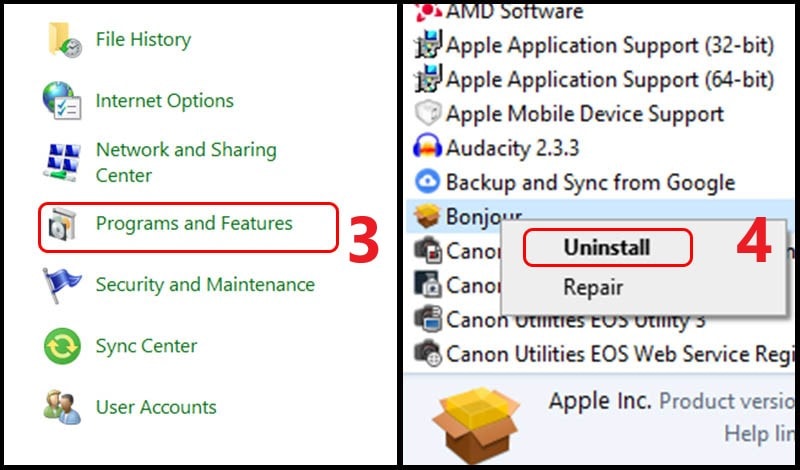
Pour supprimer les applications inutiles, vous pouvez utiliser l'outil intégré tel que :Panneau de contrôleouajustementSous Windows, après la désinstallation d'un logiciel, n'oubliez pas de vérifier et de supprimer tous les fichiers ou entrées de registre résiduels. Pour un nettoyage plus complet, vous pouvez également utiliser des outils tiers comme CCleaner, qui optimise le système efficacement et en toute sécurité.
Outre les applications et les programmes, les extensions de navigateur peuvent également impacter significativement les performances de votre ordinateur, surtout si elles sont obsolètes ou mal optimisées. Par conséquent, vérifier et supprimer les extensions inutiles ou celles qui entravent le fonctionnement du navigateur est une étape importante pour améliorer la vitesse et la stabilité de votre ordinateur.
4. Activez le mode de gestion de l'alimentation « Performances optimales ».
Par défaut, Windows utilise le mode d'alimentation."Équilibre"(ÉquilibréCe paramètre vise à optimiser l'équilibre entre performances et consommation d'énergie. Il est idéal pour les tâches quotidiennes, mais peut limiter les capacités de votre ordinateur lors de l'exécution de tâches gourmandes en ressources. Si vous constatez des ralentissements ou une baisse de réactivité pendant que vous jouez ou utilisez des applications de montage multimédia, passer en mode économie d'énergie peut s'avérer utile.« Meilleure performance » (Meilleures performances)Cela permettra d'exploiter au mieux la puissance de l'ordinateur.
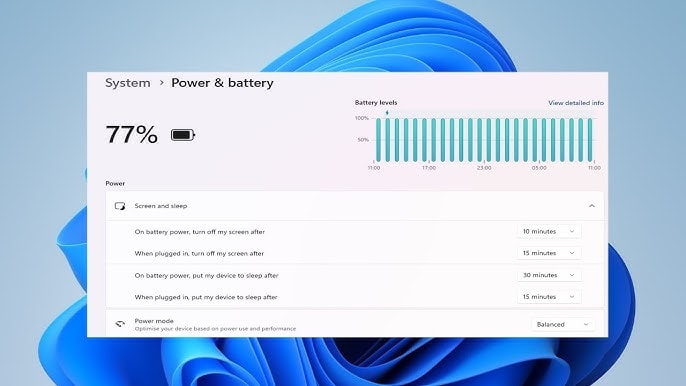
Pour changer le mode d'alimentation, il suffit d'aller àParamètre (Paramètres)nouvellesSystème (Système)nouvellesAlimentation et batterie(Alimentation et batterie), puis cliquez sur le menu déroulant situé à côté.Mode d'alimentation (Mode puissance)et choisissezMeilleures performancesBien que ce mode puisse légèrement augmenter la consommation d'énergie, notamment pour les ordinateurs portables, il offrira une amélioration notable de la vitesse et de la réactivité, vous permettant de travailler ou de jouer plus facilement.
5. Effectuez une analyse antivirus.
Malgré toutes vos précautions, des logiciels malveillants tels que les virus, les logiciels espions ou les logiciels publicitaires peuvent s'infiltrer discrètement dans votre système au fil du temps. Ces programmes malveillants agissent souvent furtivement, consommant subtilement les ressources système et provoquant des problèmes de performance parfois difficiles à détecter au premier abord.
Pour protéger votre système contre les menaces, il est essentiel d'effectuer régulièrement des analyses antivirus. Utilisez la Sécurité Windows ou un logiciel antivirus tiers fiable pour détecter et supprimer les menaces potentielles. Pour une efficacité optimale, planifiez des analyses hebdomadaires afin de détecter rapidement les nouvelles menaces. N'oubliez pas non plus d'explorer et d'activer les autres options de sécurité de Windows pour garantir le fonctionnement optimal et sécurisé de votre ordinateur.
6. Installez les mises à jour système et les pilotes.
La mise à jour, qu'il s'agisse du système d'exploitation ou des pilotes, est essentielle au maintien des performances et de la sécurité de votre ordinateur. Les mises à jour Windows corrigent non seulement d'importants bugs, mais ajoutent également de nouvelles fonctionnalités et résolvent les problèmes connus. Ces améliorations renforcent la sécurité de votre système et garantissent un fonctionnement fluide et efficace de votre ordinateur.
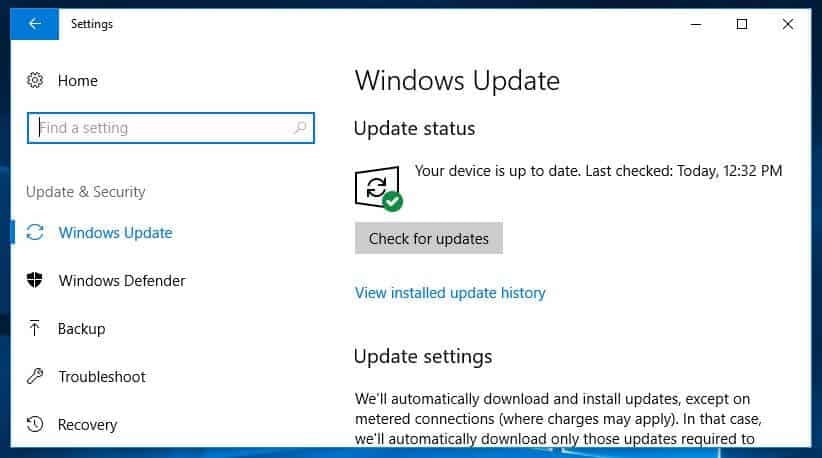
De même, la mise à jour des pilotes est essentielle pour garantir le bon fonctionnement des composants matériels (carte graphique, carte son, carte réseau) avec les logiciels les plus récents. Cela améliore non seulement les performances, mais aussi la stabilité et la fluidité de l'expérience utilisateur.
Mettre à jour régulièrement votre système et vos pilotes est essentiel pour que votre ordinateur fonctionne comme au premier jour, voire mieux, grâce aux fonctionnalités améliorées et aux optimisations de performances apportées par chaque mise à jour.
7. Défragmentez votre disque dur.
Lors de l'utilisation d'un ordinateur, les fichiers sont souvent stockés sous forme de nombreux petits fragments dispersés sur le disque dur, ce qui conduit à un phénomène appelé fragmentation.
Dans ce cas, le disque dur doit fournir un effort plus important pour récupérer les données dispersées, ce qui entraîne une baisse de ses performances. Ce problème est fréquent avec les disques durs HDD traditionnels, ce qui peut ralentir considérablement votre ordinateur par rapport à ses performances initiales.
La défragmentation permet de réorganiser les fichiers fragmentés en les regroupant en blocs contigus sur le disque dur. Cela réduit considérablement le temps nécessaire au disque dur pour rechercher et récupérer les données, améliorant ainsi les performances globales et raccourcissant les temps de chargement. Bonne nouvelle : sous Windows, défragmenter votre disque dur est un jeu d’enfant grâce à l’outil intégré « Optimiser les lecteurs », qui vous permet d’effectuer cette opération en quelques étapes seulement.
8. Réinstaller Windows
Quelles que soient les astuces d'optimisation logicielle que vous appliquiez, rien ne vaut une réinstallation de Windows. C'est la solution optimale : le système est recréé à neuf, ce qui lui permet de retrouver la réactivité et la fluidité d'origine.
Réinstaller Windows permet non seulement d'effacer toutes les données inutiles, mais aussi de résoudre en profondeur les problèmes, restaurant ainsi la stabilité et la réactivité optimales de votre PC. Bien que cette opération nécessite la sauvegarde de vos données et la réinstallation des applications, le gain de performance significatif justifie pleinement l'effort.
9. Mettez à niveau la mémoire RAM de votre ordinateur.
Une étape cruciale pour optimiser les performances de votre ordinateur consiste à augmenter sa mémoire vive (RAM). La RAM joue un rôle essentiel en permettant à l'ordinateur de gérer efficacement plusieurs tâches simultanément. Plus un ordinateur possède de RAM, plus il peut traiter de grandes quantités de données sans ralentissement. Pour réduire les temps de chargement et profiter d'une expérience multitâche plus fluide, envisagez d'augmenter votre RAM à au moins 16 Go : une amélioration significative des performances globales.
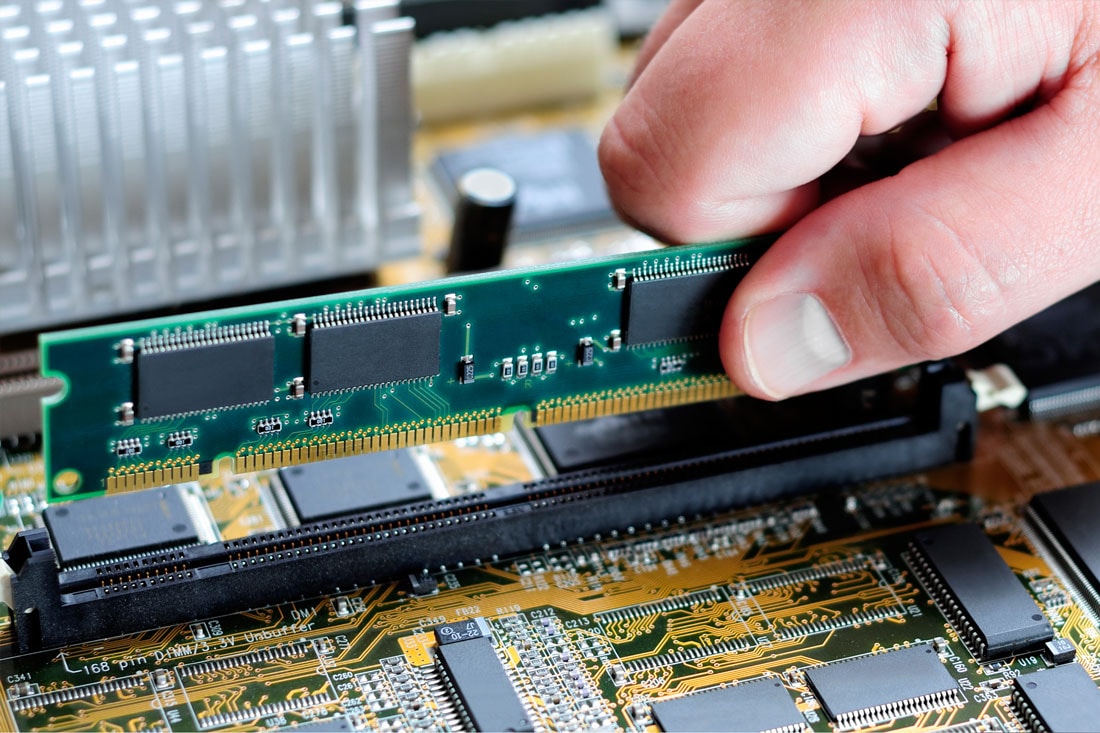
Cependant, avant de mettre à niveau votre mémoire vive (RAM), vous devez vérifier les spécifications de votre ordinateur afin de déterminer la capacité maximale que votre système peut prendre en charge. La bonne nouvelle est que la plupart des ordinateurs modernes permettent une mise à niveau simple de la RAM, et le processus est généralement rapide et facile.
En résumé, maintenir les performances de son ordinateur n'est pas une tâche compliquée. Parfois, de simples actions comme la vérification des mises à jour ou la désinstallation des applications inutilisées suffisent à « rafraîchir » votre système. Dans les cas plus nécessaires, une réinstallation complète de Windows peut redonner un nouveau souffle à votre ordinateur. En suivant ces étapes, vous vous assurez que votre ordinateur fonctionne toujours de manière fluide et efficace.