

Correction de l'erreur de saisie de chiffres comme lettres dans Word : saisissez 1 ă, 2 â, 3 ê, 4 ô
Vous rencontrez des problèmes lors de la saisie de texte dans Word : les chiffres s'affichent à la place des lettres, ou inversement ? Par exemple, si vous tapez 1, cela donne ă, 2, â, 3, ê, 4, ô… ou si vous souhaitez saisir 1234567890, l'ordinateur affiche ăâêộ̀̉̃́đ̣́̃̉̀ôêâ. Vous avez tout essayé, mais impossible de saisir correctement les chiffres et les lettres ? Cet article vous explique comment résoudre ce problème.
Raisons de saisir des chiffres sous forme de lettres ou des lettres sous forme de chiffres
On peut imputer entièrement à Microsoft le développement des méthodes de saisie. Auparavant, Microsoft ne disposait pas de méthode de saisie Telex officielle pour les utilisateurs vietnamiens et a implémenté celle qui semblait purement décorative, ce qui explique la situation actuelle.
Avec les versions plus récentes de Windows, comme Windows 10 ou Windows 11, il est possible d'ajouter la méthode de saisie Telex intégrée. Cependant, cette méthode de saisie est encore limitée.
Instructions pour résoudre le problème de saisie des caractères 1 – ă, 2 – â, 3 – ê, 4 – ô
En résumé, ce problème provient de la méthode de saisie vietnamienne ; le résoudre ne devrait donc pas être trop difficile. Vous trouverez ci-dessous des instructions pour vous aider.
Étape 1 : Dans la barre des tâches située en bas à droite de l’écran, vous constaterez que le vietnamien est sélectionné. Il s’agit de l’ancienne méthode de saisie vietnamienne de Windows, qui utilise les touches numériques en haut du clavier pour saisir les caractères vietnamiens. C’est pourquoi vous pouvez rencontrer des situations où taper 1 donne ă, 2 donne â, 3 donne ê, 4 donne ô, etc.
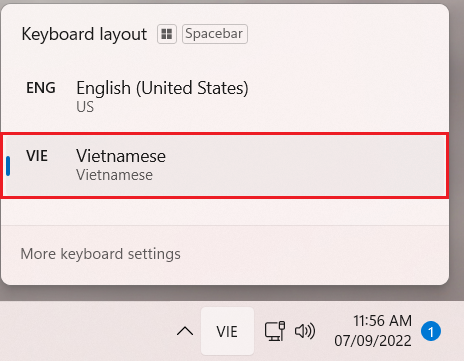
Étape 2 : Repassez en mode ENG ; le problème de la saisie de chiffres au lieu de lettres se résoudra de lui-même. Vous pouvez également utiliser la combinaison de touches Windows + Espace pour changer rapidement de mode de saisie.
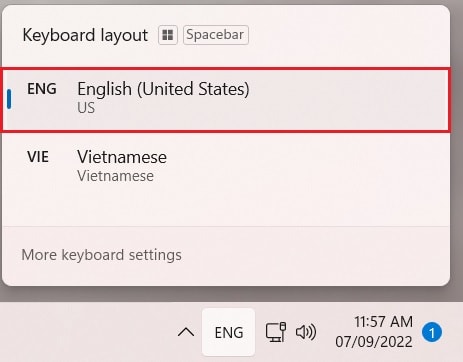
Cependant, nous rencontrons un problème : nous ne pouvons pas saisir de texte en vietnamien. Il existe deux solutions principales à ce problème.
Réinstallez la méthode de saisie vietnamienne.
Méthode 1 : Télécharger UniKey
Vous pouvez télécharger UniKey depuis la page d'accueil UniKey.org. C'est la méthode la plus courante et une bonne solution pour résoudre tous les problèmes.
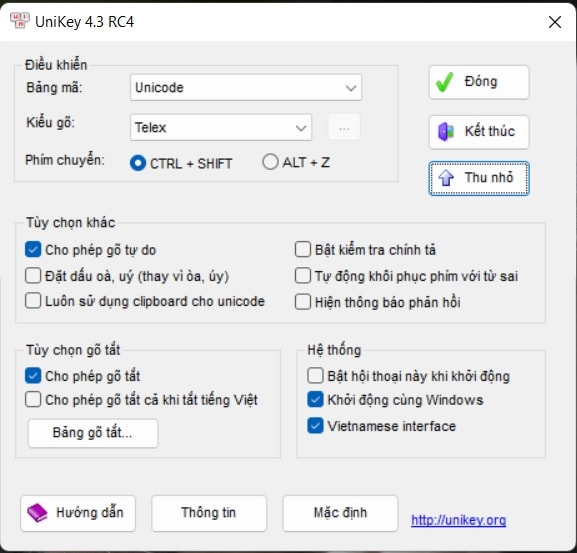
Notez qu'un inconvénient d'UniKey est qu'il est impossible de saisir du vietnamien dans les applications universelles Windows ou les applications Android sous Windows 11. Les applications universelles sont prises en charge sous Windows 10 et Windows 11 et sont généralement téléchargées depuis le Microsoft Store.
Méthode 2 : Utilisez la méthode de saisie Télex disponible sous Windows.
Étape 1 : Accédez aux paramètres Windows en appuyant sur la touche Windows + I ou en y accédant depuis le menu Démarrer.
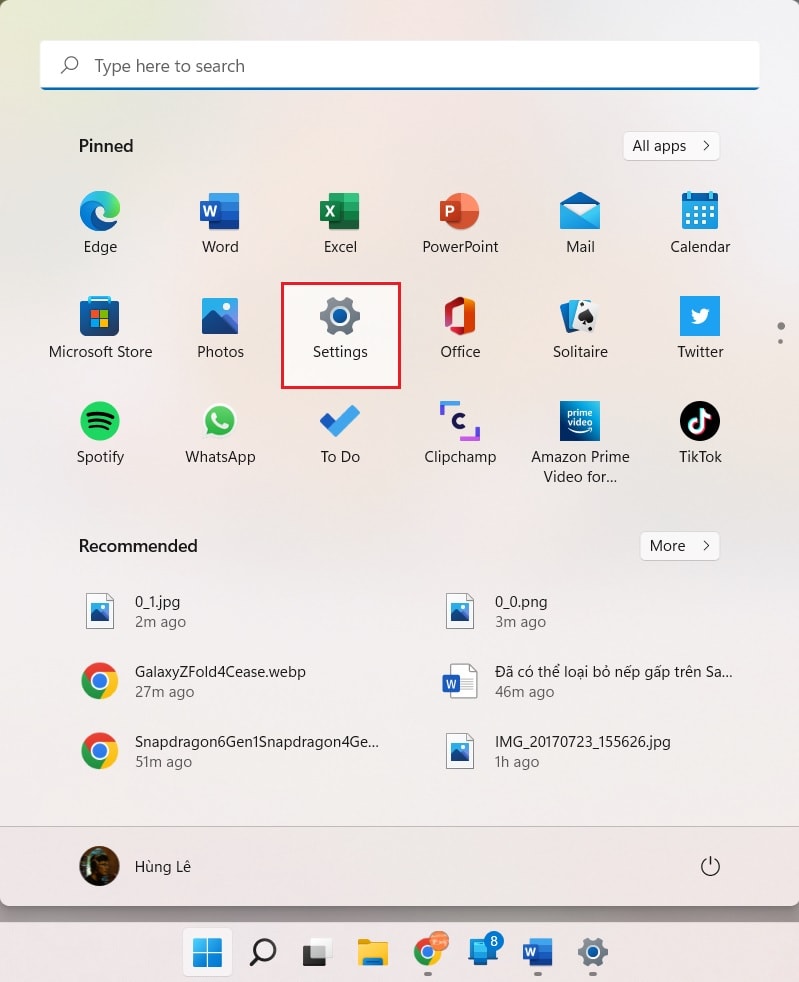
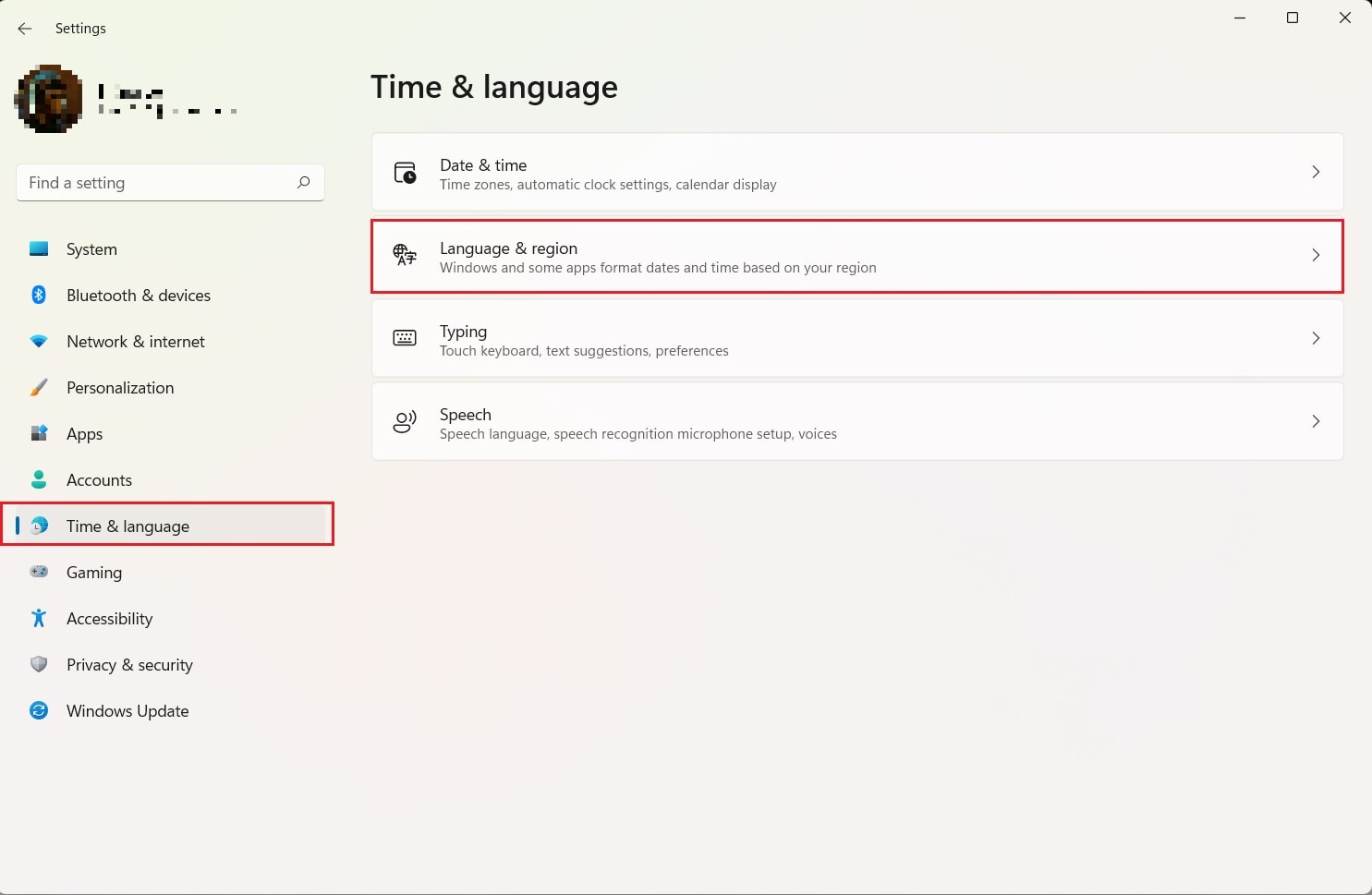
Étape 2 : Accédez à la section Heure et langue, puis cliquez sur Langue et région.
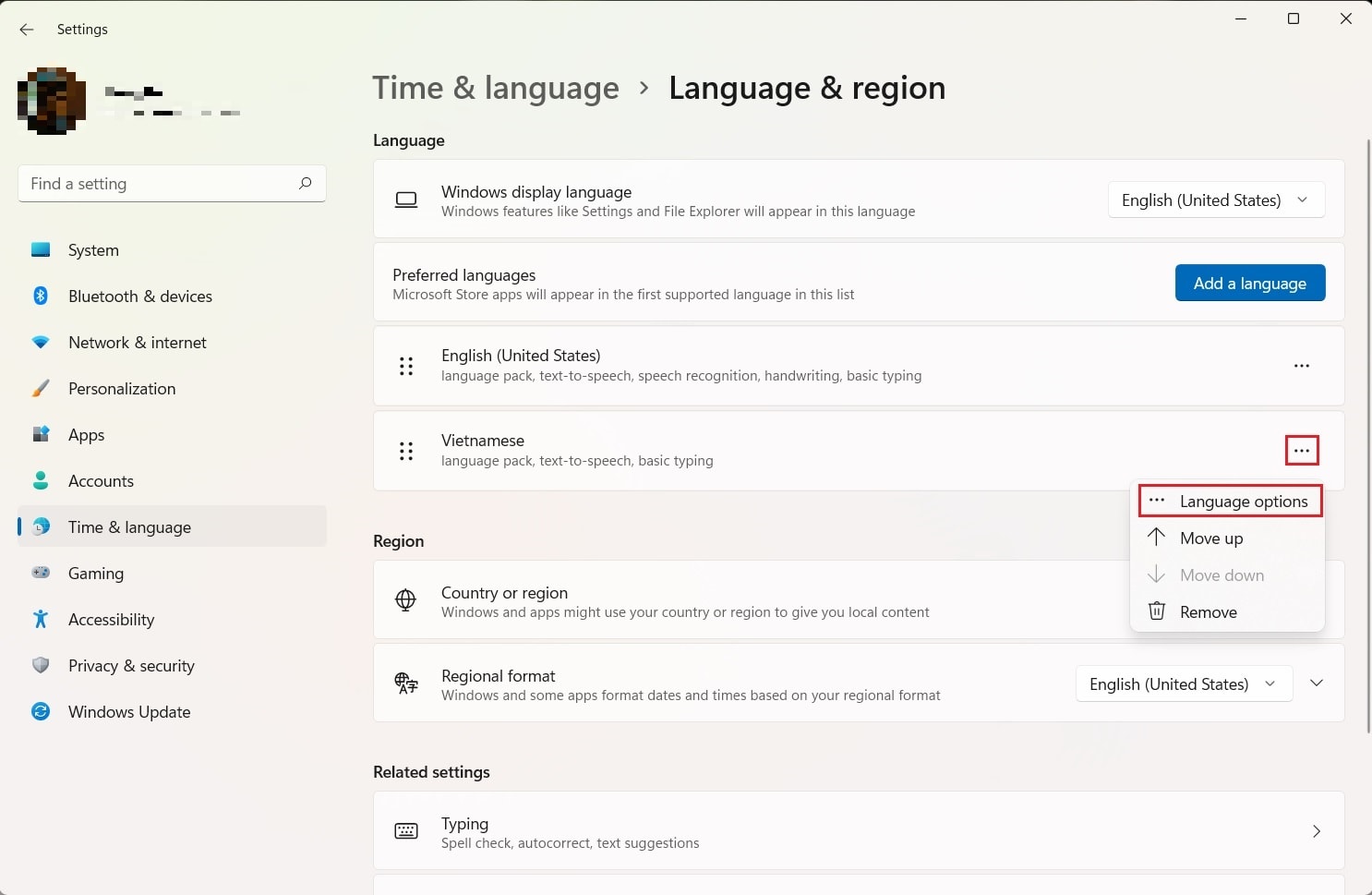
Étape 3 : Dans la section Langue, vous trouverez l’option vietnamienne. Cliquez sur les trois points situés à droite de cette section et sélectionnez Options de langue.
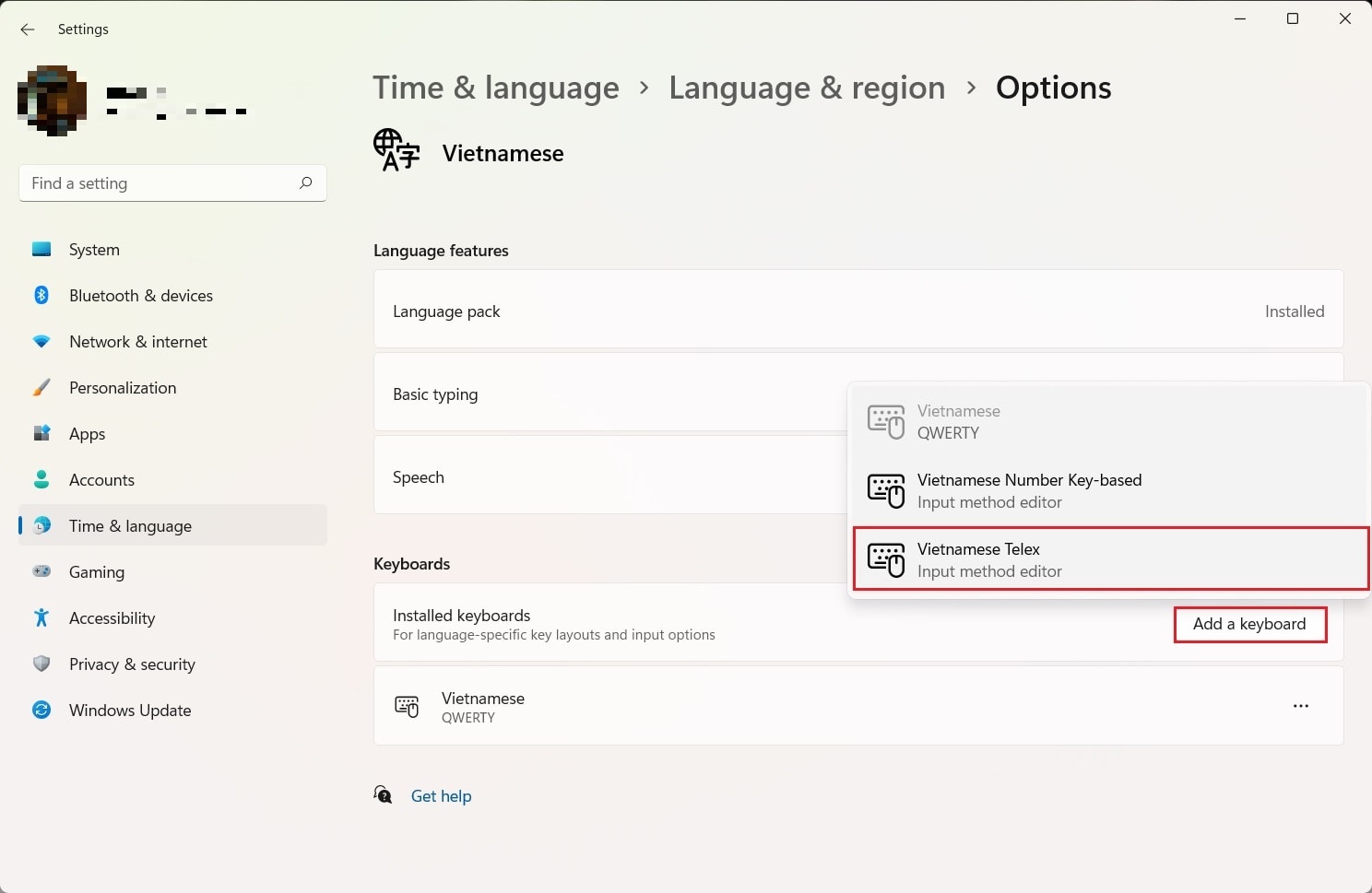
Étape 4 : Dans la section Claviers, cliquez sur Ajouter un clavier. Dans le menu qui apparaît, sélectionnez Télex vietnamien.
Étape 5 : C’est tout ! Pour saisir du texte en vietnamien, il vous suffit de sélectionner « Télex vietnamien » dans la barre des tâches située à droite de l’écran, ou d’utiliser la combinaison de touches Windows + Espace.
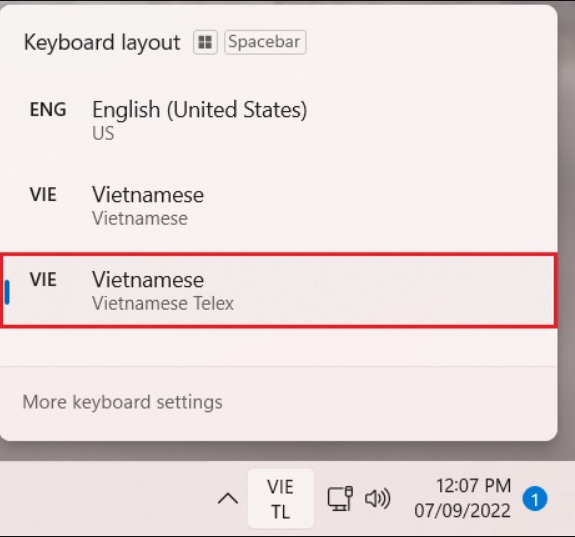
Remarque : Cette méthode permet de saisir du vietnamien dans les applications universelles et Android sous Windows 11. Cependant, elle est encore incomplète et génère fréquemment des erreurs gênantes. Par conséquent, si vous n’utilisez pas beaucoup d’applications universelles ou Android, il est préférable d’utiliser la méthode de saisie UniKey, beaucoup plus complète.
De plus, comme UniKey est le logiciel d'assistance à la saisie vietnamienne le plus basique, le plus populaire et le plus largement utilisé, les problèmes liés à cet outil sont également plus faciles à résoudre.
Astuce pour utiliser UniKey : vous pouvez utiliser la combinaison de touches Ctrl + Maj pour changer rapidement de langue de saisie sans cliquer sur l’icône UniKey dans la barre des tâches.
Je vous souhaite à tous du succès.