

Comment verrouiller une ou plusieurs colonnes dans Excel avec un mot de passe
Le verrouillage des colonnes par un mot de passe dans Excel permet de les protéger, empêchant ainsi toute modification de leur contenu, ce qui pourrait affecter l'ensemble des données de votre feuille de calcul.
Étape 1 : Déverrouillez complètement le fichier Excel.
Pour verrouiller une colonne, vous devez d'abord déverrouiller complètement le fichier Excel. Sélectionnez d'abord l'intégralité du tableau Excel. Ensuite, cliquez avec le bouton droit n'importe où dans le tableau et choisissez…Format des cellules…
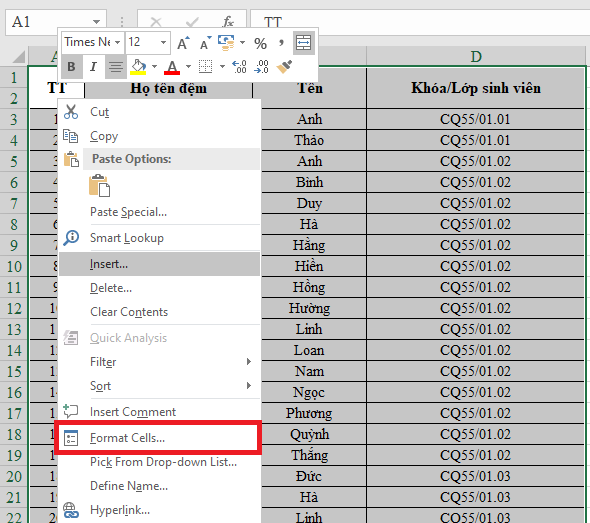
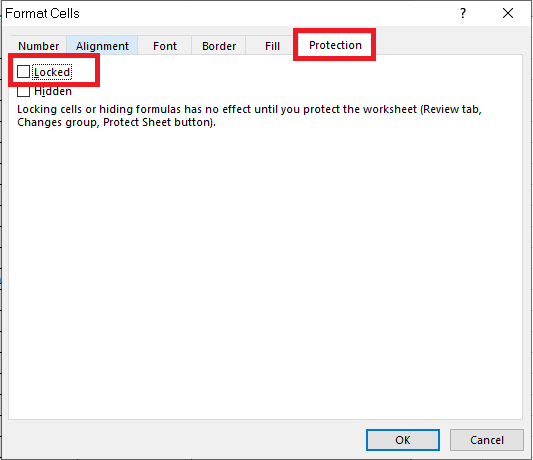
Après la fenêtreFormat des cellulesIl apparaîtra, sélectionnez l'élémentEnquêteet décochez la case correspondante.Fermé, puis appuyez surD'ACCORDCela signifie que vous avez complètement supprimé le verrou du fichier Excel et défini un nouveau verrou.
Étape 2 : Définir la clé de la colonne Excel.
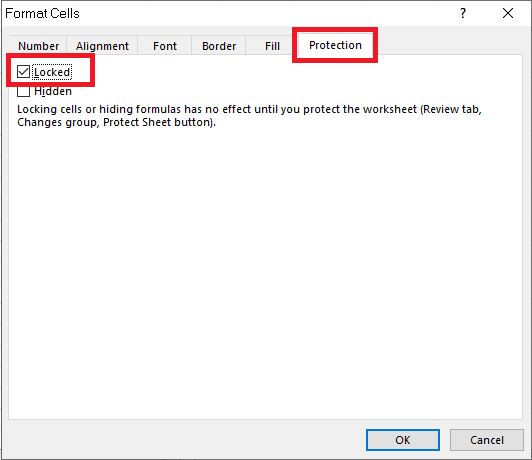
Après avoir déverrouillé l'intégralité du tableau de données, retournez-y et sélectionnez les colonnes à verrouiller (une ou plusieurs). Faites ensuite un clic droit et choisissez…Format des cellules.
Dans la boîte de dialogueFormat des cellules, sélectionnez la carteEnquêteet sélectionnezFerméPour verrouiller les colonnes sélectionnées.
Étape 3 : Définir un mot de passe
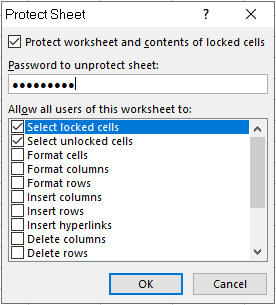
Ensuite, dans la barre d'outils, sélectionnez l'onglet.Revoir, puis sélectionnez l'élémentFeuille de protection.

À ce moment-là, la fenêtreFeuille de protectionIl apparaîtra. Saisissez votre mot de passe dans la case.Mot de passe pour déprotéger la feuillePour définir un mot de passe. Ce mot de passe sera utilisé pour déverrouiller la colonne verrouillée. Appuyez sur [bouton/bouton].D'ACCORDPour continuer.
Après avoir appuyéD'ACCORD, fenêtreConfirmez le mot de passeUn message s'affichera. Veuillez saisir à nouveau le mot de passe que vous venez de définir pour le confirmer. Appuyez ensuite sur Entrée.D'ACCORDÀ compléter.
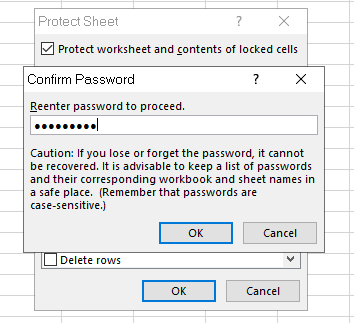
Vous avez verrouillé la colonne Excel. Une fois verrouillée, si vous cliquez sur la colonne de données verrouillée, le message suivant s'affichera et les autres utilisateurs ne pourront plus modifier les données.

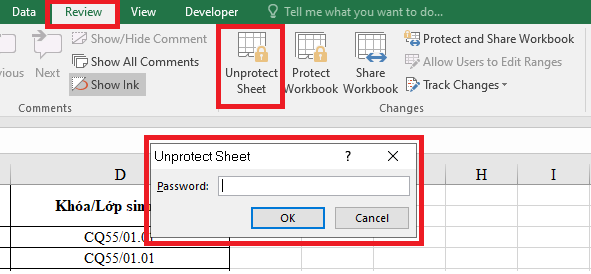
Pour déverrouiller une colonne Excel verrouillée, sélectionnez l'onglet correspondant.Revoirsur la barre d'outils, puis sélectionnezFeuille déprotégéeVous devez maintenant saisir le mot de passe pour le déverrouiller. Il s'agit du même mot de passe que celui que vous avez défini initialement.
Comment verrouiller une ou plusieurs colonnes dans Excel à l'aide de ChatGPT
1. Verrouillez la première colonne
Ouvrez le fichier Excel et sélectionnez l'onglet Affichage.
Cliquez sur Figer les volets.
Sélectionnez « Figer la première colonne ».
Désormais, lors du défilement de la page, la première colonne (A) sera toujours visible.
.png)
2. Verrouiller plusieurs colonnes simultanément.
Sélectionnez la colonne qui suit immédiatement les colonnes que vous souhaitez verrouiller. Par exemple, si vous souhaitez verrouiller les colonnes A et B, sélectionnez la colonne C.
Allez dans l'onglet Affichage, puis sélectionnez Figer les volets.
Appuyez sur Figer les vitres.
Désormais, lors du défilement horizontal, les colonnes verrouillées seront toujours visibles.
.png)
3. Déverrouillez la colonne
Allez dans l'onglet Affichage, puis cliquez sur Figer les volets.
Sélectionnez Dégeler les volets.
.png)