

Comment retrouver l'interface familière de Windows 10 sous Windows 11
Si vous n'êtes pas encore familiarisé avec la nouvelle interface, vous pouvez personnaliser Windows 11 pour retrouver la barre des tâches, le menu Démarrer et de nombreux autres éléments familiers de Windows 10.
Windows 11 propose une interface moderne avec des angles arrondis et un menu Démarrer centré, mais ce changement ne convient pas à tous les utilisateurs. Nombreux sont ceux qui préfèrent encore l'interface familière et efficace de Windows 10. Heureusement, il est possible de personnaliser Windows 11 pour qu'il ressemble beaucoup à son prédécesseur grâce à quelques réglages système.
Personnalisez la barre des tâches et le menu Démarrer.
Ce sont deux des changements majeurs de Windows 11. Le retour à l'interface classique vous permettra de vous familiariser plus facilement avec le nouveau système d'exploitation.
Déplacez la barre des tâches dans le coin gauche de l'écran.
Le changement le plus notable de Windows 11 est la barre des tâches centrée. Pour replacer les icônes dans le coin supérieur gauche comme dans Windows 10, suivez simplement ces étapes :
- Cliquez avec le bouton droit sur un espace vide de la barre des tâches et sélectionnezParamètres de la barre des tâches(Configuration de la barre des tâches).
- Dans la fenêtre des paramètres, recherchez et développez l'élémentComportements de la barre des tâches(Comportement de la barre des tâches).
- Dans les optionsCoordination de la barre des tâches(Ajuster la barre des tâches), sélectionnerGauche(Gauche) du menu déroulant.
De plus, dans les paramètres de la barre des tâches, vous pouvez également désactiver les icônes inutiles, comme les widgets, pour une interface plus épurée.

Rétablir le style du menu Démarrer de Windows 10.
Il est impossible de restaurer intégralement le menu Démarrer de Windows 10 à l'aide des options de personnalisation intégrées. Vous aurez besoin d'outils tiers. Start11 (payant) et OpenShell (gratuit) sont deux solutions populaires et efficaces.
- Début11 :Cet outil performant, proposé à 9,99 $, permet une personnalisation poussée du menu Démarrer et de la barre des tâches. Après installation, vous pouvez facilement choisir votre style Windows 10 et l'aligner à gauche.
- OpenShell :Il s'agit d'un projet gratuit et open source qui offre la possibilité de personnaliser le menu Démarrer dans différents styles classiques, notamment Windows 7 et Windows 10.
Optimisez l'explorateur de fichiers et le menu contextuel (clic droit).
Les modifications apportées à l'Explorateur de fichiers et au menu contextuel de Windows 11 visent à simplifier l'interface, mais peuvent réduire les performances pour les utilisateurs professionnels.
Afficher à nouveau le menu contextuel complet avec toutes les options.
Sous Windows 11, le menu contextuel simplifié oblige souvent les utilisateurs à cliquer sur « Afficher plus d'options » pour voir la liste complète des commandes. Pour rétablir le menu classique, vous pouvez modifier le Registre.
Note importante :La modification du Registre peut entraîner des erreurs système si elle est effectuée incorrectement. Il est impératif de sauvegarder le Registre avant toute modification.
- Appuyez sur la combinaison de touchesWin + RtaperregeditAppuyez ensuite sur Entrée pour ouvrir l'Éditeur du Registre.
- Accédez à ce lien :
HKEY_CURRENT_USER\Software\Classes\CLSID - Faites un clic droit sur le dossier.CLSID, sélectionnerNouveau > Cléet nommez la nouvelle clé
{86CA1AA0-34AA-4E8B-A509-50C905BAE2A2}. - À l'intérieur de la clé nouvellement créée, créez une autre clé et nommez-la...
InprocServer32. - Double-cliquez sur l'élément(Défaut)Dans la clé InprocServer32, assurez-vous que le champDonnées de valeurLaissez vide et appuyez surD'ACCORD.
- Fermez l'Éditeur du Registre et redémarrez votre ordinateur.
Réintroduisez le ruban classique dans l'Explorateur de fichiers.
La nouvelle barre d'outils de l'Explorateur de fichiers de Windows 11 a supprimé le ruban d'informations de Windows 10. Vous pouvez le restaurer en modifiant le Registre en suivant ces étapes :
- Ouvrez l'Éditeur du Registre.
- Accédez à ce lien :
HKEY_LOCAL_MACHINE\SOFTWARE\Microsoft\Windows\CurrentVersion\Shell Extensions - clic droitExtensions Shell, sélectionnerNouveau > Cléet l'a nomméBloqué(si ce n'est pas déjà présent).
- Dans la clé Bloquée, cliquez avec le bouton droit sur le volet de droite, sélectionnezNouveau > Valeur de chaîneet l'a nommé
{e2bf9676-5f8f-435c-97eb-11607a5bedf7}. - Fermez l'Éditeur du Registre et redémarrez votre ordinateur.
Autres personnalisations de l'interface et des fonctionnalités
Pour une expérience Windows 10 plus immersive, vous pouvez apporter quelques modifications mineures comme suit.
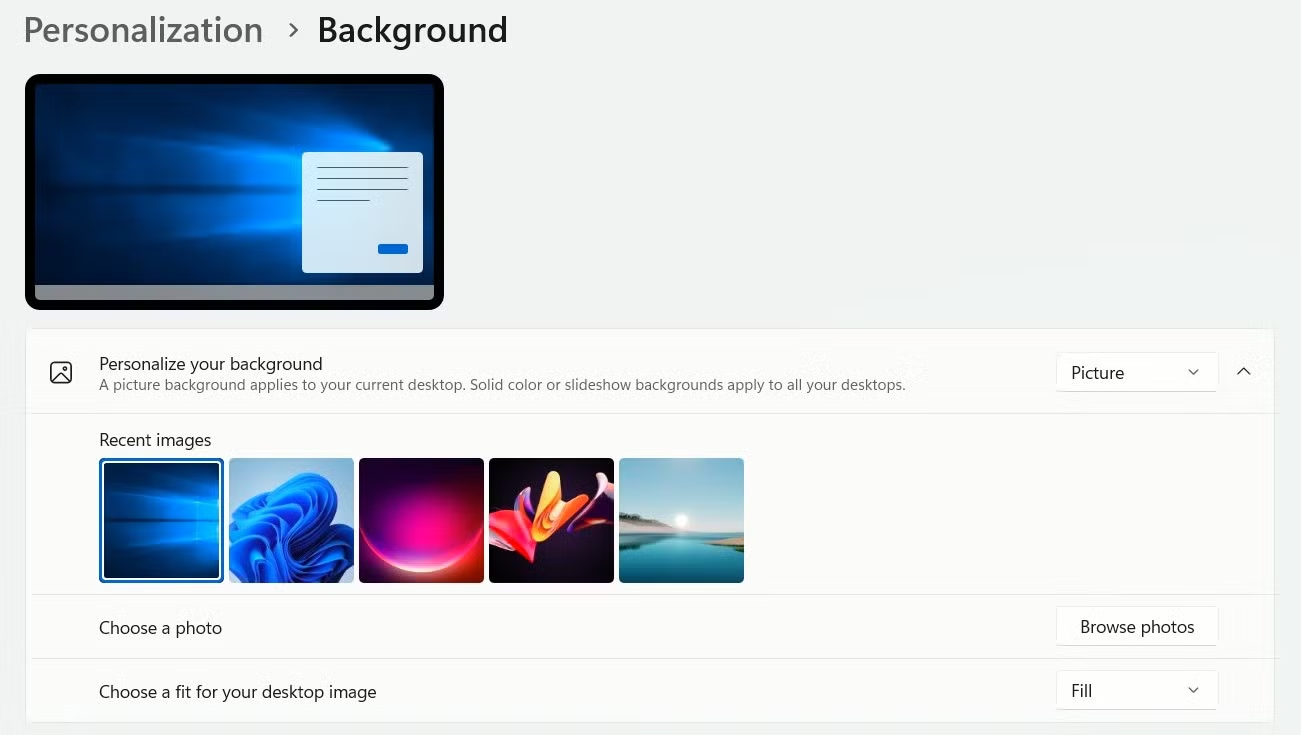
Utilisez le fond d'écran par défaut de Windows 10.
L'un des moyens les plus simples de retrouver l'ambiance de Windows 10 est de réutiliser le fond d'écran par défaut. Vous pouvez trouver et télécharger une version haute résolution de ce fond d'écran sur Internet, puis l'appliquer via…Paramètres > Personnalisation > Arrière-plan.
Supprimez les coins arrondis des fenêtres.
Si vous appréciez les angles vifs des fenêtres de Windows 10, essayez la modification suivante du Registre :
- Ouvrez l'Éditeur du Registre et accédez à :
HKEY_CURRENT_USER\Software\Microsoft\Windows\DWM - Cliquez avec le bouton droit sur le volet de droite, sélectionnezNouveau > Valeur DWORD (32 bits)et l'a nommé
Utiliser le tampon de mise en scène de la fenêtre. - Double-cliquez sur la valeur que vous venez de créer, définissezDonnées de valeurmur0et presseD'ACCORD.
- Redémarrez votre ordinateur pour appliquer les modifications.
Désactivez l'assistant virtuel Microsoft Copilot.
Copilot est un assistant IA profondément intégré à Windows 11. Si vous ne l'utilisez pas et souhaitez une expérience plus proche de Windows 10 standard, vous pouvez le désactiver :
- Ouvrez l'Éditeur du Registre et accédez à :
HKEY_CURRENT_USER\Software\Policies\Microsoft\Windows - Faites un clic droit sur le dossier.Windows, sélectionnerNouveau > Cléet l'a nomméWindowsCopilot.
- Dans la clé WindowsCopilot, créez unValeur DWORD (32 bits)nouveau et nommé
TurnOffWindowsCopilot. - Double-cliquez sur cette valeur, définissezDonnées de valeurmur1et presseD'ACCORD.
- Redémarrez votre ordinateur.
En appliquant ces modifications, vous pouvez combiner la stabilité et les nouvelles fonctionnalités de Windows 11 avec l'interface familière et efficace de Windows 10, créant ainsi un environnement de travail plus personnalisé et confortable.