

Guide de sauvegarde et de restauration de Windows 11 à l'aide de OneDrive
La fonction de sauvegarde intégrée de Windows facilite la sauvegarde des fichiers, des applications et des paramètres sur OneDrive, assurant ainsi une transition en douceur vers un nouvel ordinateur.
Windows 11 intègre l'outil Sauvegarde Windows, qui permet aux utilisateurs de sauvegarder leurs fichiers importants, leurs paramètres, leurs applications et leurs informations de connexion sur leur compte OneDrive. Cette solution simplifie la récupération des données lors de la réinstallation du système d'exploitation ou du passage à un nouvel ordinateur.
Cette fonctionnalité crée une sauvegarde dans le cloud. Les fichiers sont accessibles directement depuis le dossier OneDrive, tandis que les paramètres et les applications sont restaurés lors de la configuration initiale (première utilisation) d'un nouvel appareil.
Instructions pour créer une sauvegarde Windows 11.
Les utilisateurs peuvent activer et gérer les sauvegardes via l'application Paramètres ou l'application Sauvegarde Windows dédiée. Les deux méthodes donnent le même résultat et les sauvegardes se synchronisent entre elles.
Activer la sauvegarde depuis les paramètres.
Cette méthode est directement intégrée au système d'installation de Windows 11, permettant une gestion centralisée.
- Ouvrirajustementsous Windows 11.
- Sélectionner un élémentComptes.
- Cliquez sur la pagePacte Windows.
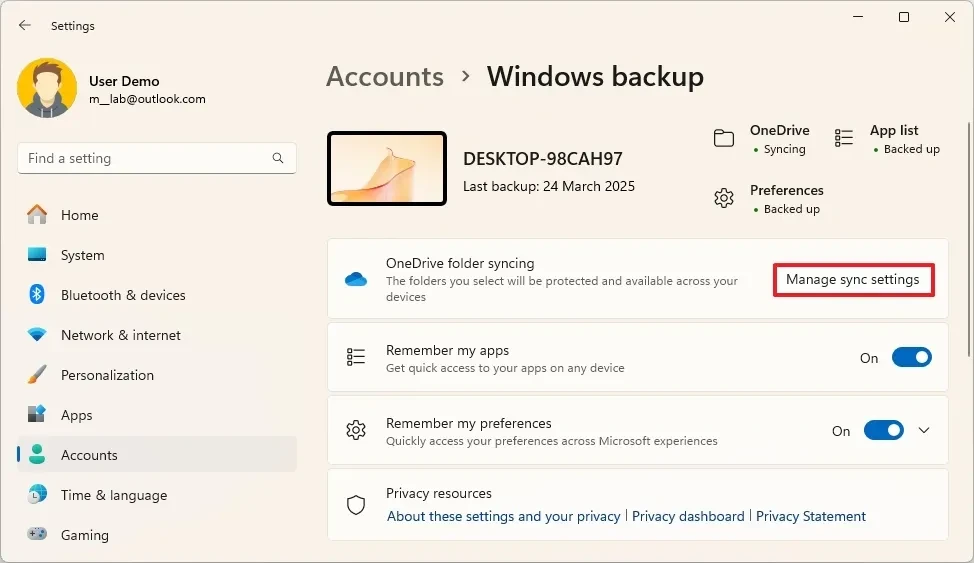
- Dans la section « Synchronisation des dossiers OneDrive », sélectionnezGérer les paramètres de synchronisation.
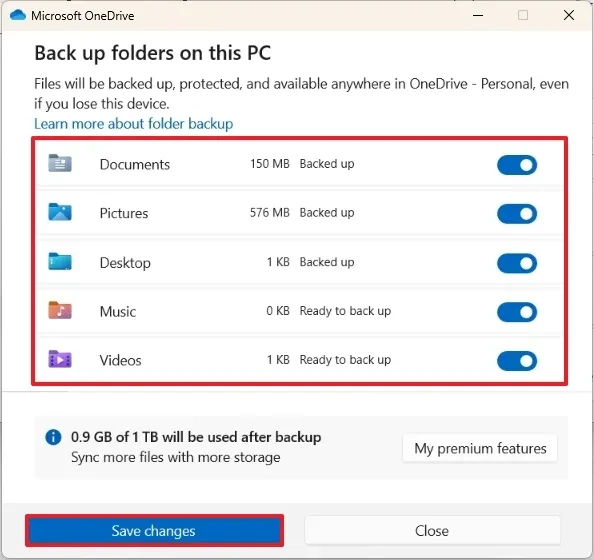
- Activez les options correspondant aux dossiers que vous souhaitez sauvegarder dans le cloud, notamment Documents, Images, Bureau, Musique et Vidéos.
- Cliquez sur le boutonDémarrer la sauvegarde.
- Retournez à la page de sauvegarde Windows et activez l'option.Se souvenir de mes applicationsPour sauvegarder la liste des applications installées depuis le Microsoft Store.
- Mettez l'interrupteur en marcheSouvenez-vous de mes préférencesPour sauvegarder vos paramètres personnels, la langue, les mots de passe et autres options système.
Une fois l'opération terminée, vos données seront téléchargées et synchronisées avec votre compte OneDrive.
Utilisez l'application Sauvegarde Windows.
Windows 11 propose également une application distincte appelée Sauvegarde Windows pour effectuer la même tâche.
- Ouvrir le menuCommencer.
- RechercheSauvegarde Windowset ouvrez l'application.
- Sélectionnez les éléments un par un.Dossiers,Applications,ajustement, etInformations d'identificationPour personnaliser les éléments que vous souhaitez sauvegarder.
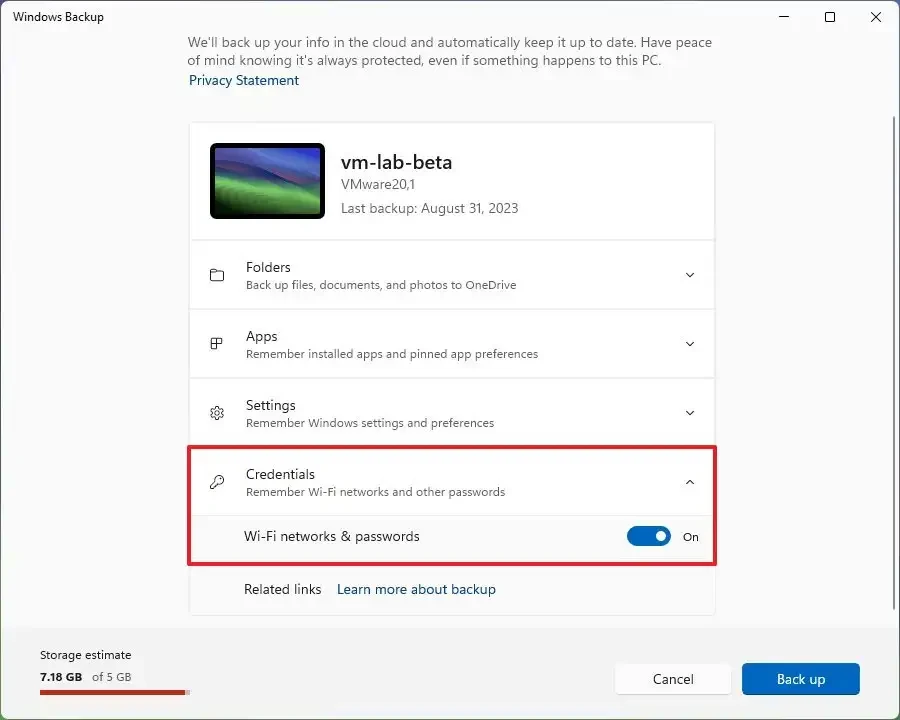
- Dans chaque section, activez les commutateurs correspondant aux données que vous souhaitez protéger, par exemple le dossier Bureau, Documents, Images, le réseau Wi-Fi et le mot de passe.
- Une fois configuré, le système sauvegardera automatiquement les éléments sélectionnés sur votre compte OneDrive.
Comment récupérer des données à partir d'une sauvegarde OneDrive
La procédure de restauration des paramètres, des applications et des informations de connexion est conçue pour être effectuée lors de la configuration initiale d'un nouvel ordinateur Windows 11 ou après une réinstallation du système d'exploitation. Il est impossible de restaurer ces éléments sur un système en fonctionnement.
- Démarrez le processus d'installation de Windows 11 et effectuez les étapes de configuration de base (sélectionnez la région, la langue du clavier).
- Lorsque vous y êtes invité, connectez-vous avec le même compte Microsoft que celui utilisé pour créer la sauvegarde.
- Le système détectera les sauvegardes disponibles et vous proposera de les restaurer. Vous pourrez alors choisir…ProgrammationUtilisez la sauvegarde la plus récente.
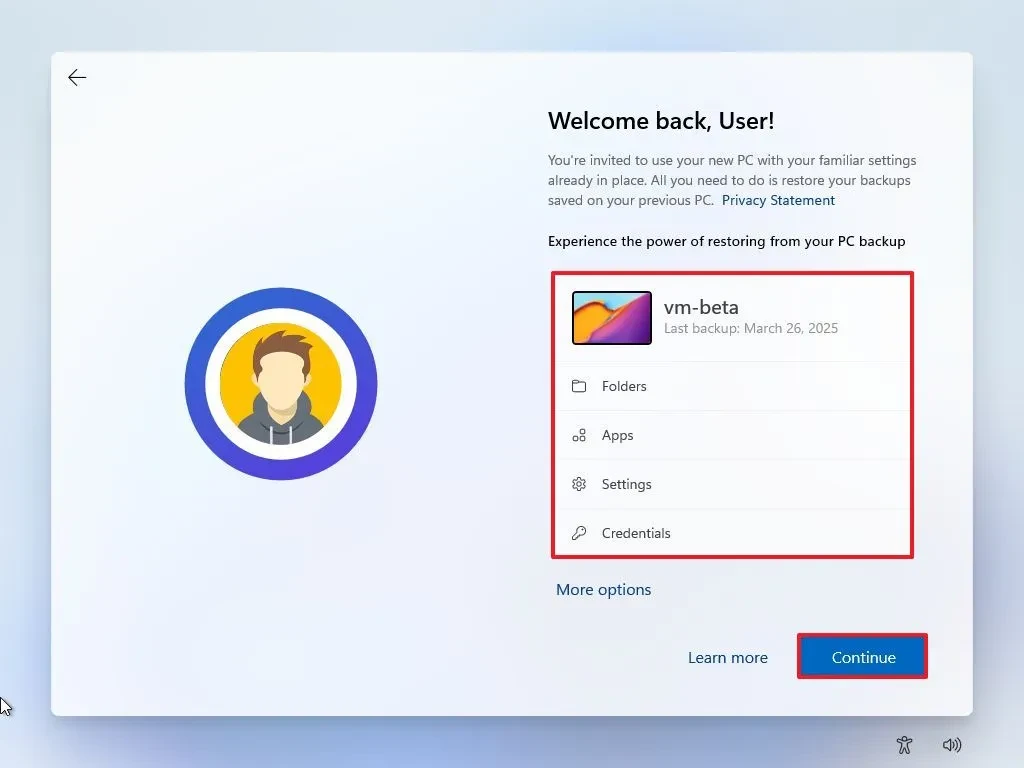
- Pour sélectionner une autre sauvegarde, cliquez ici.Plus d'optionset sélectionnez dans la liste.
- Générez un code PIN et terminez les étapes de configuration restantes en suivant les instructions à l'écran.
Une fois l'opération terminée, le système téléchargera automatiquement les fichiers, réappliquera les paramètres et épinglera à nouveau vos applications à la barre des tâches et au menu Démarrer comme auparavant.
Mécanisme de fonctionnement et limitations
Comprendre le fonctionnement de la Sauvegarde Windows vous aidera à mieux gérer vos données. Voici quelques points clés :
- Restaurez l'application :Le système réinstallera automatiquement les applications depuis le Microsoft Store. Pour les applications classiques (anciennes applications) non disponibles sur le Store, Windows créera des raccourcis. Lorsque l'utilisateur cliquera sur ces raccourcis, le système accédera au site web du développeur pour télécharger le programme d'installation.
- Accès aux fichiers :Les dossiers personnels (documents, photos, fonds d'écran, etc.) sont synchronisés via OneDrive et sont toujours disponibles pour consultation ou téléchargement direct sur n'importe quel appareil.
- Portée de sauvegarde :Il ne s'agit pas d'une sauvegarde complète du système. Cette fonctionnalité ne permet pas de restaurer le système d'exploitation après une panne matérielle grave. Pour cela, il est conseillé d'utiliser des outils spécialisés.
- Conditions de restauration :La restauration des paramètres et des applications n'est possible que pendant le processus OOBE, lorsque vous êtes connecté avec le même compte Microsoft que celui qui a créé la sauvegarde.