5 changements dans iOS 18 qui vont donner un nouveau souffle à votre iPhone.
iOS 18 propose de nombreuses options de personnalisation discrètes mais efficaces. Découvrez 5 fonctionnalités cachées, du verrouillage des applications avec Face ID à la personnalisation de l'interface, pour optimiser votre expérience utilisateur au quotidien.
Le système d'exploitation iOS 18 intègre de nombreuses fonctionnalités utiles, mais peu connues du grand public. Plutôt que d'attendre les prochaines mises à jour majeures, les utilisateurs peuvent découvrir dès maintenant les améliorations pratiques disponibles, qui permettent de personnaliser leur appareil et d'en renforcer la sécurité. Ces réglages ne prennent que quelques minutes à mettre en place, mais peuvent transformer radicalement votre utilisation de l'iPhone.
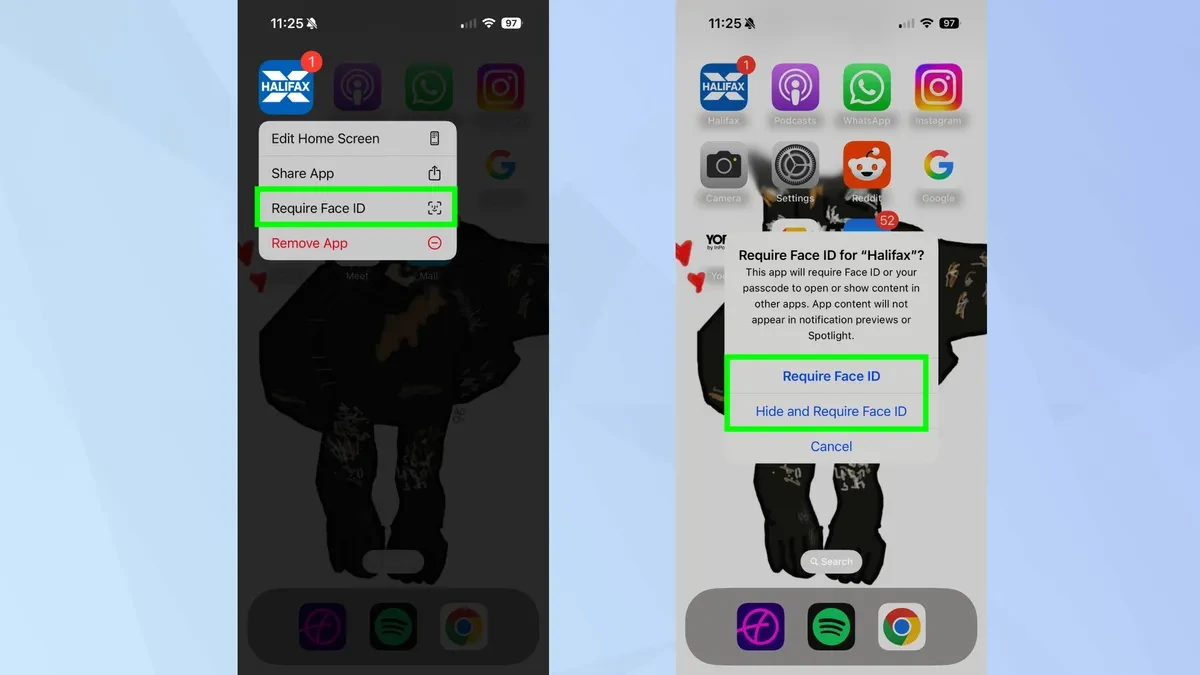
1. Améliorez la sécurité grâce à Face ID pour chaque application.
iOS 18 permet de verrouiller des applications individuellement grâce à Face ID, renforçant ainsi la sécurité. Cette fonctionnalité est particulièrement utile lorsqu'on prête son téléphone pour consulter des photos sans craindre que la personne n'accède à d'autres applications sensibles.
Pour l'activer, les utilisateurs appuient et maintiennent l'icône de l'application enfoncée, puis sélectionnent.Nécessite la reconnaissance faciale.À partir de là, l'application exigera une authentification faciale pour se déverrouiller, même si le téléphone est déjà déverrouillé.
Pour les applications nécessitant un niveau de sécurité plus élevé, comme les services bancaires ou la messagerie, les utilisateurs peuvent choisir une option.Masquer et exiger l'identification facialeCette action supprimera l'application de l'écran d'accueil et la déplacera vers un dossier protégé de la bibliothèque d'applications.
2. Personnalisez l'interface avec des icônes d'application assorties.
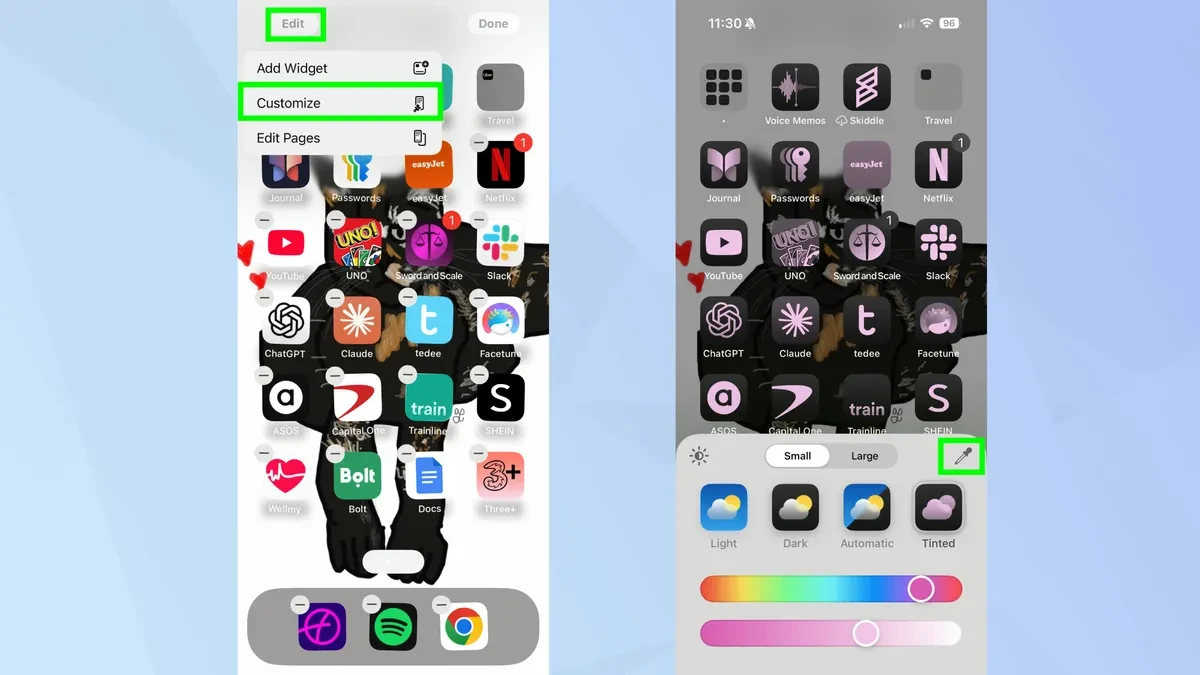
iOS 18 a introduit la possibilité de personnaliser les couleurs des icônes d'applications, offrant ainsi une interface plus harmonieuse et esthétique. Au lieu des icônes multicolores par défaut, les utilisateurs peuvent désormais appliquer une couleur unique à l'ensemble de l'écran d'accueil.
Pour l'utiliser, appuyez longuement sur une zone vide de l'écran, puis sélectionnezModifierdans le coin supérieur gauche, puis sélectionnezPersonnaliserSélectionnez ici l'élément.TeintéUtilisez la pipette ou le curseur de couleur pour ajuster. L'outil pipette est très pratique : il permet de prélever directement les couleurs de l'arrière-plan pour créer une harmonie.
3. Contrôler le lecteur vidéo dans l'application Photos.
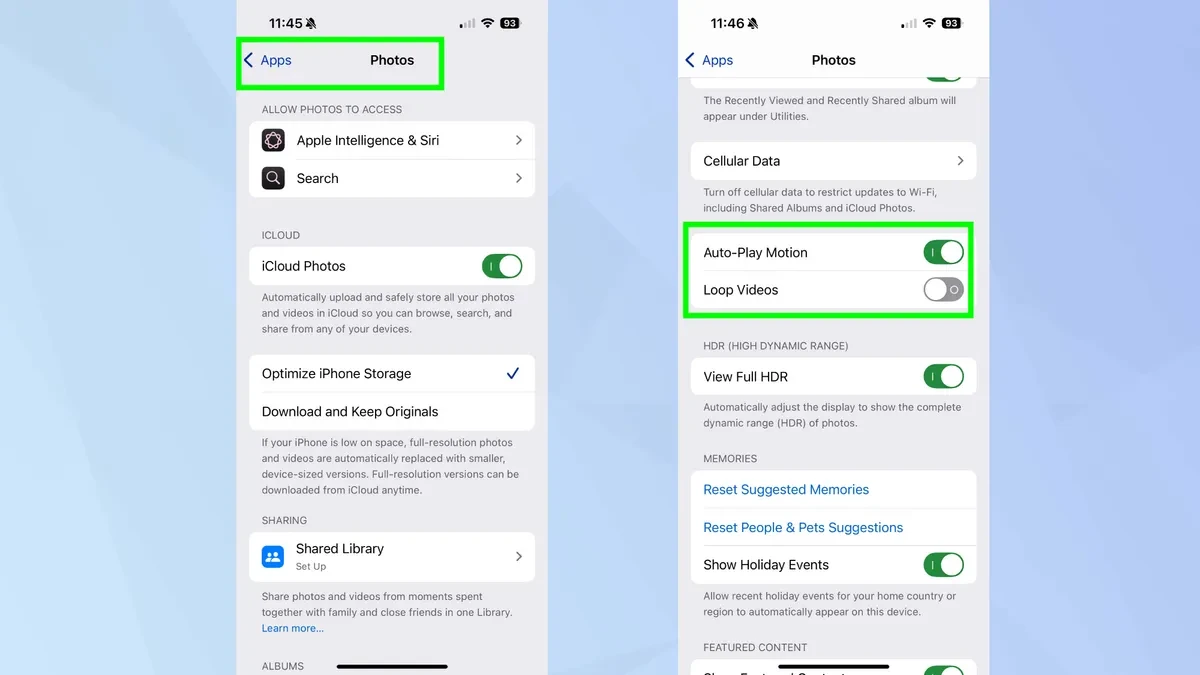
L'une des petites modifications, mais néanmoins efficaces, pour améliorer l'expérience utilisateur est la possibilité de désactiver la lecture automatique des vidéos dans l'application Photos. Auparavant, les vidéos étaient lues en continu jusqu'à ce que l'utilisateur les arrête manuellement.
Pour désactiver cette fonction, rendez-vous surRéglages > Photoset trouvez l'optionVidéos en boucleIl suffit d'actionner ce bouton pour que la vidéo soit lue une seule fois, puis s'arrête automatiquement. Vous pouvez également désactiver cette fonction.Lecture automatique du mouvementPour empêcher les vidéos de se lancer automatiquement lors de la navigation dans la bibliothèque.
4. Repensez le centre de contrôle selon vos préférences.
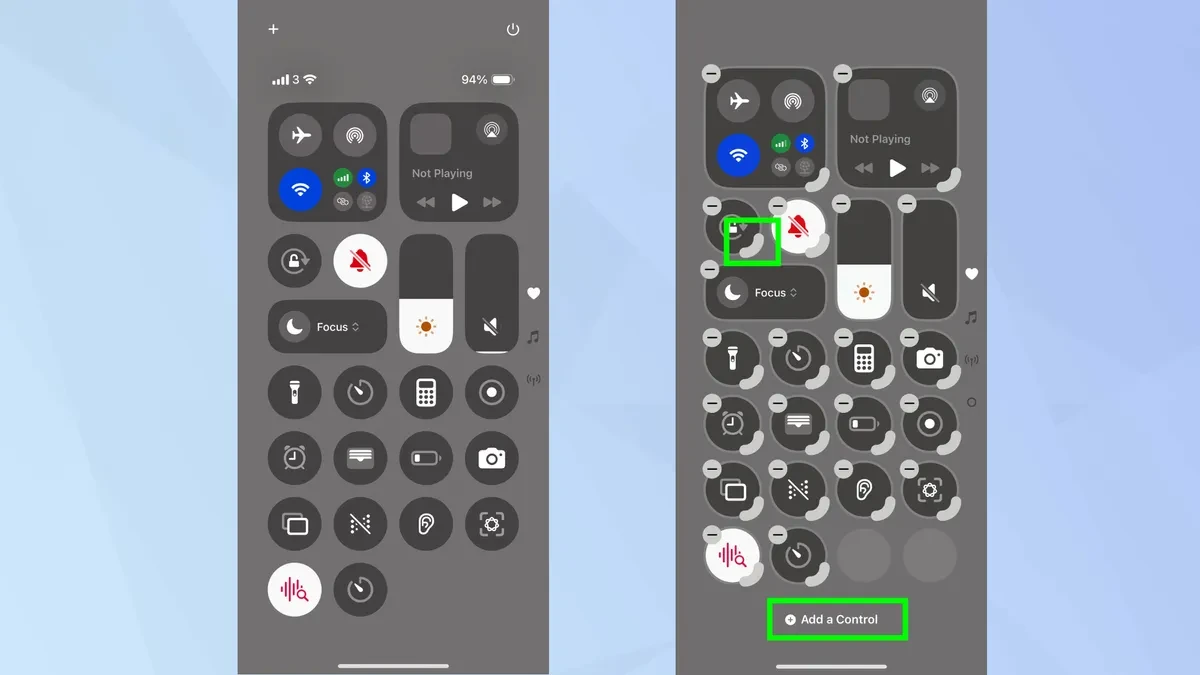
Le Centre de contrôle d'iOS 18 est plus flexible et permet une personnalisation plus poussée de la disposition et de la taille des boutons. Au lieu de petits boutons fixes, il est désormais possible de les agrandir pour afficher plus d'informations.
Pour modifier les paramètres, faites glisser votre doigt du coin supérieur droit vers le bas pour ouvrir le Centre de contrôle, puis appuyez longuement sur une zone vide pour activer le mode édition. Vous pouvez déplacer les commandes par glisser-déposer pour les réorganiser. Notamment, en faisant glisser les poignées situées dans les coins inférieurs de certaines commandes, vous pouvez les agrandir et afficher des détails sans ouvrir l'application.
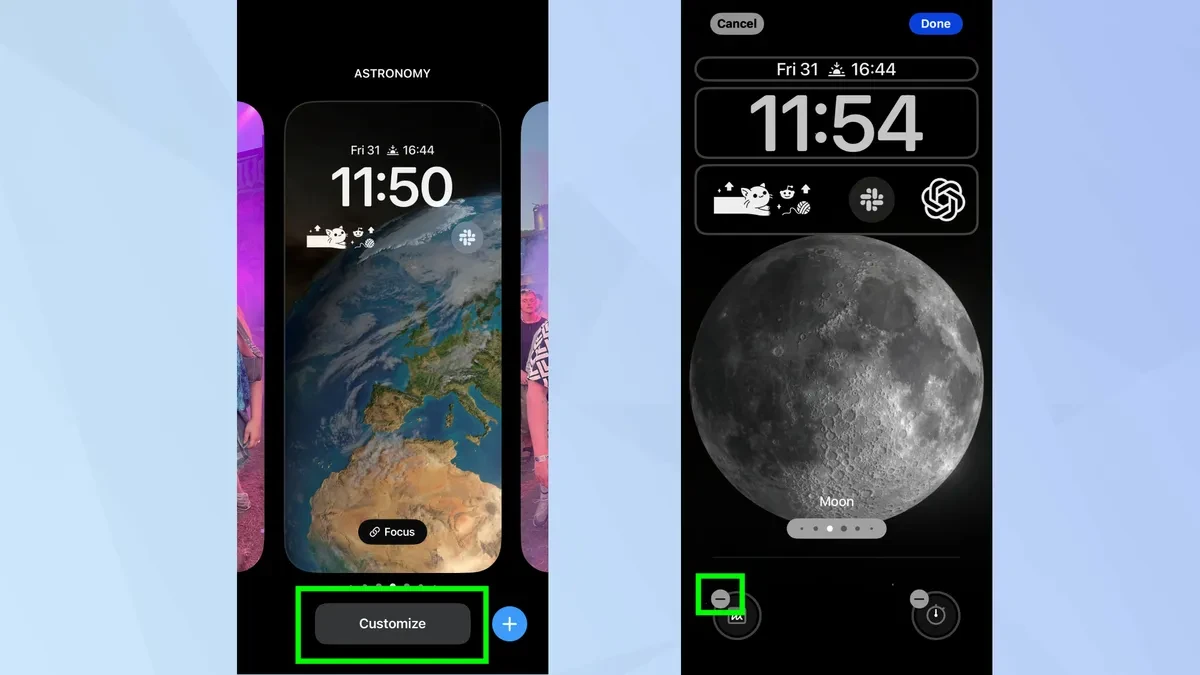
5. Personnaliser les raccourcis sur l'écran de verrouillage
Les raccourcis par défaut pour la lampe torche et l'appareil photo sur l'écran de verrouillage peuvent désormais être remplacés par d'autres fonctions plus utiles et adaptées à vos besoins. Cela permet d'éviter l'activation accidentelle de la lampe torche et d'accéder rapidement aux outils fréquemment utilisés.
Pour le modifier, appuyez longuement sur l'écran de verrouillage, puis sélectionnezPersonnaliser, puis sélectionnezÉcran de verrouillagePour supprimer un raccourci, appuyez sur l'icône moins (-) correspondante, puis appuyez de nouveau pour choisir un raccourci de remplacement. Par exemple, vous pouvez remplacer le raccourci de l'appareil photo par le bouton du minuteur ou celui de la lampe torche par le bouton « Notes rapides ».