

Recréer la partition de récupération de Windows 11 : un guide détaillé
Votre partition de récupération Windows 11 (WinRE) est-elle corrompue, saturée ou doit-elle être déplacée ? Ce guide fournit des instructions détaillées pour la recréer en toute sécurité à l’aide des outils système.
WinRE : Quel est le « coup de pouce » caché de Windows 11 ?
La partition de récupération est une zone distincte du disque dur qui contient l'environnement de récupération Windows (WinRE). Cet outil essentiel vous permet de résoudre les problèmes système graves, de restaurer votre ordinateur à son état d'origine ou d'accéder aux options de démarrage avancées sans avoir besoin du disque d'installation.
Lorsque vous utilisez la fonction « Démarrage avancé » dans les Paramètres, vous démarrez en réalité sur cette partition. Si cette partition est corrompue ou présente des problèmes, les capacités d'autoréparation de Windows 11 seront fortement compromises.
Quand faut-il recréer la partition de récupération ?
La recréation de la partition de récupération est souvent nécessaire dans certains cas spécifiques, notamment :
- La partition est corrompue :Les données de la partition sont corrompues, ce qui rend les fonctions de récupération inefficaces.
- Espace de stockage insuffisant :Les mises à jour Windows peuvent nécessiter une partition de récupération plus importante. En cas d'espace insuffisant, la mise à jour risque d'échouer. La taille recommandée pour la création d'une nouvelle partition est d'environ 1 Go (1 024 Mo).
- Le lecteur principal (C:) doit être étendu :Parfois, la partition de récupération est située à un endroit qui empêche l'extension du lecteur C. La déplacer et la recréer à la fin du lecteur résoudra ce problème.
- Le système comporte plusieurs partitions de récupération :Après des mises à jour importantes, le système peut créer des partitions de récupération redondantes. Les fusionner en une seule partition permet de libérer de l'espace sur le disque.
Avertissement:Les opérations suivantes modifieront profondément la structure des partitions de votre disque dur. Une exécution incorrecte peut entraîner une perte de données ou endommager le système d'exploitation. Sauvegardez toujours vos données importantes avant de procéder.
Option 1 : Réutiliser un fichier WinRE existant.
Cette méthode convient lorsque vous devez déplacer ou redimensionner une partition tout en conservant les fichiers de récupération d'origine. Cette opération utilisera le fichier « winre.wim » existant.
- OuvrirCommencer, recherchez « Invite de commandes », cliquez avec le bouton droit et sélectionnezExécuter en tant qu'administrateur.
- Désactivez temporairement WinRE à l'aide de la commande suivante. Cette commande déplacera le fichier « winre.wim » vers le dossier système du lecteur C.
faultc /désactiver - Lancez l'outil de gestion de partitions DiskPart :
disque - Affichez la liste des lecteurs et sélectionnez celui qui contient Windows (généralement le disque 0) :
liste des disquessélectionner le disque 0 - Listez les partitions pour identifier la partition de récupération qui doit être supprimée :
liste partition - Sélectionnez et supprimez l'ancienne partition de récupération. Remplacez-la.Xpar le numéro de séquence de la partition de récupération sur votre ordinateur :
sélectionner la partition Xsupprimer la partition de remplacement - Créez une nouvelle partition principale. Vous pouvez utiliser l'espace libre que vous venez de créer.
créer une partition primaire - Nouveau format de partition conforme à la norme NTFS :
format fs=ntfs rapide - Définissez cette partition comme partition de récupération et protégez-la :
définir id=de94bba4-06d1-4d40-a16a-bfd50179d6ac remplacerattributs gpt=0x8000000000000001 - Quitter DiskPart :
protection - Réactivez WinRE. Le système copiera automatiquement le fichier « winre.wim » sur la nouvelle partition.
responsabilité / permettre - Vérifiez à nouveau l'état d'avancement pour vous assurer que le processus a réussi :
diagnostic /info
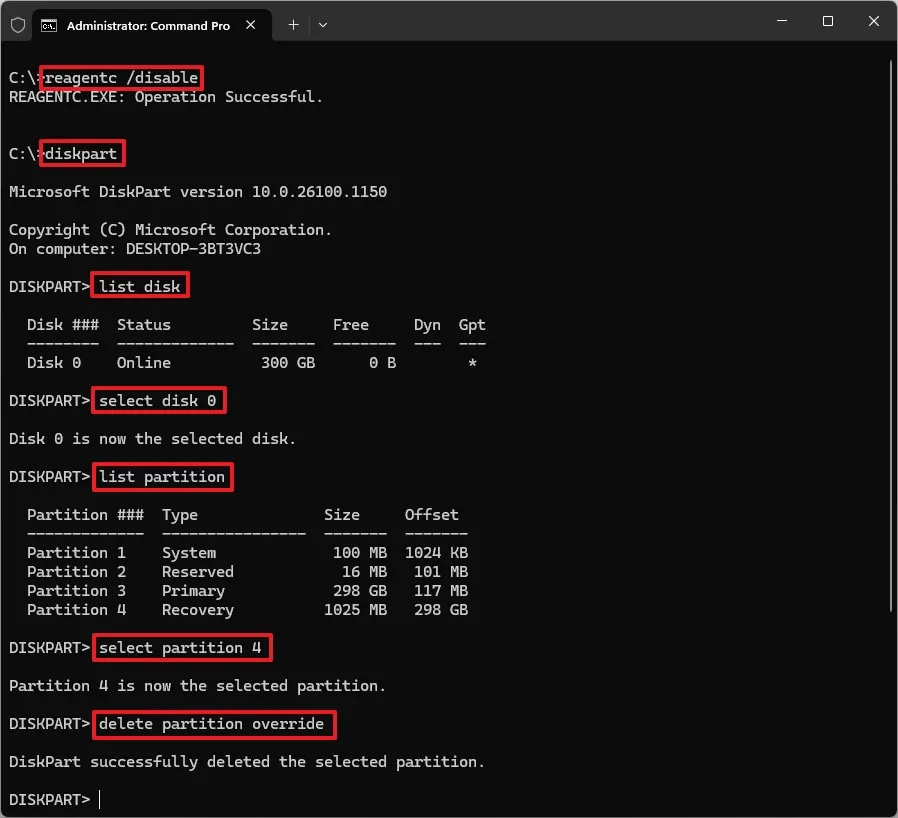
Option 2 : Créer une installation entièrement nouvelle à partir des fichiers d’installation de Windows 11.
Utilisez cette méthode lorsque l'ancienne partition est complètement corrompue ou que les fichiers de récupération sont défectueux. Vous aurez besoin d'un fichier ISO d'installation de Windows 11 ou d'une clé USB bootable.
- OuvrirInvite de commandesavec les privilèges d'administrateur et de lancementDiskPart.
- Utilisez les commandes
liste des disques,sélectionner le disque 0,liste partition,sélectionner la partition X, etsupprimer la partition de remplacementPour supprimer l'ancienne partition de récupération, suivez les instructions ci-dessus. - Créez une nouvelle partition avec la taille recommandée de 1024 Mo :
créer une partition primaire de taille 1024 - Formatez et définissez les propriétés de la nouvelle partition :
format fs=ntfs rapidedéfinir id=de94bba4-06d1-4d40-a16a-bfd50179d6ac remplacerattributs gpt=0x8000000000000001 - Quitter DiskPart :
protection - Montez le fichier ISO de Windows 11 ou connectez la clé USB d'installation. Notez sa lettre de lecteur (par exemple, D:).
- Créez un dossier temporaire pour travailler :
mkdir "%USERPROFILE%\Downloads\Images" "%USERPROFILE%\Downloads\Mount" - Copiez le fichier « install.wim » du programme d'installation vers le dossier temporaire. Remplacez-le.D:en utilisant votre lettre de lecteur :
xcopy "D:\Sources\install.wim" "%USERPROFILE%\Downloads\Images\" /H /E /C /I /Y - Montez le fichier image « install.wim ». Remarque :/Index:6Cela correspond à la version Windows 11 Pro. Vous devrez peut-être modifier ce numéro en fonction de votre version.
dism /Mount-Image /ImageFile:"%USERPROFILE%\Downloads\Images\install.wim" /Index:6 /MountDir:"%USERPROFILE%\Downloads\Mount" - Copiez les fichiers de récupération nécessaires sur le système :
xcopy "%USERPROFILE%\Downloads\Mount\Windows\System32\Recovery\winre.wim" "C:\Windows\System32\Recovery\" /H /E /C /I /Yxcopy "%USERPROFILE%\Downloads\Mount\Windows\System32\Recovery\reagent.xml" "C:\Windows\System32\Recovery\" /H /E /C /I /Y - Activez WinRE et vérifiez son état :
responsabilité / permettrediagnostic /info - Nettoyer les fichiers temporaires :
dism /Unmount-Image /MountDir:"%USERPROFILE%\Downloads\Mount" /discarddism /Nettoyage-Wim
Une fois l'opération terminée, vous pouvez supprimer les dossiers « Images » et « Mount » du dossier Téléchargements. La maîtrise de ces étapes vous permettra de mieux gérer et maintenir votre système Windows 11, et de garantir la disponibilité des outils de récupération en cas de besoin.