

Sauvegarde de Windows 11 sur un lecteur réseau : un guide pour protéger vos données.
Ce guide fournit des instructions détaillées sur la manière de créer une sauvegarde complète du système Windows 11 et 10 sur un disque de stockage en réseau (NAS) à l'aide des outils intégrés, garantissant ainsi la sécurité de toutes vos données importantes.
Pourquoi sauvegarder votre système sur un lecteur réseau ?
La création d'une sauvegarde complète du système est une étape cruciale pour protéger vos données contre les incidents tels que les pannes de disque dur ou les erreurs logicielles. Si vous ne possédez pas de disque dur externe USB, vous pouvez utiliser un serveur de fichiers ou un disque de stockage en réseau (NAS) pour stocker ces sauvegardes. Windows 11 et Windows 10 intègrent toujours un outil performant, plus ancien, appelé « Sauvegarde et restauration (Windows 7) », qui vous permet d'effectuer cette opération.
Cet article vous fournira des instructions détaillées sur la manière de créer une sauvegarde complète, incluant vos fichiers personnels et l'intégralité du système d'exploitation, sur un emplacement de stockage de votre réseau local.
Distinguer les sauvegardes de fichiers des images système
Avant de commencer, il est important de comprendre les deux principaux types de sauvegardes proposés par cet outil :
- Sauvegarde de fichiers :Cette option permet de copier vos fichiers personnels tels que documents, images et vidéos. Elle vous permet de restaurer des fichiers ou des dossiers individuellement en cas de besoin. Cependant, elle ne sauvegarde pas le système d'exploitation ni les applications installées.
- Image système :Il s'agit d'une copie exacte de votre disque système. Elle comprend le système d'exploitation, les programmes, les paramètres et tous vos fichiers. Lors de la restauration à partir d'une image système, l'ordinateur retrouve l'état exact où il se trouvait au moment de la création de la sauvegarde, mais cette méthode ne permet pas de restaurer des fichiers individuels.
Pour une protection complète, la meilleure solution consiste à créer une sauvegarde incluant à la fois les fichiers système et les images.
Instructions pour créer une sauvegarde complète sur un lecteur réseau.
Cette méthode permettra de créer une sauvegarde complète, combinant données personnelles et image système, offrant ainsi une restauration flexible dans diverses situations.
- Ouvrir le menuCommencer, recherche"Panneau de contrôle"et ouvrez l'application.
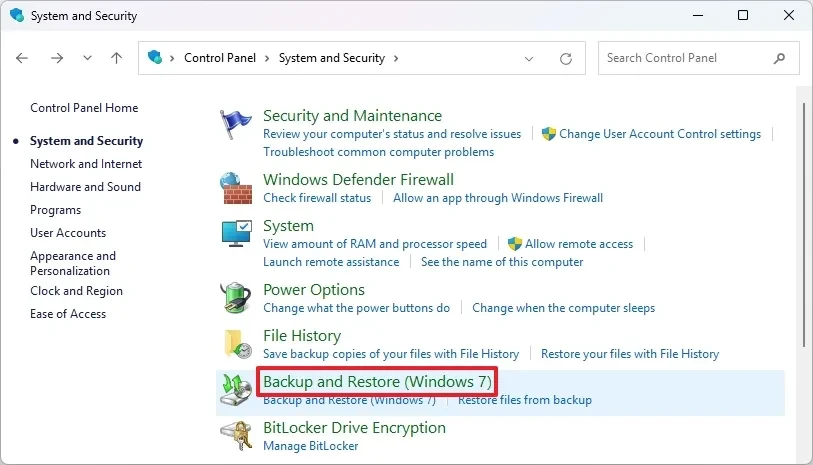
- Dans le panneau de configuration, sélectionnezSystèmes et sécurité.
- Cliquez iciSauvegarde et restauration (Windows 7).
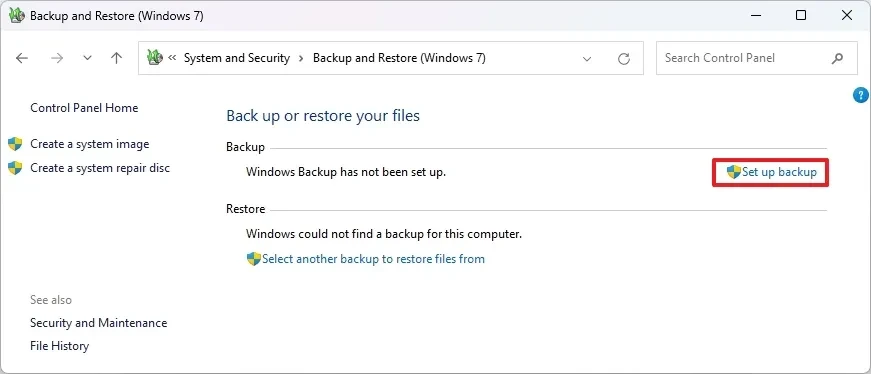
- Dans la section « Sauvegarde », sélectionnezConfigurer la sauvegarde.
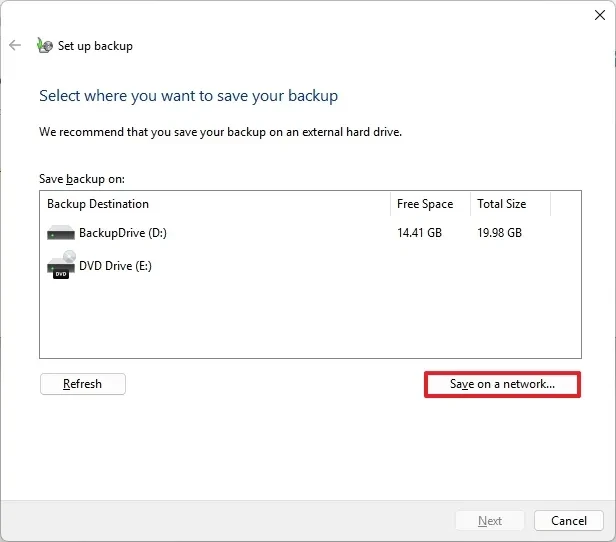
- Une nouvelle fenêtre apparaîtra, sélectionnezÉconomisez sur un réseau...
- Saisissez le chemin d'accès au dossier partagé sur le réseau et les informations de connexion (nom d'utilisateur, mot de passe) si vous y êtes invité.Conseil : Si vous rencontrez une erreur d'authentification, essayez de saisir le nom d'utilisateur au format « NomDuServeur\NomUtilisateur ».
- PresseD'ACCORDet puisSuivant.
- Sélectionnez une optionLaissez-moi choisirPour avoir un contrôle total sur les données sauvegardées.
- Cochez les cases correspondant aux fichiers et dossiers que vous souhaitez sauvegarder. Surtout, cochez la case correspondante."Inclure une image système du disque..."Pour créer une sauvegarde de récupération complète du système.
- PresseSuivantPour continuer.
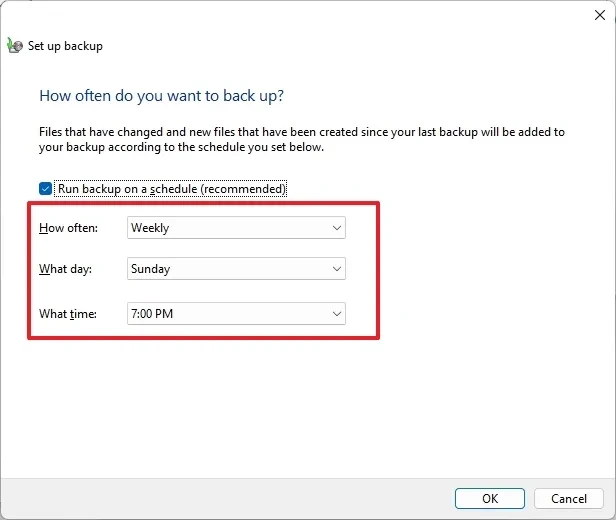
- Vous pouvez consulter les paramètres et modifier la planification des sauvegardes automatiques en cliquant ici.Modifier l'horaire.
- Enfin, cliquezEnregistrez les paramètres et exécutez la sauvegardepour entamer le processus.

Les sauvegardes réseau peuvent prendre plus de temps que l'utilisation d'un disque dur USB, en fonction de la quantité de données et de la vitesse de votre réseau.
Comment créer uniquement une image système
Si vous avez uniquement besoin d'une sauvegarde complète du système pour la récupération après un plantage, sans sauvegarder les fichiers individuels, suivez ces étapes :
- OuvrirPanneau de contrôlenouvellesSystèmes et sécuriténouvellesSauvegarde et restauration (Windows 7).
- Dans la colonne de gauche, sélectionnezCréer une image système.
- Sélectionnez une optionSur un emplacement réseauet cliquezTrier.
- Saisissez l'adresse réseau et les informations de connexion en utilisant la même méthode que ci-dessus.
- PresseD'ACCORD, alorsSuivant.
- Confirmez les disques à inclure dans l'image système et cliquez.Démarrer la sauvegarde.
Une fois l'opération terminée, vous disposerez d'un fichier image système complet, stocké en toute sécurité sur un lecteur réseau.
Note concernant l’outil « Sauvegarde et restauration (Windows 7) ».
Il est important de savoir que la fonctionnalité « Sauvegarde et restauration (Windows 7) » est obsolète depuis Windows 11 et 10. Cela signifie que Microsoft ne la développe plus activement et pourrait la supprimer dans les versions ultérieures. Cependant, elle reste fiable et constitue une solution gratuite et efficace pour créer des sauvegardes complètes, particulièrement utile lors de la mise à niveau de votre disque dur ou en prévision d'une mise à jour majeure de Windows.