

Comment désactiver la notification « Installation terminée » sous Windows 11
Instructions détaillées sur 2 méthodes pour supprimer définitivement le rappel « Terminez la configuration de votre appareil », mettant ainsi fin à la boucle de notification agaçante « Rappelez-moi dans 3 jours ».
De nombreux utilisateurs de Windows 11 trouvent la notification « Veuillez terminer la configuration de votre appareil » agaçante, car elle s'affiche constamment après chaque redémarrage ou mise à jour du système. Ce rappel vise souvent à promouvoir les services Microsoft tels que OneDrive, Microsoft 365 ou le navigateur Edge. Cependant, l'option limitée « Me le rappeler dans 3 jours » rend cette notification particulièrement frustrante. Cet article vous présente deux méthodes efficaces pour désactiver complètement cette notification.
Personnalisez directement dans les paramètres système
C’est la méthode la plus simple et la plus sûre, adaptée à la plupart des utilisateurs. En modifiant quelques options dans l’application Paramètres, vous pouvez empêcher Windows 11 d’afficher des suggestions et des invites de configuration indésirables.
- Ouvrez l'applicationParamètresen appuyant sur la combinaison de touchesWindows + IOu consultez le menu Démarrer.
- Sélectionner un élémentSystèmede la liste de gauche.
- Cliquez sur l'élémentNotifications.
- Faites défiler jusqu'en bas de la page et sélectionnezParamètres supplémentaires.
- Vous verrez ici trois options. Décochez les cases suivantes :"Suggérez des méthodes pour tirer le meilleur parti de Windows et terminez la configuration de cet appareil".
- Pour une expérience plus épurée, vous pouvez également décocher les deux options restantes : « Afficher l’expérience de bienvenue Windows… » et « Obtenir des conseils et des suggestions lors de l’utilisation de Windows ».

Une fois les étapes ci-dessus terminées, le message de fin d'installation n'apparaîtra plus lorsque vous vous connecterez à votre ordinateur.
Intervention avancée de l'utilisateur à l'aide de l'Éditeur du Registre
Cette méthode nécessite la modification du Registre Windows et est réservée aux utilisateurs expérimentés. Une modification incorrecte peut entraîner des erreurs système ; il est donc impératif de sauvegarder votre Registre avant de procéder.
Note importante :Le respect scrupuleux des instructions est nécessaire pour éviter tout problème inattendu avec le système d'exploitation.
- Ouvrez la boîte de dialogue Exécuter en appuyant surWindows + Rtaperregeditet appuyez sur Entrée pour ouvrirÉditeur du registre.
- Accédez au chemin suivant dans l'Éditeur du Registre :
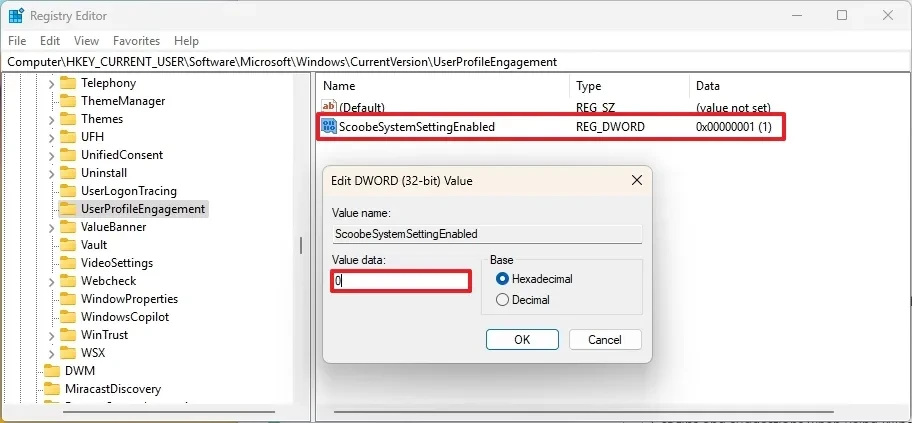
HKEY_CURRENT_USER\Software\Microsoft\Windows\CurrentVersion\UserProfileEngagement - Dans le volet de droite, recherchez une valeur DWORD nomméeScoobeSystemSettingEnabled.
- Double-cliquezScoobeSystemSettingEnabledPour ouvrir la fenêtre d'édition.
- Modifiez la valeur dans la cellule.Données de valeurdepuis1mur0.
- PresseD'ACCORDPour enregistrer les modifications.
- Redémarrez votre ordinateur pour appliquer les nouveaux paramètres.
Après le redémarrage, Windows 11 n'affichera plus la page « Terminer la configuration de votre appareil », vous offrant ainsi une expérience de connexion rapide et sans interruption.