

La fonction NB.SI.ENS dans Excel : un guide pour compter des données en fonction de plusieurs conditions.
Découvrez toute la puissance de la fonction NB.SI.ENS d'Excel pour gérer les calculs complexes. Ce guide détaillé aborde tous les aspects, de la syntaxe de base aux techniques avancées, et vous aide à optimiser votre analyse de données.
La fonction NB.SI.ENS dans Excel : une solution pour compter des données en fonction de plusieurs conditions.
Dans Microsoft Excel, le comptage de données basé sur plusieurs critères complexes nécessite souvent des formules longues ou des étapes intermédiaires. Cependant, la fonctionNB.SIElle offre une solution robuste et flexible, permettant aux utilisateurs de compter efficacement des cellules répondant simultanément à plusieurs conditions différentes.
Cette fonction est capable de gérer la logique ET/OU, les références de cellules dynamiques et la recherche de texte partiel via des caractères génériques, remplaçant ainsi de nombreuses méthodes de traitement auparavant fastidieuses.
Syntaxe et principes de fonctionnement
La fonction NB.SI.ENS est conçue pour être facilement étendue à diverses paires conditionnelles :
=NB.SI.ENS(plage_critères1; critère1; [plage_critères2; critère2]; ...)
- plage de critères1(Obligatoire) : La première région de données doit être évaluée.
- critères1(Obligatoire) : Cette condition s’applique à la première plage de données. Elle peut être un nombre, une expression, une référence de cellule ou du texte.
- criteria_range2, criteria2, ...(Facultatif) : Paires de données et de conditions supplémentaires, jusqu'à 127 paires.
Voici quelques points importants à noter lors de l'utilisation de cette fonction :
- Chaque plage de critères doit comporter le même nombre de lignes et de colonnes.
- Les régions n'ont pas besoin d'être adjacentes, mais elles doivent avoir la même superficie.
- Pour compter des données en fonction d'une seule condition, la fonction NB.SI, plus simple, serait un choix approprié.
- Si un critère fait référence à une cellule vide, Excel considérera la valeur de cette cellule comme étant égale à 0.
Application de la fonction NB.SI.ENS dans des scénarios réels
Par défaut, la fonction NB.SI.ENS fonctionne selon la logique ET, ce qui signifie qu'une ligne n'est comptée que lorsque toutes les conditions spécifiées sont remplies.
1. Combiner deux conditions simples
Supposons que vous ayez une table de données de ventes nomméeVentes T_SalesEt nous devons compter le nombre de transactions dans la région « Est » pour le produit « Bureau ».
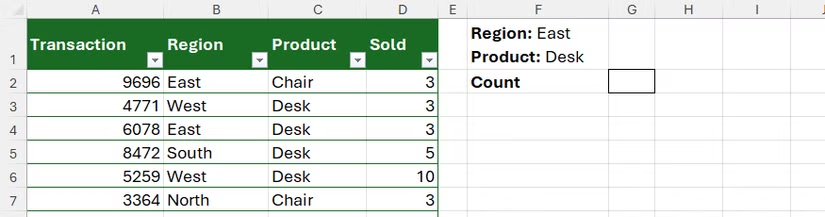
La formule sera écrite comme suit :
=NB.SI.ENS(T_Ventes[Région], "Est", T_Ventes[Produit], "Bureau")
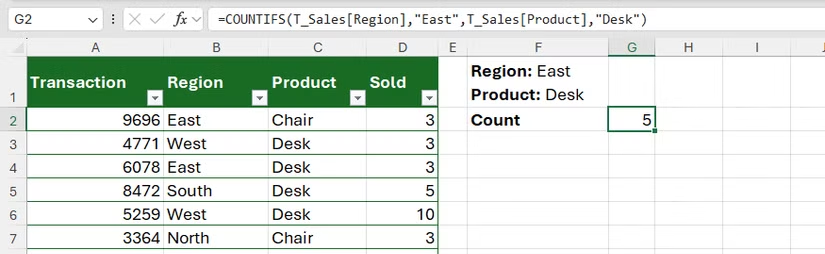
Dans cette formule, « Est » et « Bureau » sont des critères saisis directement. Bien que rapide, cette méthode manque de flexibilité car il faut modifier la formule à chaque changement de condition.
2. Optimisation avec des références de cellules
Une méthode plus efficace consiste à placer les critères dans des cellules distinctes et à les référencer dans la formule. Cela permet une mise à jour automatique des résultats lorsque les valeurs des cellules de critères changent.
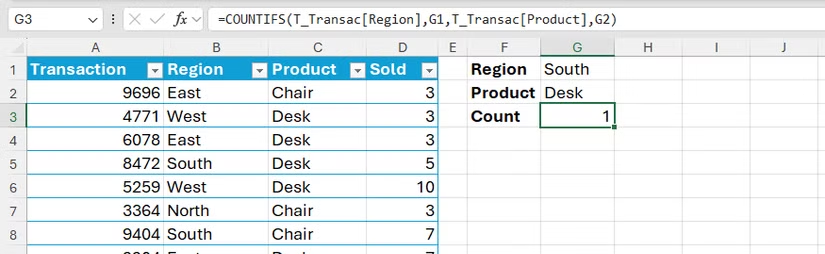
Par exemple, pour compter les transactions dans la tableT_TransacEn fonction de la région et du produit saisis dans les cellules G1 et G2 :
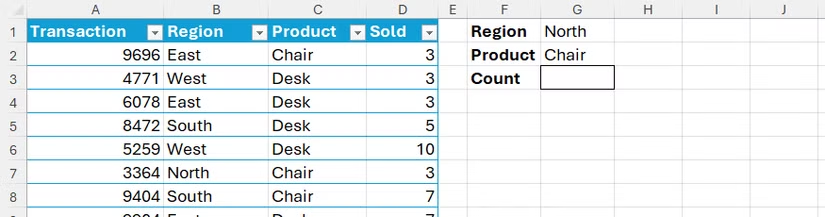
La formule dans la cellule G3 sera :
=NB.SI.ENS(T_Transac[Région], G1, T_Transac[Produit], G2)
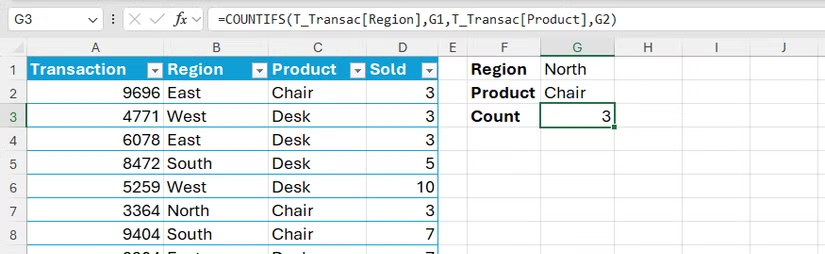
Lorsque vous modifiez la valeur en G1 ou G2, le résultat se met à jour automatiquement sans qu'il soit nécessaire de modifier la formule.
3. Utilisation des opérateurs de comparaison
Pour effectuer un comptage en fonction de critères de comparaison (supérieur à, inférieur à, etc.), il faut combiner l'opérateur avec une référence de cellule à l'aide d'une esperluette (&). Par exemple, pour compter les transactions dans un tableau.T_TrackerIl existe un code de transaction supérieur à la valeur de la cellule G1 et une quantité vendue supérieure à la valeur de la cellule G2.
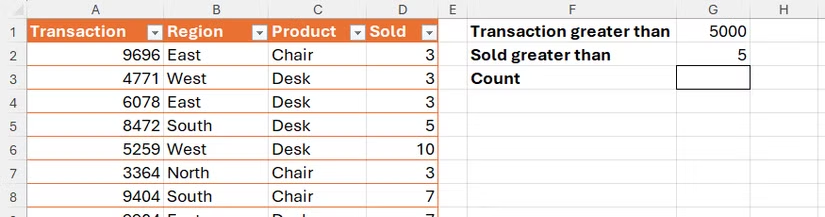
La formule nécessaire :
=NB.SI.ENS(T_Tracker[Transaction], "">"&G1, T_Tracker[Vendu], "">"&G2)
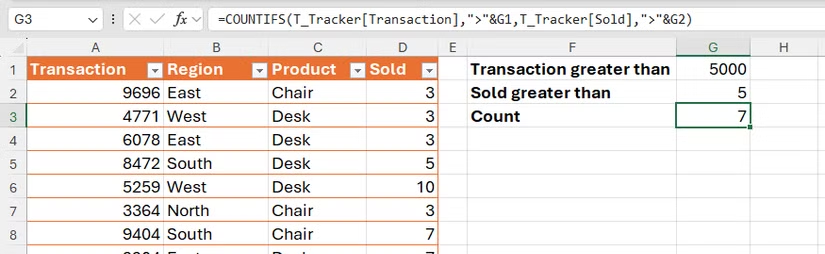
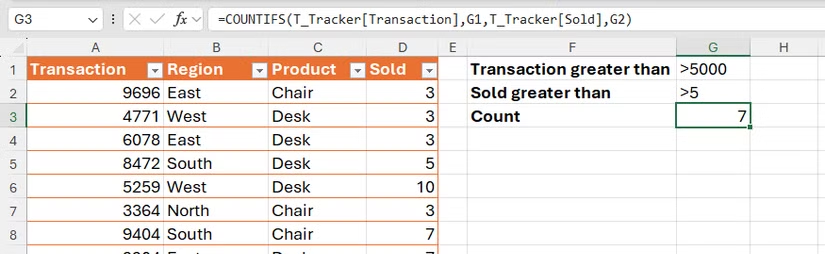
Les opérateurs de comparaison (par exemple, ">") doivent être placés entre guillemets doubles et concaténés avec la référence de cellule à l'aide du caractère "&".
Techniques avancées de NB.SI.ENS
1. Comptez les nombres dans une plage.
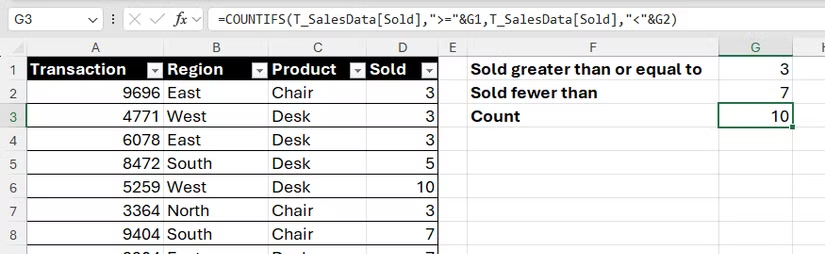
Vous pouvez utiliser la fonction NB.SI.ENS pour compter les valeurs comprises entre deux limites en appliquant deux conditions à la même plage de données. Par exemple, pour compter les transactions dans une table.Données de vente TLe nombre d'unités vendues est supérieur ou égal à la valeur de la cellule G1 et inférieur à la valeur de la cellule G2.
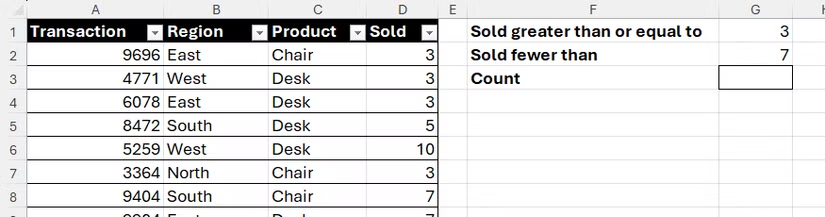
La formule est la suivante :
=NB.SI.ENS(T_SalesData[Sold], "">="&G1, T_SalesData[Sold], "<"&G2)
2. Simulation de la logique OU
Pour compter les articles qui satisfont à l'une de plusieurs conditions (logique OU), vous pouvez additionner les résultats de plusieurs fonctions NB.SI.ENS distinctes. Par exemple, comptez les transactions de la zone G1 dont la quantité vendue est au moins égale à celle de la cellule I1, OU les transactions de la zone G2 dont la quantité vendue est au moins égale à celle de la cellule I2.
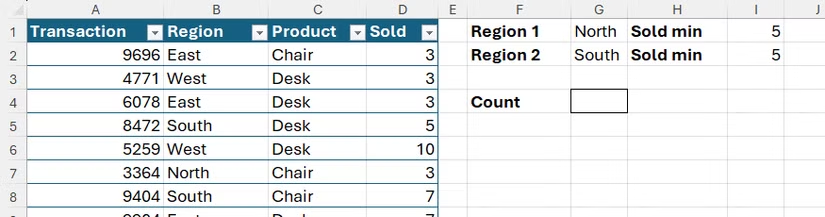
La formule sera la somme des deux fonctions NB.SI.ENS :
=NB.SI.ENS(T_Ventes2025[Région]; G1; T_Ventes2025[Vendu]; "">="&I1) + NB.SI.ENS(T_Ventes2025[Région]; G2; T_Ventes2025[Vendu]; "">="&I2)

3. Utilisez des caractères génériques
La fonction COUNTIFS prend en charge les caractères génériques pour la recherche partielle de texte :
- Étoile (*): Représente n'importe quelle chaîne de caractères.
- Point d'interrogation (?): Représente n'importe quel caractère unique.
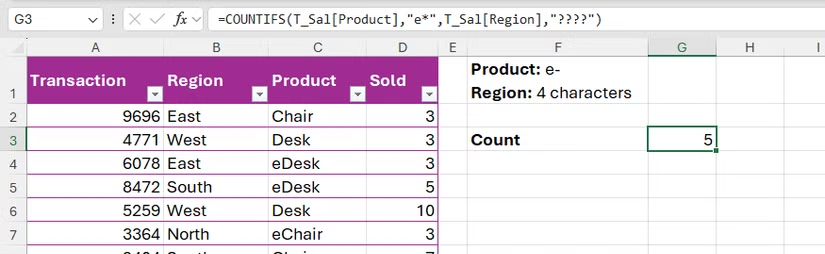
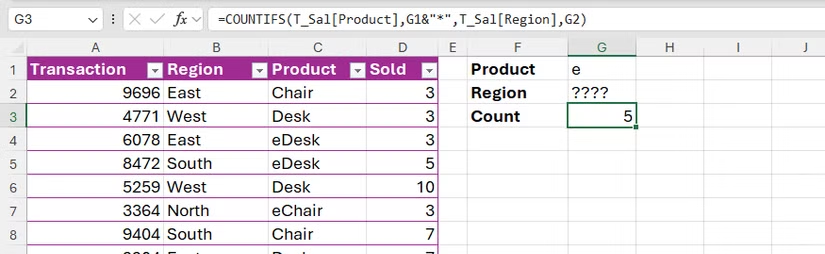
Par exemple, comptez les transactions dans le tableau.T_SalLe nom du produit commence par « e » et le nom de la région comporte exactement quatre caractères.

La formule est nécessaire :
=NB.SI.ENS(T_Sal[Produit], "e*", T_Sal[Région], "????")
Pour rendre la formule plus flexible, vous pouvez insérer des caractères génériques dans les références de cellules.
Conclure
La fonction NB.SI.ENS est un outil indispensable pour quiconque travaille fréquemment avec des données dans Excel. En maîtrisant sa syntaxe et ses applications, les utilisateurs peuvent réaliser des analyses de données complexes rapidement et avec précision, améliorant ainsi leur productivité et leur permettant de prendre des décisions plus éclairées. La connaissance de cette fonction est également essentielle pour comprendre des fonctions similaires telles que SOMME.SI.ENS et MOYENNE.SI.ENS.