

Comment transformer une clé USB en mémoire vive virtuelle pour accélérer un vieil ordinateur.
L'utilisation de la fonctionnalité ReadyBoost de Windows pour utiliser les clés USB comme cache peut améliorer considérablement les performances des ordinateurs équipés de disques durs traditionnels.
Après une période d'utilisation, de nombreux ordinateurs commencent à présenter des ralentissements, ce qui affecte leurs performances. Au lieu d'opter pour des mises à niveau matérielles coûteuses, les utilisateurs peuvent utiliser une clé USB pour créer de la mémoire vive virtuelle grâce à la fonctionnalité ReadyBoost disponible sous Windows 10 et Windows 11.
Comment fonctionne ReadyBoost
ReadyBoost utilise l'espace de stockage d'une clé USB ou d'une carte SD comme cache. Cela permet au système d'accéder aux données plus rapidement qu'en lisant directement depuis un disque dur traditionnel. Cependant, si votre ordinateur est déjà équipé d'un SSD, cette fonctionnalité n'apportera pas de gain significatif, car les SSD sont déjà très rapides.
Pour des résultats optimaux, utilisez une clé USB disposant d'au moins 500 Mo d'espace libre et d'une vitesse de transfert de données rapide. Voici la procédure en 6 étapes pour configurer ReadyBoost.
Étape 1 : Connectez le périphérique de stockage
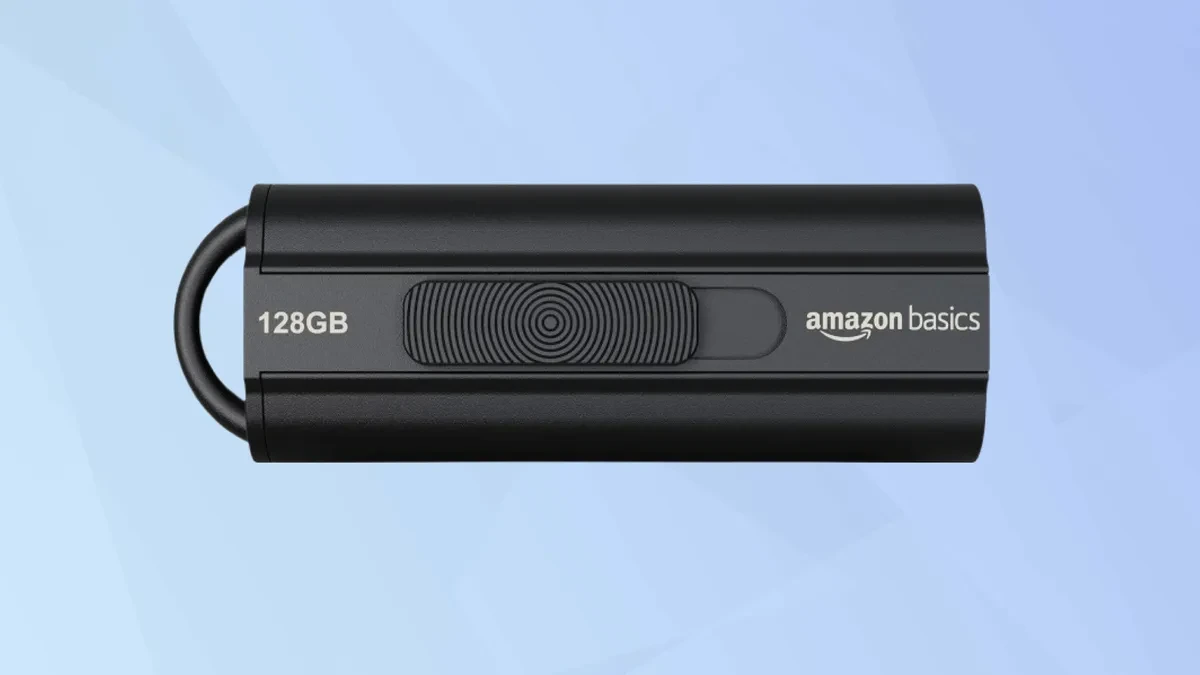
Commencez par brancher la clé USB ou la carte SD à un port de votre ordinateur. Assurez-vous que le périphérique dispose de suffisamment d'espace libre et qu'il fonctionne correctement.
Étape 2 : Accéder à l’explorateur de fichiers
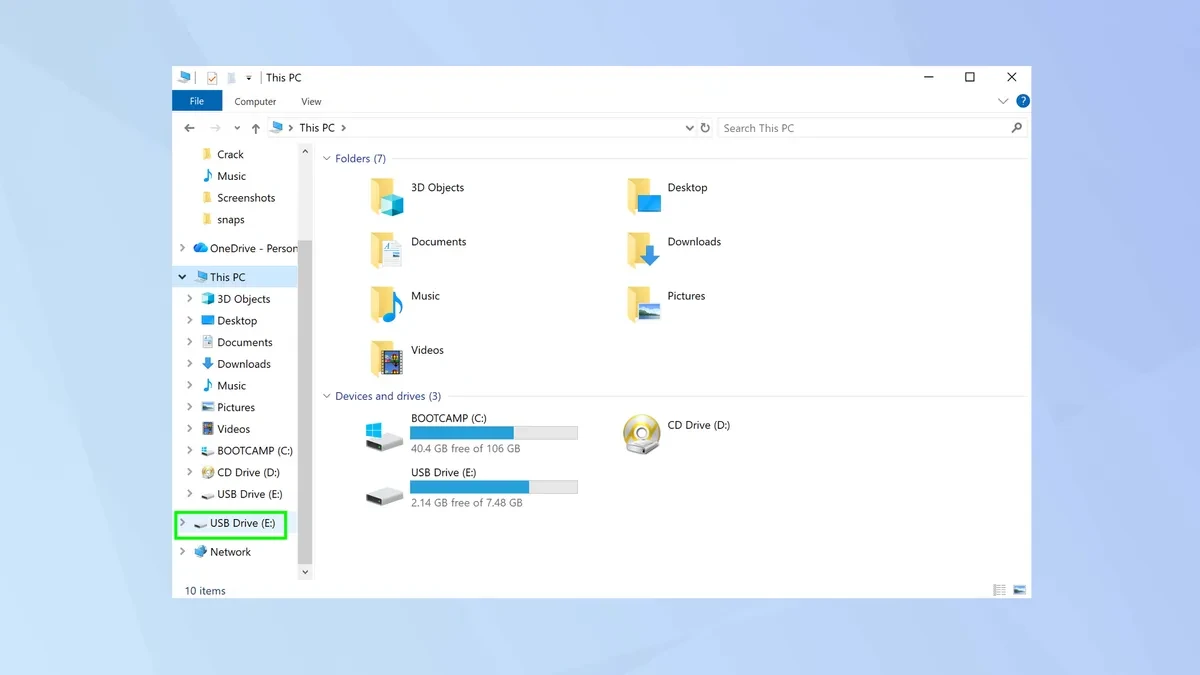
Ouvrez l'Explorateur de fichiers (raccourci Windows + E). L'icône de votre nouvelle clé USB apparaîtra alors dans la liste des périphériques de stockage, dans la colonne de gauche.
Étape 3 : Ouvrez le panneau des propriétés du périphérique.
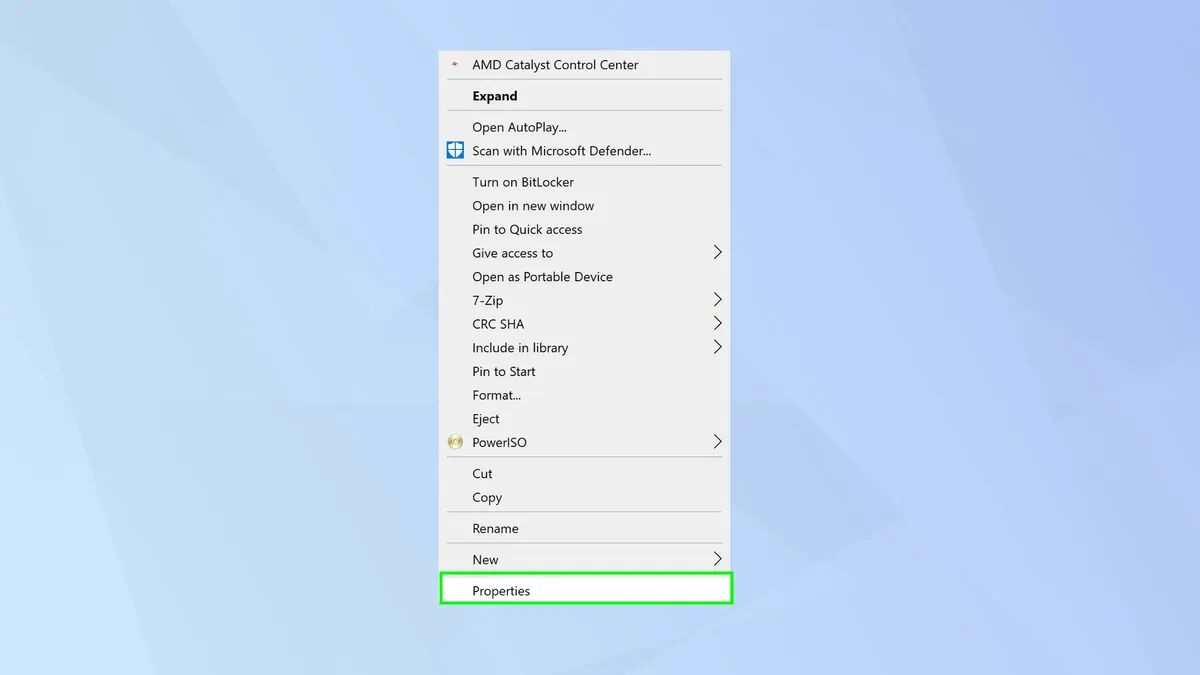
Faites un clic droit sur l'icône de la clé USB ou de la carte SD, puis sélectionnez l'option.barrière(Propriétés) à la fin de la liste des options.
Étape 4 : Activez la fonction ReadyBoost.
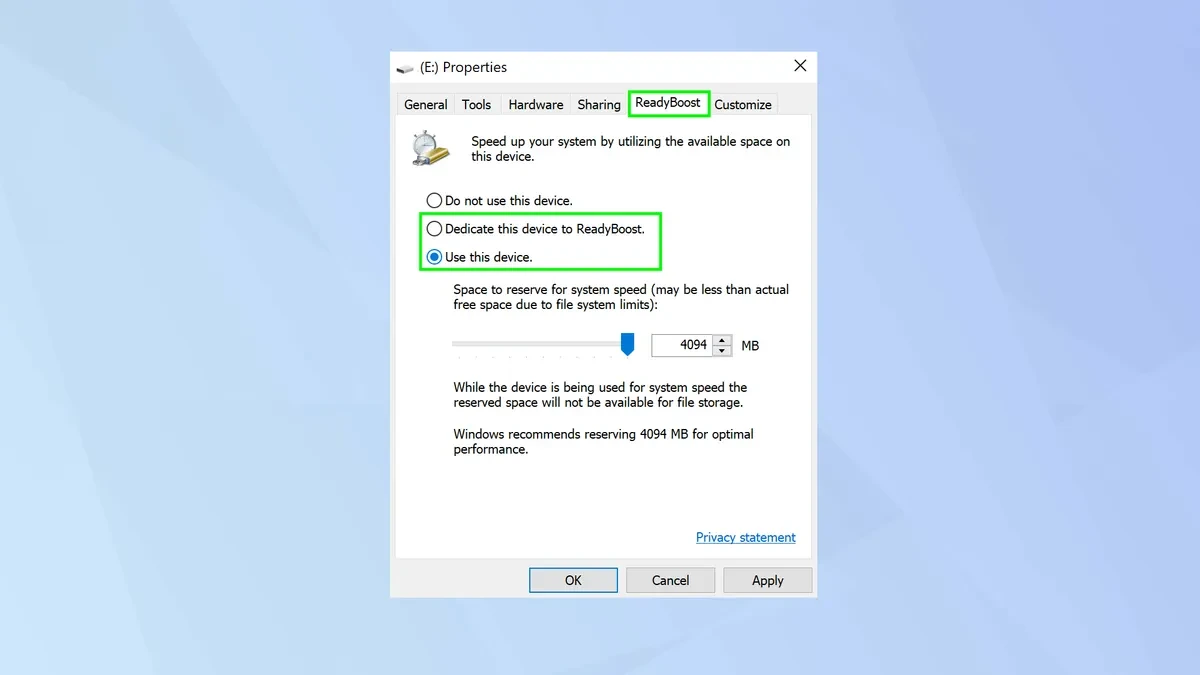
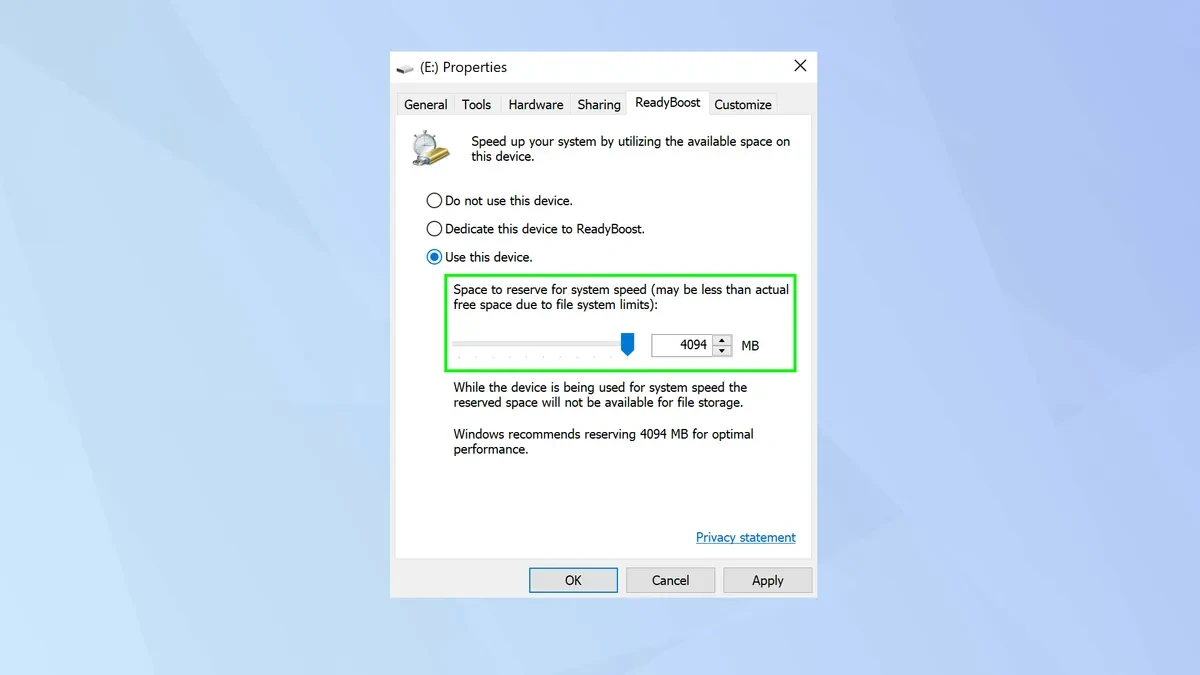
Dans la fenêtre Propriétés, passez à l'ongletReadyBoostVous avez ici deux options principales :
- Dédiez cet appareil à ReadyBoostUtilisez tout l'espace libre sur la clé USB comme mémoire RAM virtuelle.
- Utilisez cet appareilSeule une partie de l'espace de stockage est utilisée ; le reste est réservé au stockage de données classique.
Étape 5 : Allouer de la mémoire cache
Utilisez le curseur pour ajuster l'espace à allouer. En théorie, il est conseillé d'allouer entre une et trois fois la capacité de mémoire vive (RAM) de votre ordinateur. Windows vous suggérera également une quantité adaptée pour des performances système optimales.
Étape 6 : Terminer la configuration
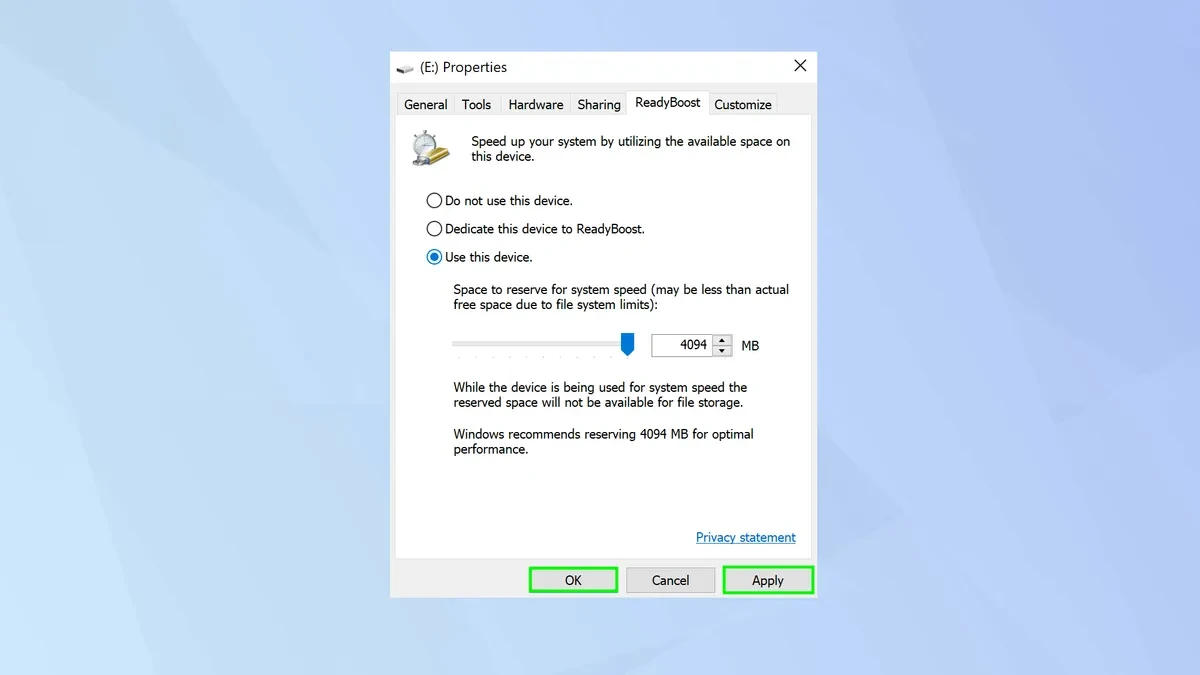
Une fois l'installation terminée, appuyez surAppliquer(Appliquer) et sélectionnerD'ACCORDLe système créera un fichier cache sur la clé USB et commencera à l'utiliser comme mémoire supplémentaire pour accélérer les tâches de traitement.
Remarques importantes
Bien que ReadyBoost soit une solution temporaire efficace pour les ordinateurs peu performants, il est important de noter qu'il ne peut pas remplacer complètement la mémoire vive physique. Les performances réelles dépendent fortement de la vitesse du port USB (USB 3.0 de préférence) et du type de disque dur de l'ordinateur. Cette solution est considérée comme la plus utile pour « réanimer » les anciens ordinateurs portables ou PC qui peinent à exécuter les versions récentes de Windows.