

Réinitialiser Windows 11/10 : Comment restaurer les performances de votre ordinateur à un état comme neuf.
Les ralentissements et les erreurs système peuvent être entièrement résolus par une réinitialisation. Ce guide propose trois méthodes sûres pour restaurer les paramètres d'usine et garantir un fonctionnement fluide et stable de Windows.
Après une utilisation prolongée, les ordinateurs Windows rencontrent souvent des problèmes tels que des ralentissements, des blocages ou des erreurs système inexpliquées. Lorsque les solutions logicielles classiques ne fonctionnent pas, la réinitialisation d'usine est la solution la plus efficace pour nettoyer le système, supprimer les fichiers inutiles et restaurer les performances optimales d'un ordinateur neuf.
Le principal avantage de la réinitialisation d'un PC.
Réinitialiser le système d'exploitation ne se limite pas à supprimer des données ; il s'agit d'une opération de maintenance complète du matériel et des logiciels. Selon les experts techniques, la réinitialisation d'un ordinateur offre trois avantages majeurs :
- Optimisation des performances :Supprimez soigneusement les fichiers inutiles, les applications obsolètes et les processus en arrière-plan qui consomment des ressources du processeur et de la mémoire vive.
- Renforcer la sécurité :Scannez les fichiers système pour éliminer les virus, les logiciels espions (malwares) ou les codes malveillants cachés au plus profond des fichiers système que les logiciels antivirus classiques pourraient manquer.
- Corriger les erreurs système :Ce correctif résout les problèmes d'écran bleu de la mort (BSOD), les erreurs de registre et les conflits de pilotes, contribuant ainsi à une meilleure stabilité de votre ordinateur.
Remarques importantes pour éviter la perte de données.
Avant de poursuivre, les utilisateurs doivent se préparer minutieusement car ce processus peut modifier complètement leur environnement de travail actuel. Plus précisément :
- Sauvegardez vos données :Si vous choisissez d'effacer tout le disque système (généralement le lecteur C), tous les fichiers, images et documents seront supprimés. Utilisez plutôt un disque dur externe ou un service cloud comme OneDrive.
- Temps d'exécution :Le processus peut prendre de 2 à 4 heures selon la vitesse de votre disque dur (HDD ou SSD). Assurez-vous d'une alimentation électrique stable, notamment pour les ordinateurs portables.
- Droits d'auteur du logiciel :Notez les codes d'activation des logiciels payants tels que Microsoft Office ou Adobe afin de pouvoir les réactiver après une réinitialisation du système.
Les 3 méthodes les plus populaires pour réinitialiser Windows 11/10
En fonction de l'état actuel de l'ordinateur, les utilisateurs peuvent choisir l'une des trois méthodes suivantes :
1. Utilisez le menu Paramètres de Windows (recommandé)
C'est la méthode la plus sûre et la plus simple pour l'utilisateur moyen. Windows gérera automatiquement les fichiers système sans nécessiter d'outils externes.
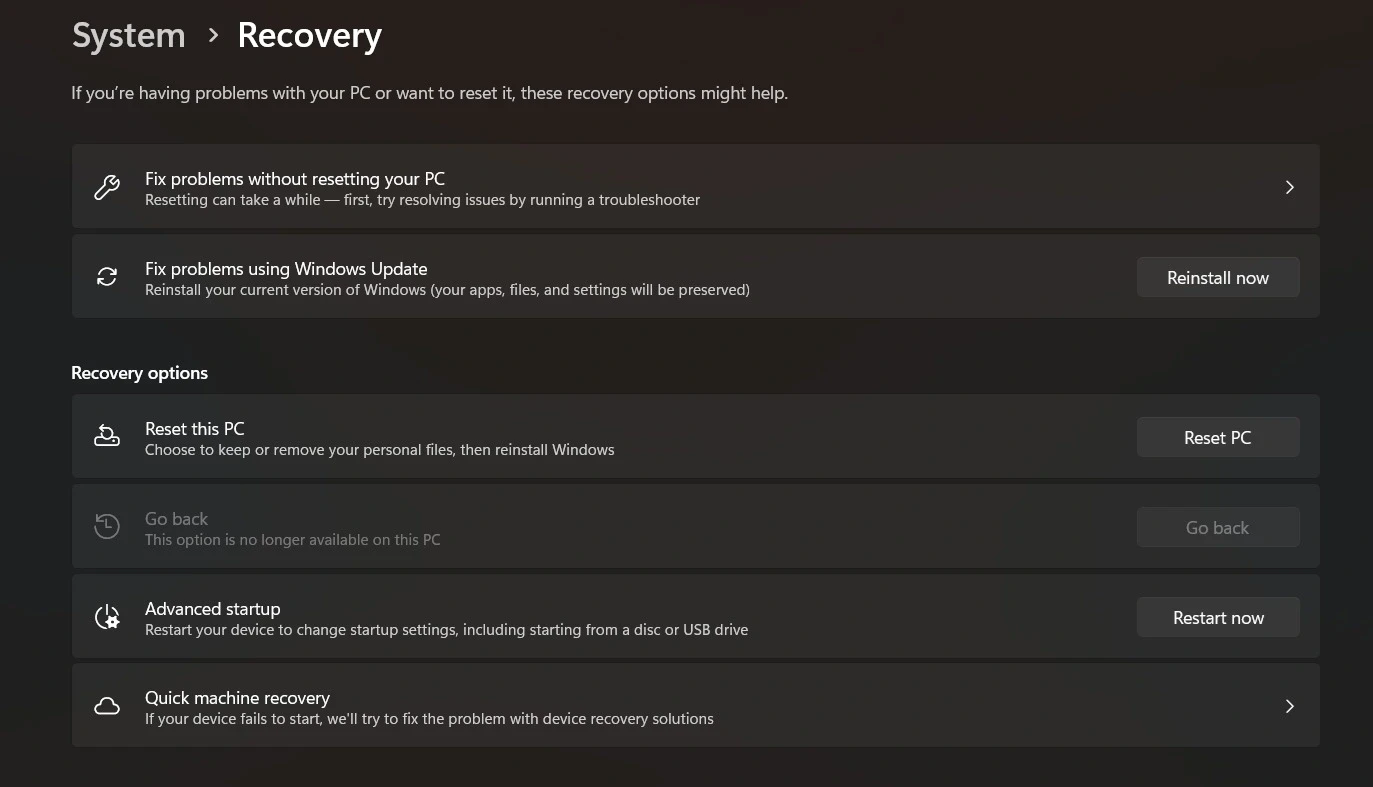
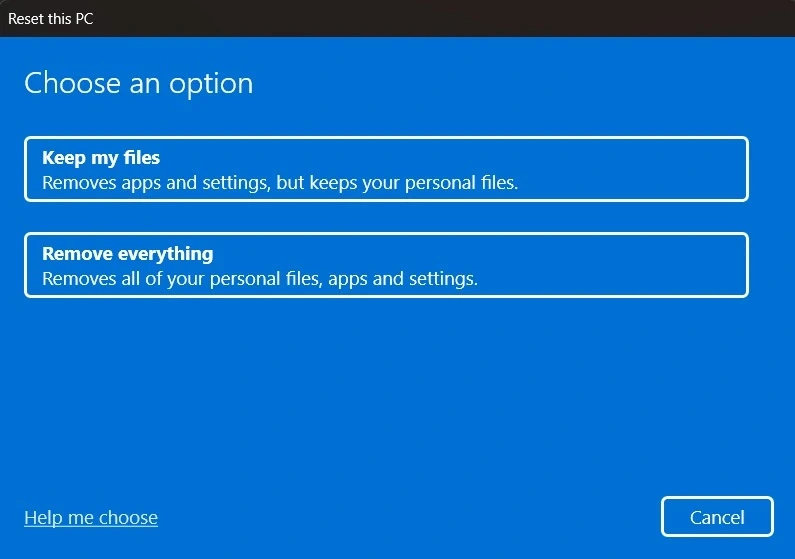
Étapes à suivre : Appuyez sur la combinaison de touchesWindows + IouvrirajustementnouvellesSystèmenouvellesRécupérationDans cette sectionRéinitialiser ce PC, sélectionnerRéinitialiser le PCet suivez les instructions.
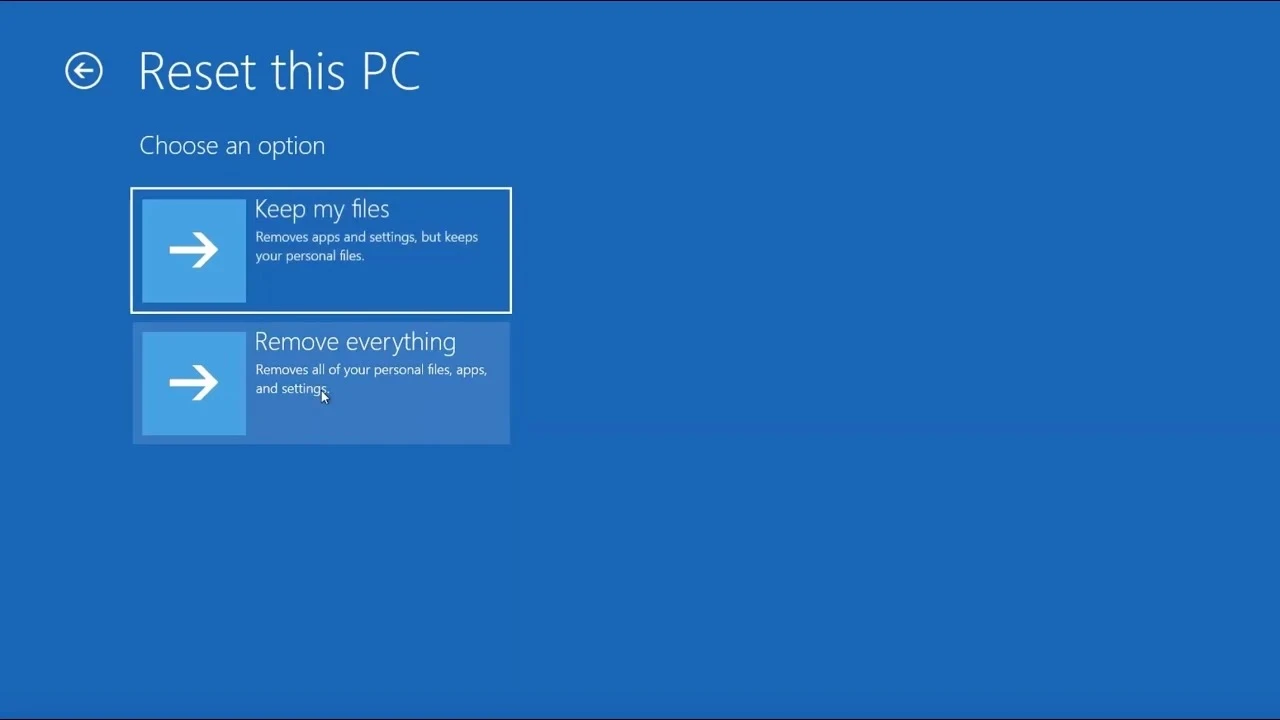
2. Utiliser le démarrage avancé (lorsque Windows ne démarre pas)
Si votre ordinateur présente un dysfonctionnement et que vous ne pouvez pas accéder à l'écran principal, utilisez le menu de démarrage en mode administrateur. Pour ce faire, maintenez la touche enfoncée.Changementet choisissezRedémarrageDepuis l'écran de connexion, le système vous redirigera vers l'environnement de retour Windows (WinRE). Ici, sélectionnezDépannagenouvellesRéinitialiser ce PC.
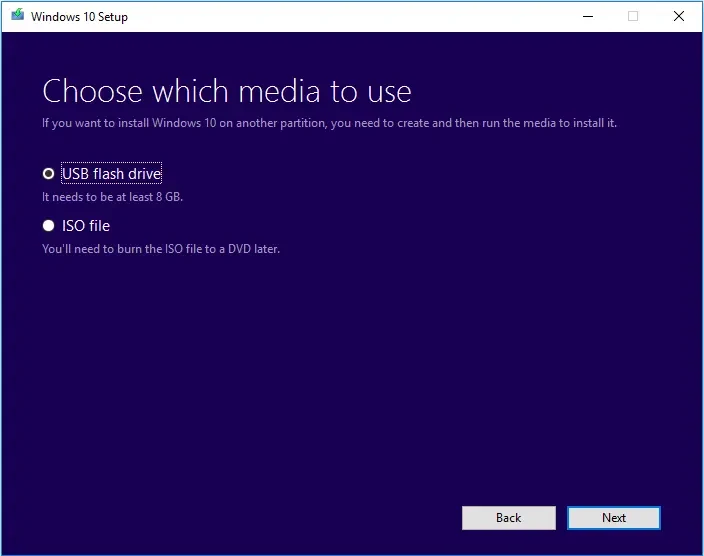
3. Utiliser le support d'installation (Installation complète et propre)
Il s'agit de la méthode la plus complète, nécessitant une clé USB créée à l'aide d'un outil spécifique.Outil de création de médiasIl s'agit d'une méthode Microsoft qui reformate l'intégralité du disque dur, supprimant même les anciennes partitions défectueuses, pour obtenir une installation Windows totalement propre.
Résolvez les problèmes courants et terminez la configuration.
Une fois la réinitialisation terminée, l'ordinateur retrouvera sa configuration d'usine. Pour des performances optimales, veuillez suivre les étapes suivantes :
| Étapes à suivre | But |
|---|---|
| Exécuter la mise à jour Windows | Installez les derniers correctifs de sécurité et pilotes pour votre matériel. |
| Vérifier les conducteurs | Vérifiez que votre carte graphique, votre carte son et votre connexion Wi-Fi fonctionnent correctement. |
| Installez les logiciels essentiels. | Privilégiez les navigateurs web, les méthodes de saisie vietnamiennes et les logiciels de sécurité. |
| Créer un point de restauration système | Sauvegardez l'état stable pour permettre une récupération rapide en cas de problèmes ultérieurs. |
Si, lors de la réinitialisation, l'appareil se bloque à un certain pourcentage pendant plusieurs heures, cela peut être dû à une panne du disque dur ou à un problème d'alimentation. Dans ce cas, il est conseillé d'attendre au moins 4 heures avant d'intervenir sur le matériel ou de procéder à une réinstallation via USB.
Réinitialiser régulièrement votre ordinateur ou le réinitialiser en cas de problèmes graves est la meilleure façon de préserver la durée de vie des composants et de garantir un fonctionnement optimal du système d'exploitation Windows.