
5 façons de résoudre complètement le problème de scintillement de l'écran lors du visionnage de vidéos sur Microsoft Edge.
Les problèmes de scintillement d'écran sur Microsoft Edge sont souvent dus à des conflits matériels ou d'extensions. Vous pouvez les résoudre en désactivant l'accélération matérielle ou en modifiant le taux de rafraîchissement.
Le scintillement de l'écran lors du visionnage de vidéos sur Microsoft Edge est un problème courant, souvent dû à des conflits entre le navigateur et le matériel informatique. Ce problème peut être rapidement résolu en ajustant les paramètres système, permettant ainsi de retrouver une expérience fluide, aussi bien pour le divertissement que pour le travail.
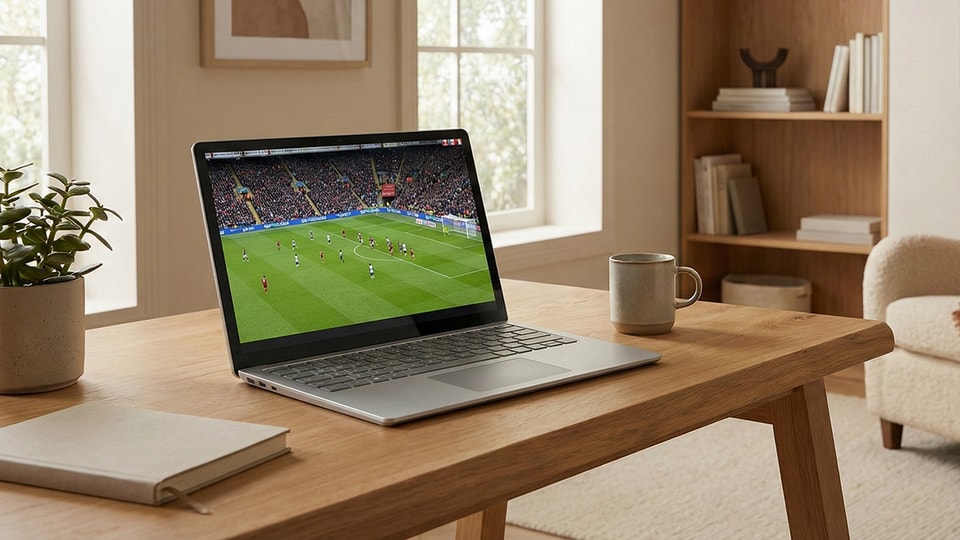
1. Désactiver l'accélération matérielle.
L'accélération matérielle permet au navigateur d'utiliser la carte graphique (GPU) pour afficher les images. Cependant, l'incompatibilité entre le logiciel et le pilote graphique est souvent à l'origine du scintillement de l'écran. Lorsque cette fonctionnalité est désactivée, Microsoft Edge utilise le processeur (CPU) pour le traitement, ce qui permet d'obtenir des images plus stables.
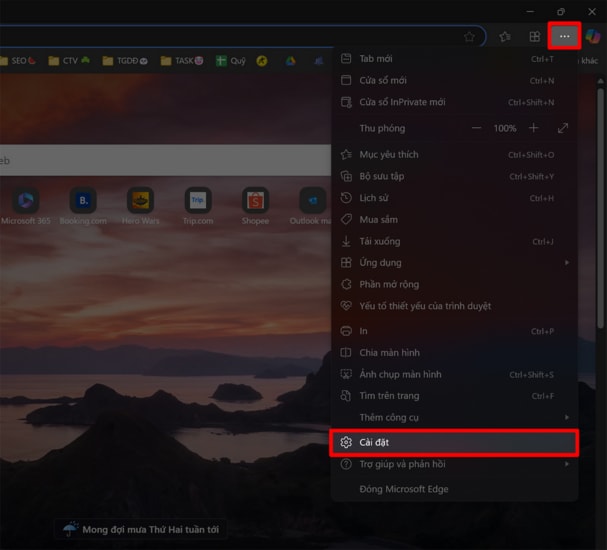
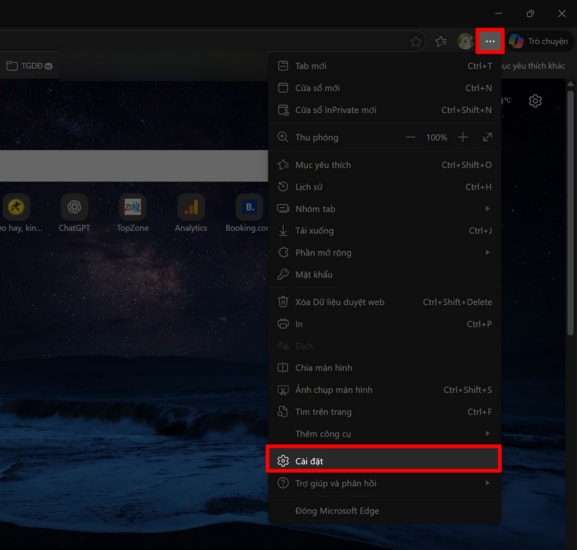
Pour ce faire, cliquez sur l'icône à trois points située dans le coin supérieur droit de votre navigateur, puis sélectionnezParamètre.
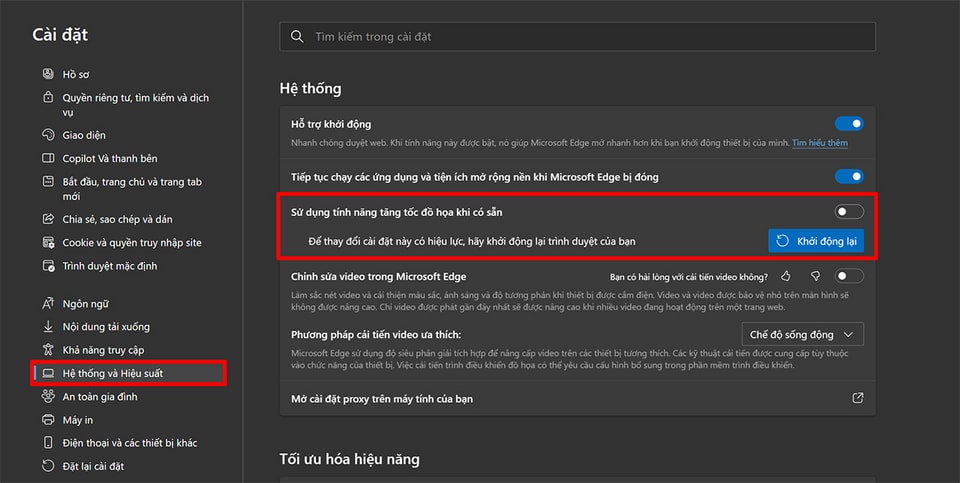
Dans le menu de gauche, sélectionnezSystème et performancesEnsuite, trouvez l'objet.Utilisez l'accélération matérielle lorsqu'elle est disponible.et passer à l'état d'arrêt.
2. Vérifiez et supprimez les extensions.
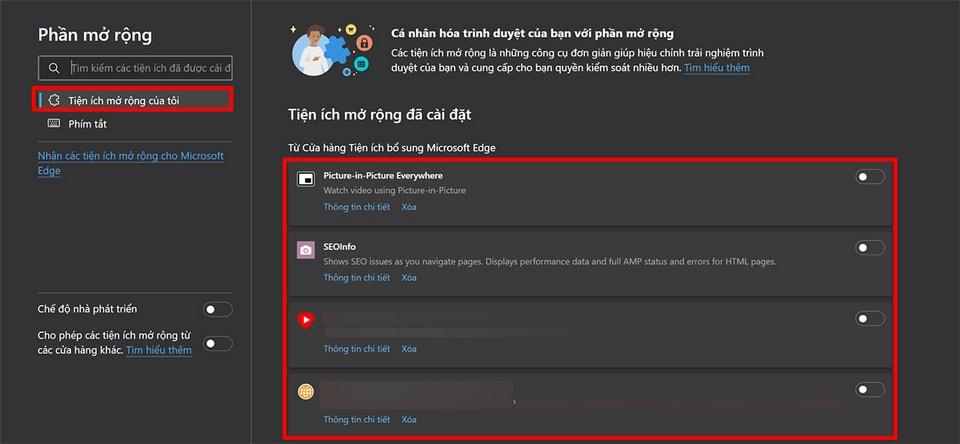
Les extensions offrent de nombreuses fonctionnalités, mais peuvent aussi facilement provoquer des conflits système. Il est conseillé de désinstaller ou de désactiver temporairement chaque extension pour identifier la cause exacte de l'erreur.
L'utilisateur appuie sur les trois points, puis sélectionneExtensionPour gérer la liste des extensions installées.
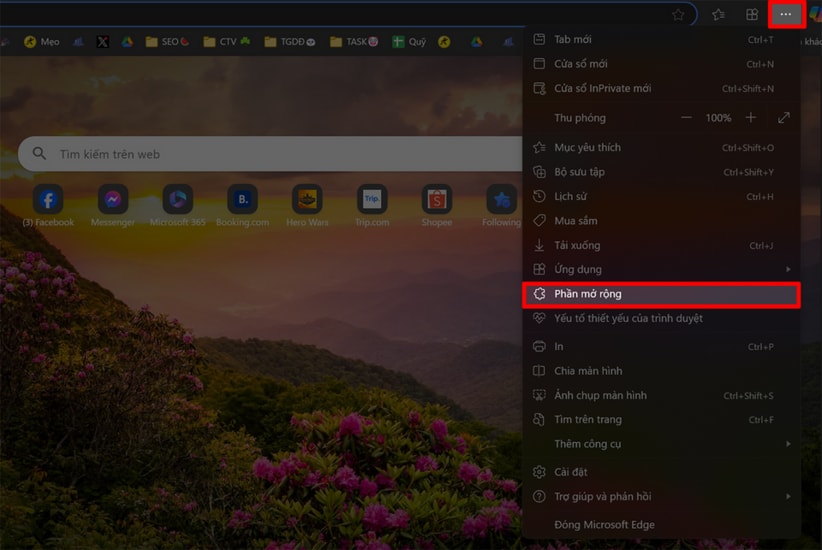
Ici, vous pouvez supprimer ou désactiver les extensions inutiles afin d'améliorer la stabilité de votre navigateur.
3. Ajustez le taux de rafraîchissement de l'écran.
Modifier le taux de rafraîchissement est une solution efficace si le problème provient d'une incompatibilité entre la fréquence d'images vidéo et le taux de rafraîchissement du moniteur. Passer à 60 Hz permet souvent de résoudre les saccades, les décalages et les scintillements.
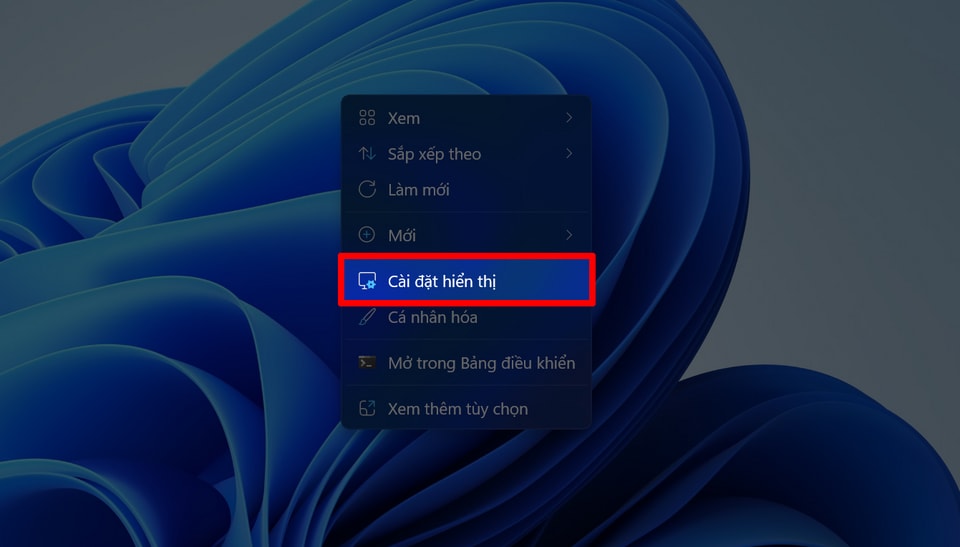
Étape 1 :Faites un clic droit sur le Bureau, sélectionnezParamètres d'affichage(Paramètres d'affichage).
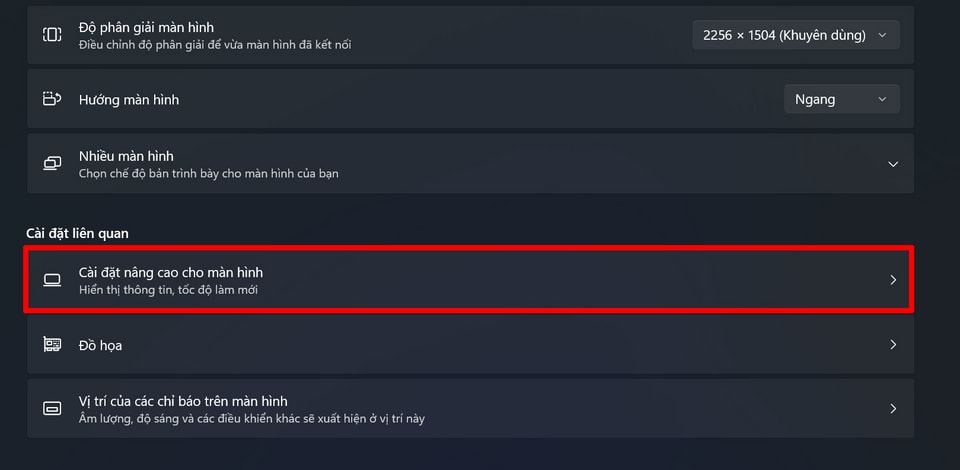
Étape 2 :Sélectionnerparamètres d'affichage avancés(Paramètres d'affichage avancés).
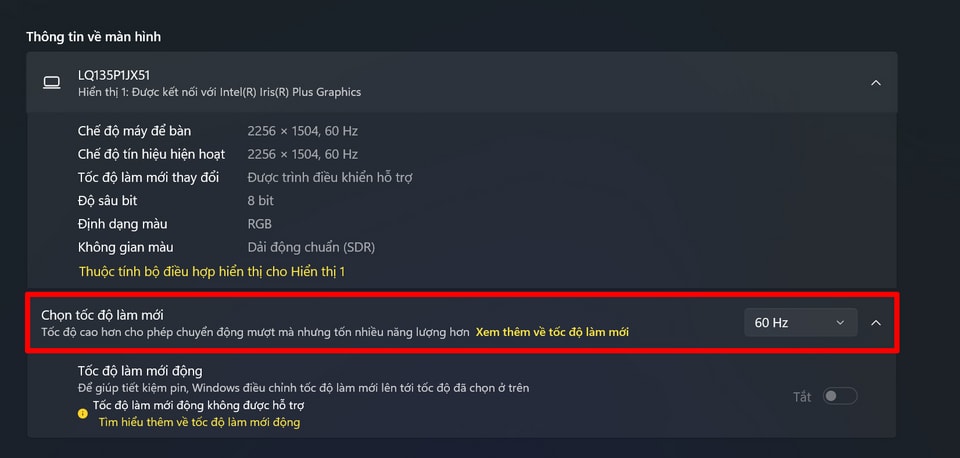
Étape 3 :Dans la sectionSélectionnez la fréquence de rafraîchissementEssayez de passer à une fréquence différente et plus stable (par exemple, 60 Hz).
4. Redémarrez votre ordinateur.
Bien que simple, le redémarrage de votre appareil actualise les processus système et libère la mémoire temporaire. Cela peut éliminer immédiatement les conflits logiciels temporaires à l'origine d'erreurs d'affichage vidéo.
5. Mettez à jour Microsoft Edge et le système d'exploitation Windows.
Les nouvelles mises à jour incluent souvent des correctifs de sécurité et des améliorations de la compatibilité des pilotes graphiques. Pour maintenir des performances optimales, il est essentiel de veiller à ce que votre navigateur et votre système d'exploitation soient à jour.
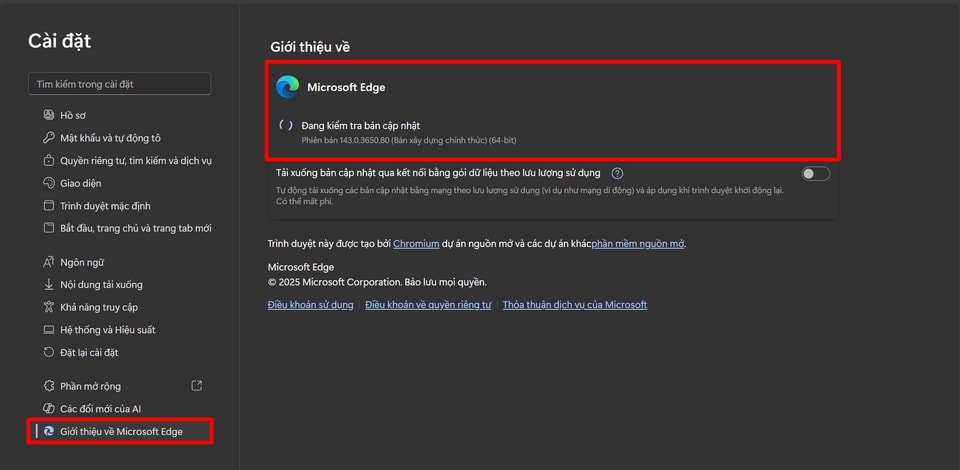
Pour mettre à jour Microsoft Edge, rendez-vous surParamètrenouvellesIntroduction à Microsoft EdgeLaissez le système effectuer la vérification automatiquement.
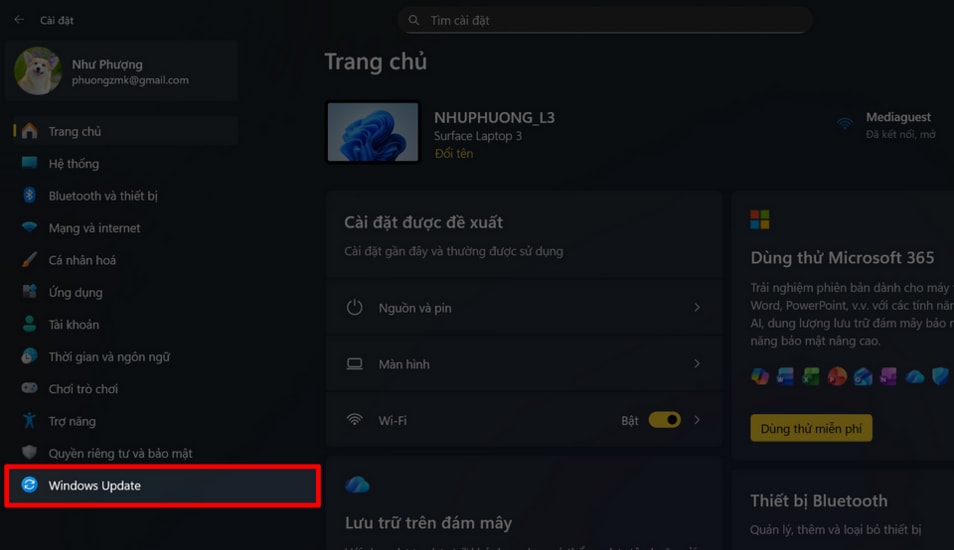
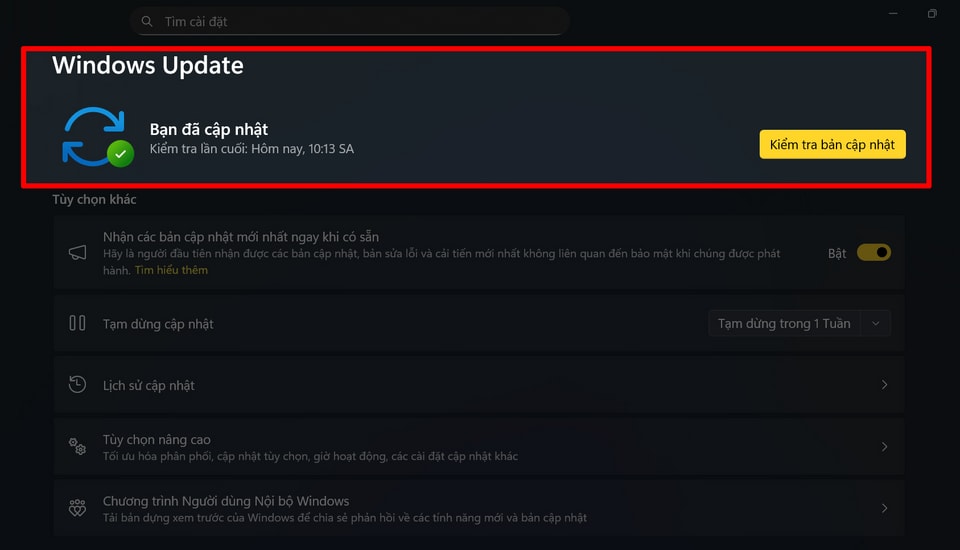
Sous Windows, appuyez sur la combinaison de touches.Windows + I, sélectionnerMise à jour Windowset presseVérifiez les mises à jour.
Thanh Vinh