
Giải mã Windows Sandbox: Môi trường ảo an toàn có sẵn trên Windows
Windows Sandbox tạo ra một không gian Windows 11/10 cô lập, cho phép bạn kiểm tra phần mềm không đáng tin cậy mà không gây rủi ro cho hệ thống chính của mình.
Windows Sandbox là một tính năng tích hợp sẵn trên các phiên bản Windows 11 và Windows 10 Pro, Enterprise, cho phép người dùng tạo ra một môi trường máy tính để bàn tạm thời và cô lập. Đây là giải pháp lý tưởng để chạy các ứng dụng không đáng tin cậy hoặc truy cập các trang web tiềm ẩn rủi ro mà không ảnh hưởng đến hệ điều hành chính.
Về cơ bản, Sandbox là một máy ảo nhẹ, chỉ khoảng 100MB, sử dụng công nghệ Microsoft Hyper-V để tạo một nhân (kernel) riêng biệt. Mọi thay đổi, tệp tin hay ứng dụng được cài đặt trong môi trường này sẽ bị xóa vĩnh viễn sau khi bạn đóng cửa sổ Sandbox, đảm bảo mỗi lần khởi động là một phiên làm việc hoàn toàn mới và sạch sẽ.
Để sử dụng tính năng này, máy tính của bạn cần bật hỗ trợ ảo hóa (virtualization) trong UEFI hoặc BIOS.
Cách kích hoạt Windows Sandbox trên Windows 11 và 10
Người dùng có thể bật Windows Sandbox thông qua giao diện đồ họa hoặc sử dụng các dòng lệnh trong PowerShell và Command Prompt. Dưới đây là các phương pháp chi tiết.
1. Kích hoạt qua Control Panel
Đây là phương pháp phổ biến và dễ thực hiện trên cả Windows 11 và Windows 10.
- Mở Control Panel.
- Chọn mục Programs, sau đó vào Programs and Features.
- Nhấp vào tùy chọn “Turn Windows features on or off” ở phía bên trái.
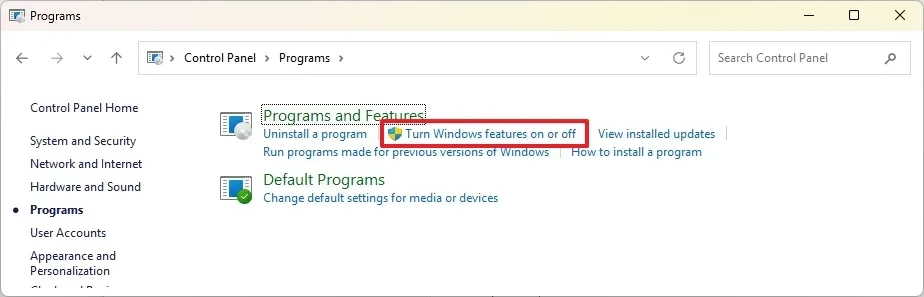
- Trong cửa sổ mới hiện ra, tìm và đánh dấu vào ô Windows Sandbox.
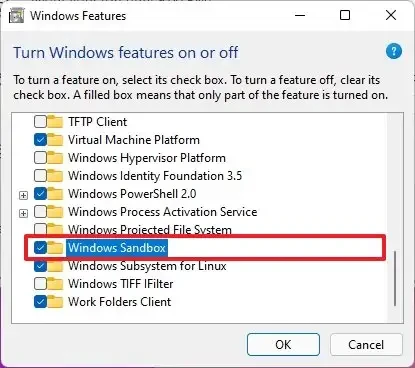
- Nhấn OK và sau đó chọn Restart now để máy tính khởi động lại và áp dụng thay đổi.
2. Kích hoạt qua ứng dụng Settings (trên các phiên bản Windows 11 mới)
Với các phiên bản Windows 11 gần đây, bạn có thể kích hoạt Sandbox trực tiếp từ ứng dụng Settings.
- Mở Settings trên Windows 11.
- Đi đến mục System và chọn Advanced.
- Nhấp vào cài đặt Virtual Workspaces.
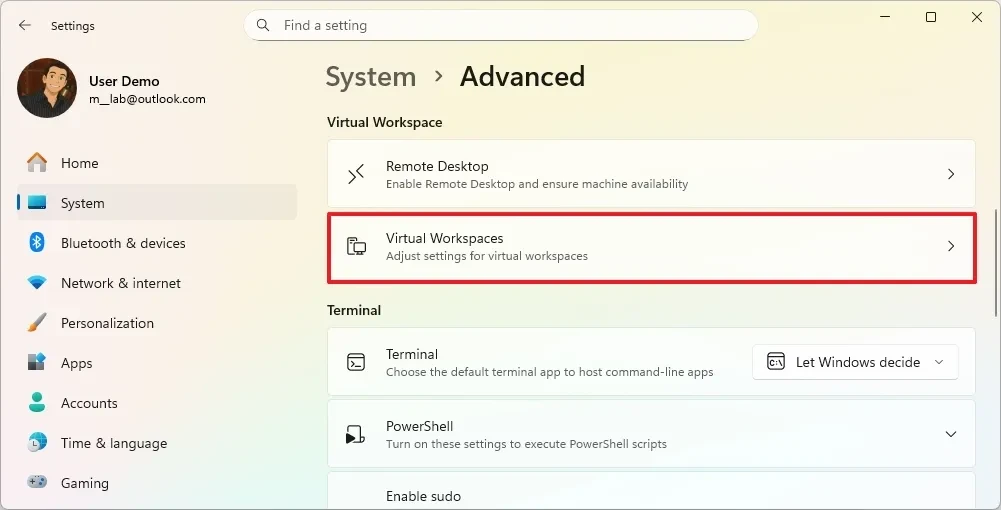
- Gạt công tắc “Windows Sandbox” sang vị trí Bật.
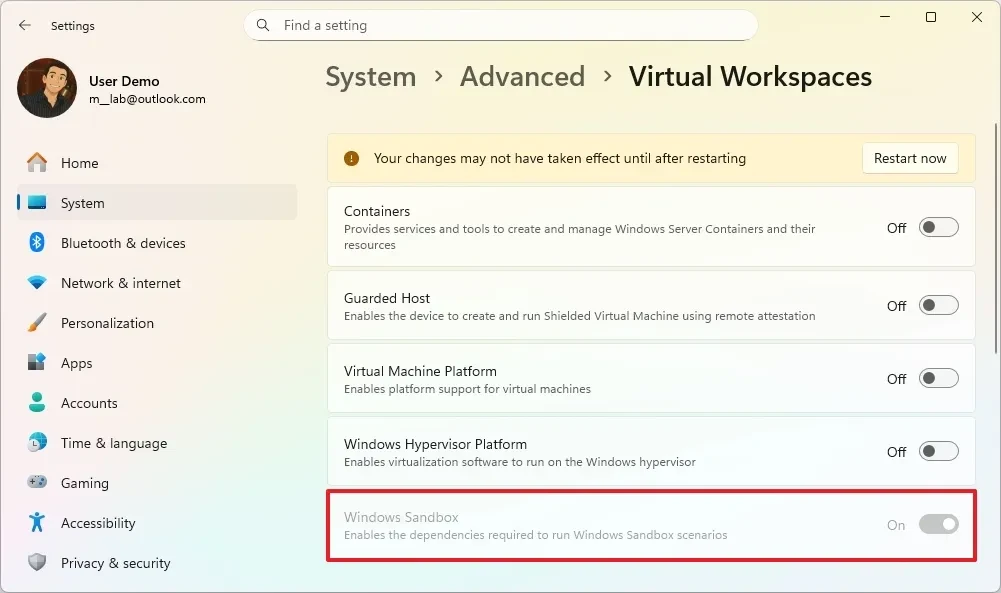
- Chọn Restart now để hoàn tất quá trình.
3. Sử dụng PowerShell
Đối với người dùng quen thuộc với dòng lệnh, PowerShell cung cấp một cách nhanh chóng để bật tính năng này.
- Mở menu Start, tìm kiếm PowerShell, nhấp chuột phải và chọn Run as administrator.
- Nhập lệnh sau và nhấn Enter:
Enable-WindowsOptionalFeature -Online -FeatureName "Containers-DisposableClientVM" -All
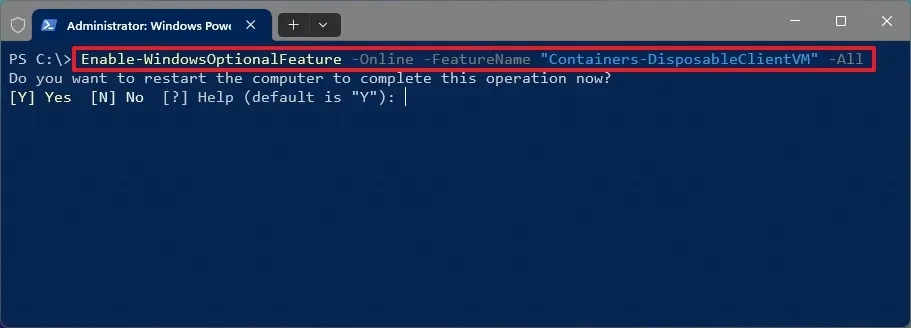
- Nhập “Y” và nhấn Enter để xác nhận khởi động lại máy tính.
Để tắt tính năng, bạn có thể chạy lệnh: Disable-WindowsOptionalFeature -Online -FeatureName "Containers-DisposableClientVM".
4. Sử dụng Command Prompt
Tương tự PowerShell, Command Prompt cũng là một công cụ mạnh mẽ để quản lý các tính năng của Windows.
- Mở menu Start, tìm kiếm Command Prompt, nhấp chuột phải và chọn Run as administrator.
- Nhập lệnh sau và nhấn Enter:
Dism /online /Enable-Feature /FeatureName:"Containers-DisposableClientVM" -All
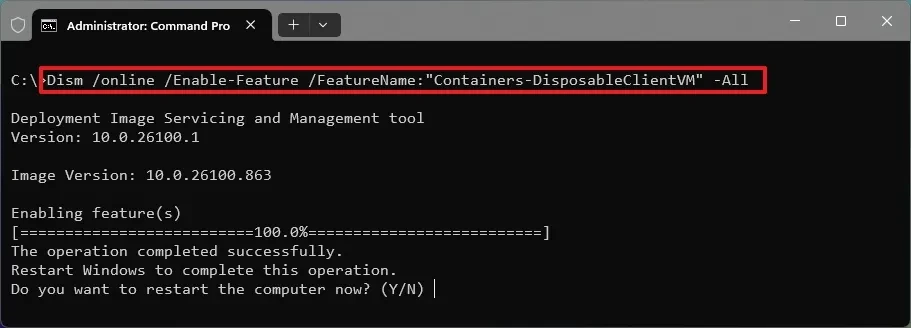
- Nhập “Y” và nhấn Enter để khởi động lại máy.
Để tắt tính năng, bạn có thể chạy lệnh: Dism /online /Disable-Feature /FeatureName:"Containers-DisposableClientVM".
Những điều cần biết khi sử dụng Windows Sandbox
Sau khi kích hoạt thành công, bạn có thể tìm và khởi chạy Windows Sandbox từ menu Start. Dưới đây là một số điểm quan trọng cần lưu ý:
- Tính cô lập: Mọi hoạt động bên trong Sandbox hoàn toàn tách biệt với hệ thống chính, giúp bảo vệ máy tính khỏi các phần mềm độc hại tiềm tàng.
- Dữ liệu tạm thời: Tất cả các tệp tin, ứng dụng và thay đổi cấu hình sẽ bị xóa vĩnh viễn khi bạn đóng Sandbox.
- Sao chép dữ liệu: Bạn có thể dễ dàng sao chép và dán tệp tin giữa máy chủ và môi trường Sandbox.
- Yêu cầu hệ thống: Tính năng này chỉ có trên Windows 10/11 phiên bản Pro, Enterprise hoặc Education và yêu cầu bật ảo hóa phần cứng trong BIOS/UEFI.
- Hiệu suất: Sandbox chỉ tiêu tốn tài nguyên hệ thống (CPU, RAM) khi đang hoạt động. Khi đóng lại, nó không ảnh hưởng đến hiệu suất chung của máy.
Windows Sandbox là một công cụ bảo mật mạnh mẽ và tiện lợi cho các nhà phát triển, chuyên gia IT và bất kỳ ai muốn thử nghiệm phần mềm một cách an toàn. Việc kích hoạt và sử dụng tính năng này giúp tăng cường bảo vệ dữ liệu và sự ổn định của hệ điều hành chính.


