
Hướng dẫn tối ưu RAM Windows 11 giúp máy tính chạy nhanh hơn
Nếu máy tính Windows 11 của bạn hoạt động chậm chạp, nguyên nhân có thể do sử dụng RAM quá cao. Bài viết này cung cấp các phương pháp hiệu quả để giảm tiêu thụ bộ nhớ, cải thiện hiệu suất mà không cần nâng cấp phần cứng.
Việc sử dụng bộ nhớ RAM cao trên Windows 11 có thể làm giảm đáng kể hiệu suất tổng thể, gây ra tình trạng mở ứng dụng chậm, giật lag và giảm độ ổn định. Tối ưu hóa việc sử dụng RAM là một giải pháp hiệu quả, đặc biệt khi chi phí nâng cấp phần cứng đang có xu hướng tăng.
Bằng cách điều chỉnh các cài đặt hệ thống, quản lý ứng dụng và dịch vụ chạy nền, người dùng có thể giải phóng tài nguyên bộ nhớ, giúp máy tính hoạt động mượt mà hơn cho các tác vụ hàng ngày từ duyệt web, làm việc văn phòng cho đến chơi game.
Tinh chỉnh hệ thống: Vô hiệu hóa các tác nhân chạy ngầm
Một trong những cách hiệu quả nhất để giảm tải cho RAM là ngăn chặn các ứng dụng và dịch vụ không cần thiết khởi động cùng hệ thống hoặc chạy ở chế độ nền.
Vô hiệu hóa ứng dụng khởi động cùng hệ thống
Nhiều ứng dụng tự động chạy khi máy tính khởi động, chiếm dụng bộ nhớ ngay cả khi không được sử dụng. Vô hiệu hóa chúng có thể giải phóng một lượng tài nguyên đáng kể.
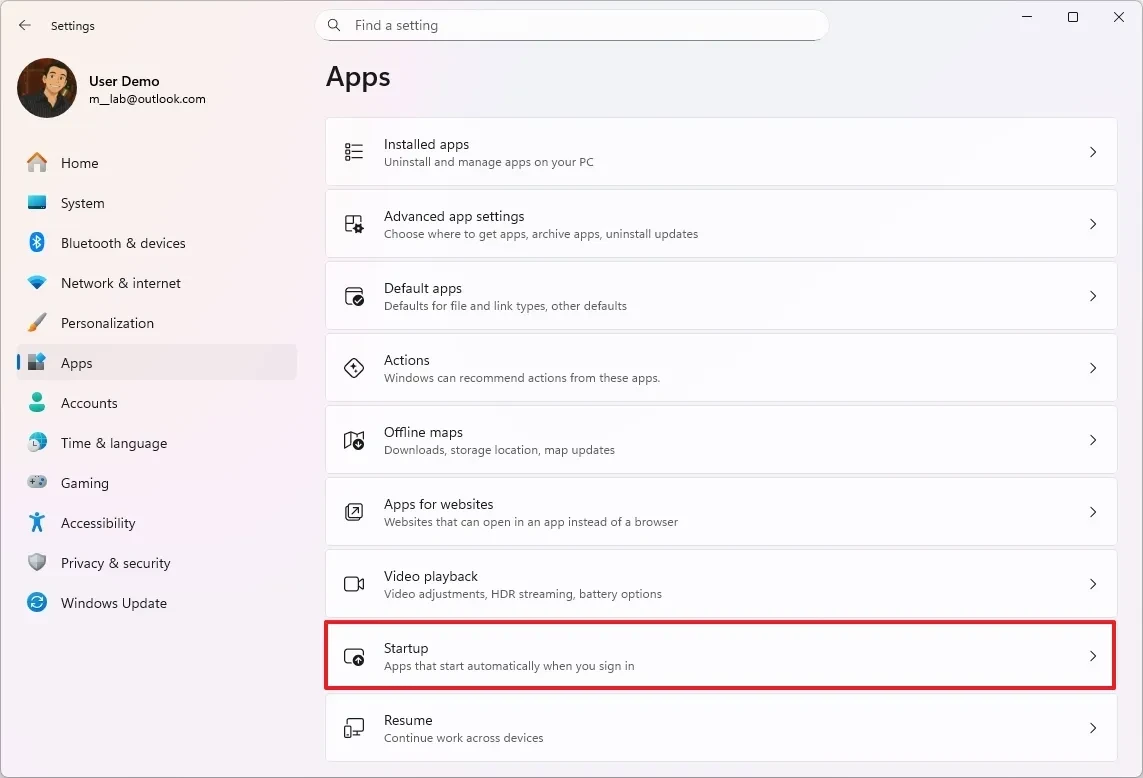
- Mở Settings.
- Điều hướng đến mục Apps, sau đó chọn Startup.
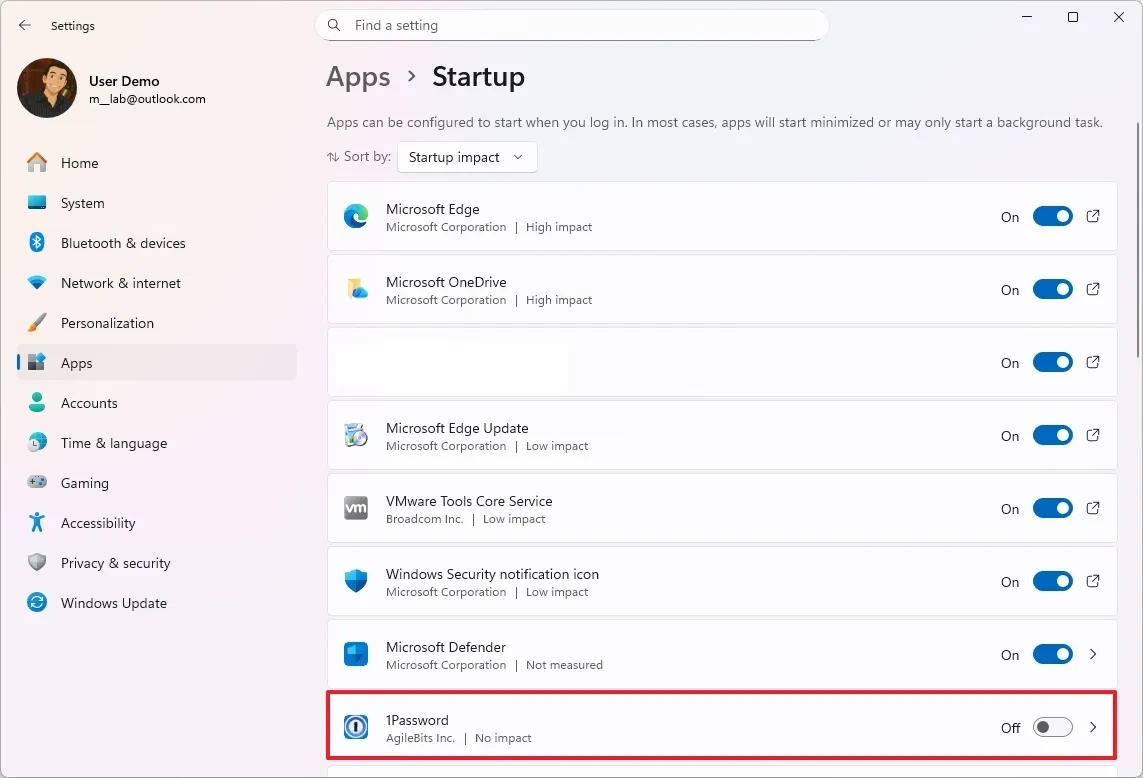
- Sử dụng menu "Sort by" để chọn "Startup impact" và xác định các ứng dụng ảnh hưởng nhiều nhất.
- Tắt công tắc đối với các ứng dụng không cần thiết. Lưu ý không tắt các dịch vụ hệ thống quan trọng.
Hạn chế quyền chạy nền của ứng dụng
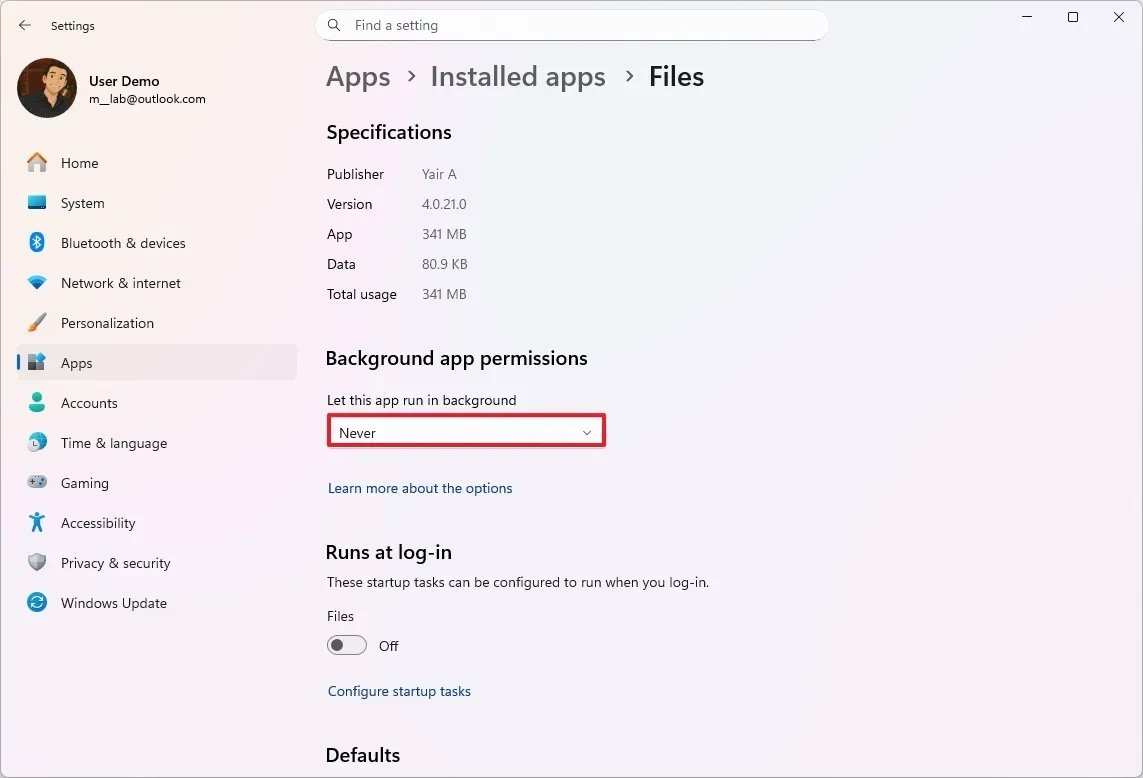
Một số ứng dụng từ Microsoft Store có thể tiếp tục chạy nền ngay cả sau khi đã đóng. Việc hạn chế quyền này giúp tiết kiệm bộ nhớ.
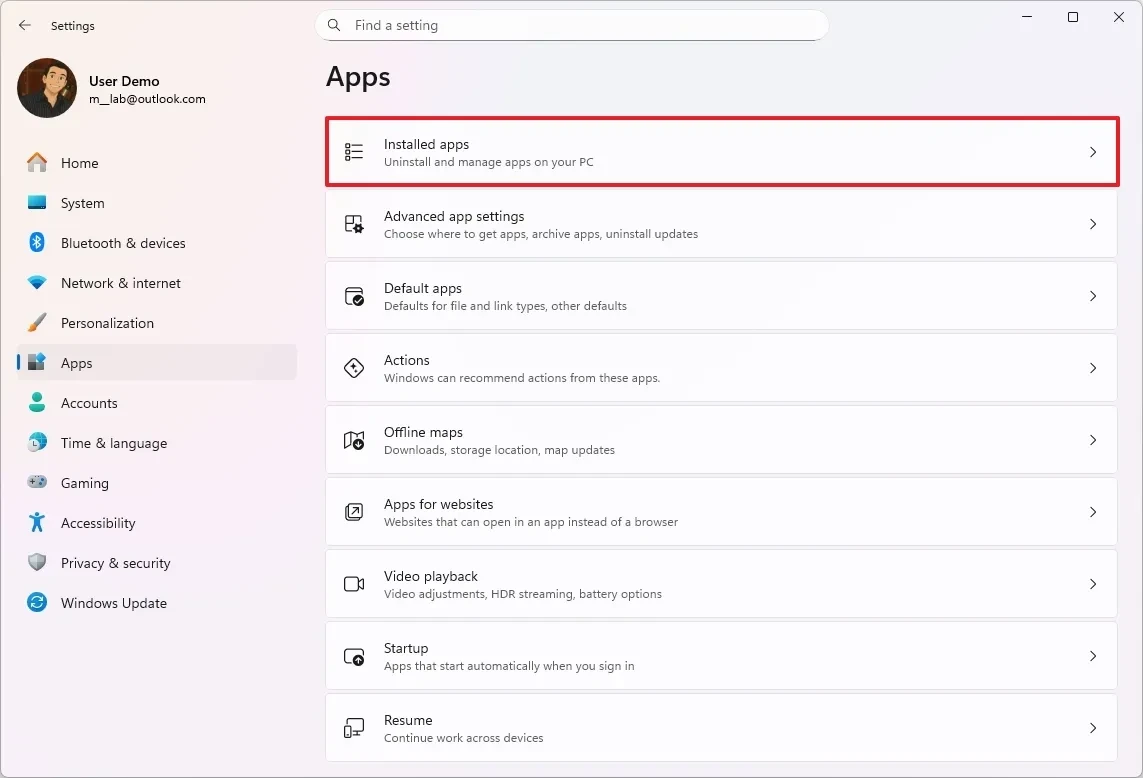
- Mở Settings và vào mục Apps.
- Chọn Installed apps.
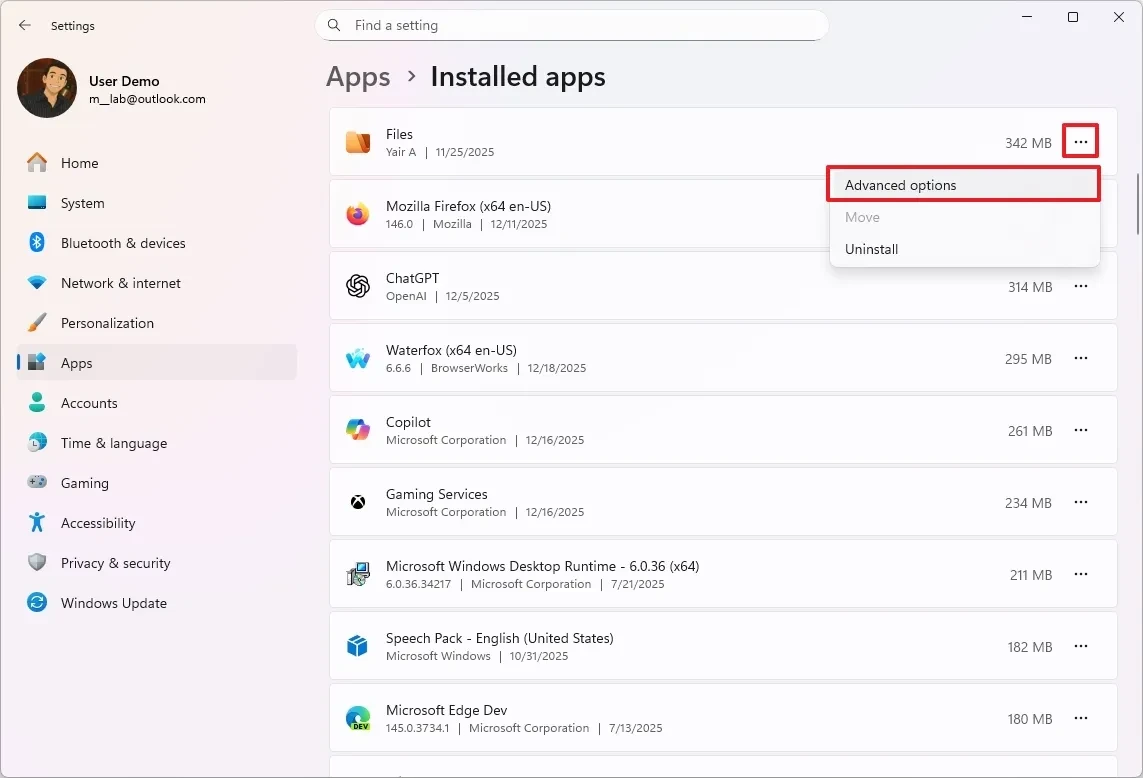
- Tìm ứng dụng cần điều chỉnh, nhấp vào menu ba chấm và chọn Advanced options.
- Trong phần "Background app permissions", chọn Never.
Tắt các dịch vụ hệ thống không cần thiết
Windows 11 chạy nhiều dịch vụ nền, một số có thể không cần thiết cho nhu cầu sử dụng của bạn. Việc tắt chúng có thể giải phóng RAM, nhưng cần thực hiện cẩn thận.
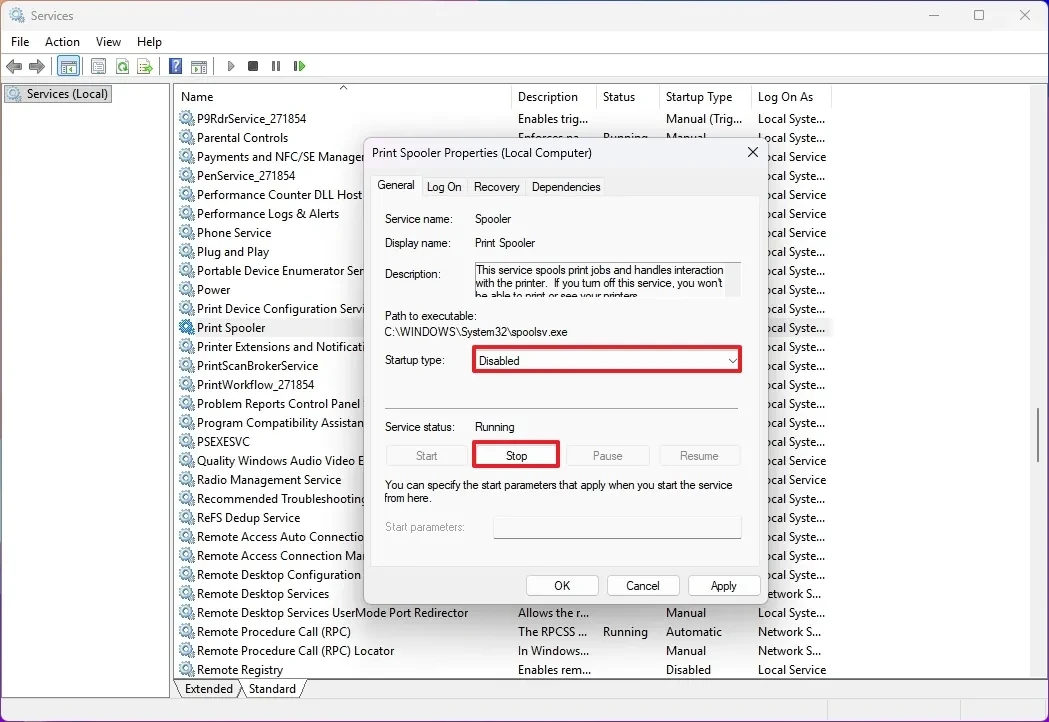
- Mở menu Start, tìm kiếm Services và mở ứng dụng.
- Nhấp chuột phải vào một dịch vụ không cần thiết (ví dụ: "Print Spooler" nếu không dùng máy in) và chọn Properties.
- Nhấp vào nút Stop để dừng dịch vụ.
- Trong mục "Startup type", chọn Disabled hoặc Manual.
- Nhấp Apply, sau đó OK.
Sử dụng công cụ tích hợp Microsoft PC Manager
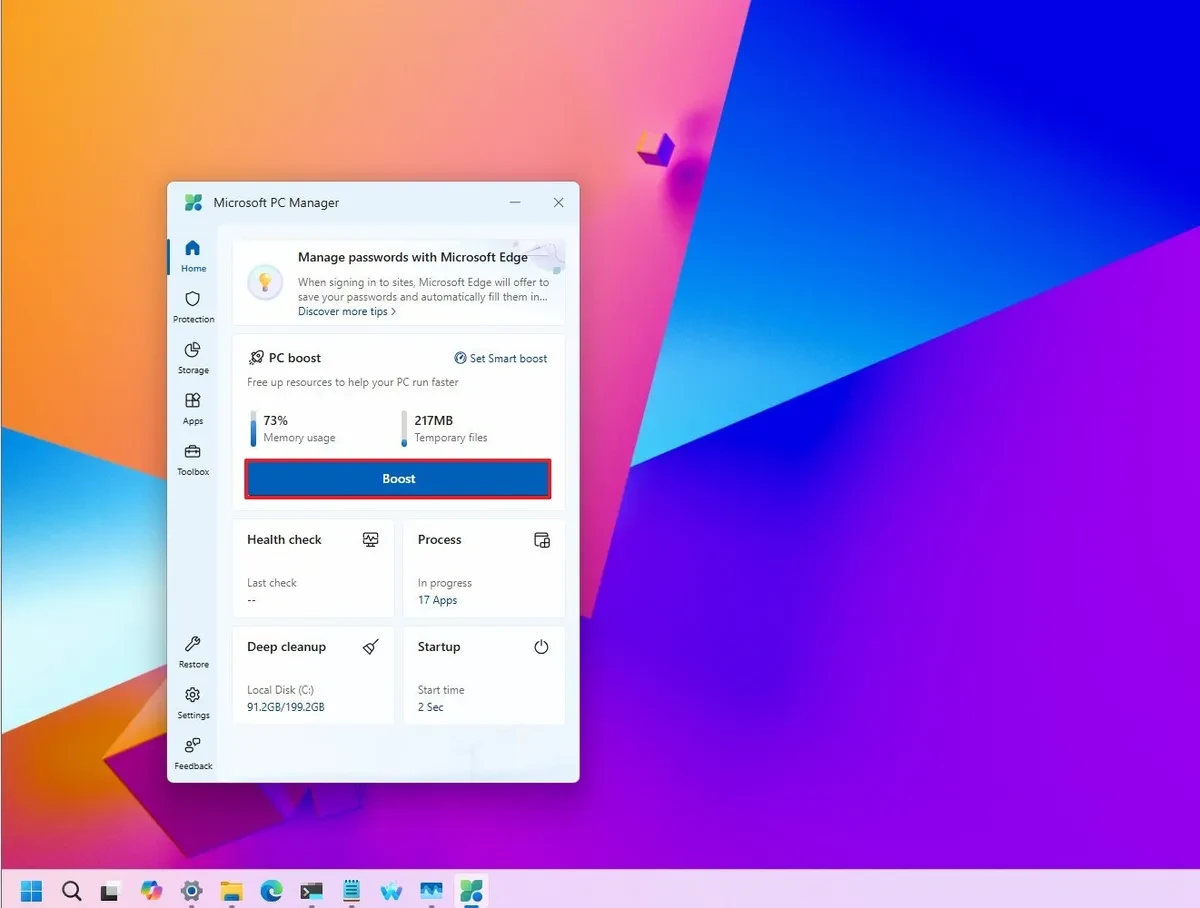
Microsoft PC Manager là một công cụ hữu ích cung cấp tính năng "Boost" để giải phóng bộ nhớ và xóa các tệp tạm thời một cách nhanh chóng.
- Mở Microsoft PC Manager từ menu Start.
- Trong tab Home, nhấp vào nút Boost.
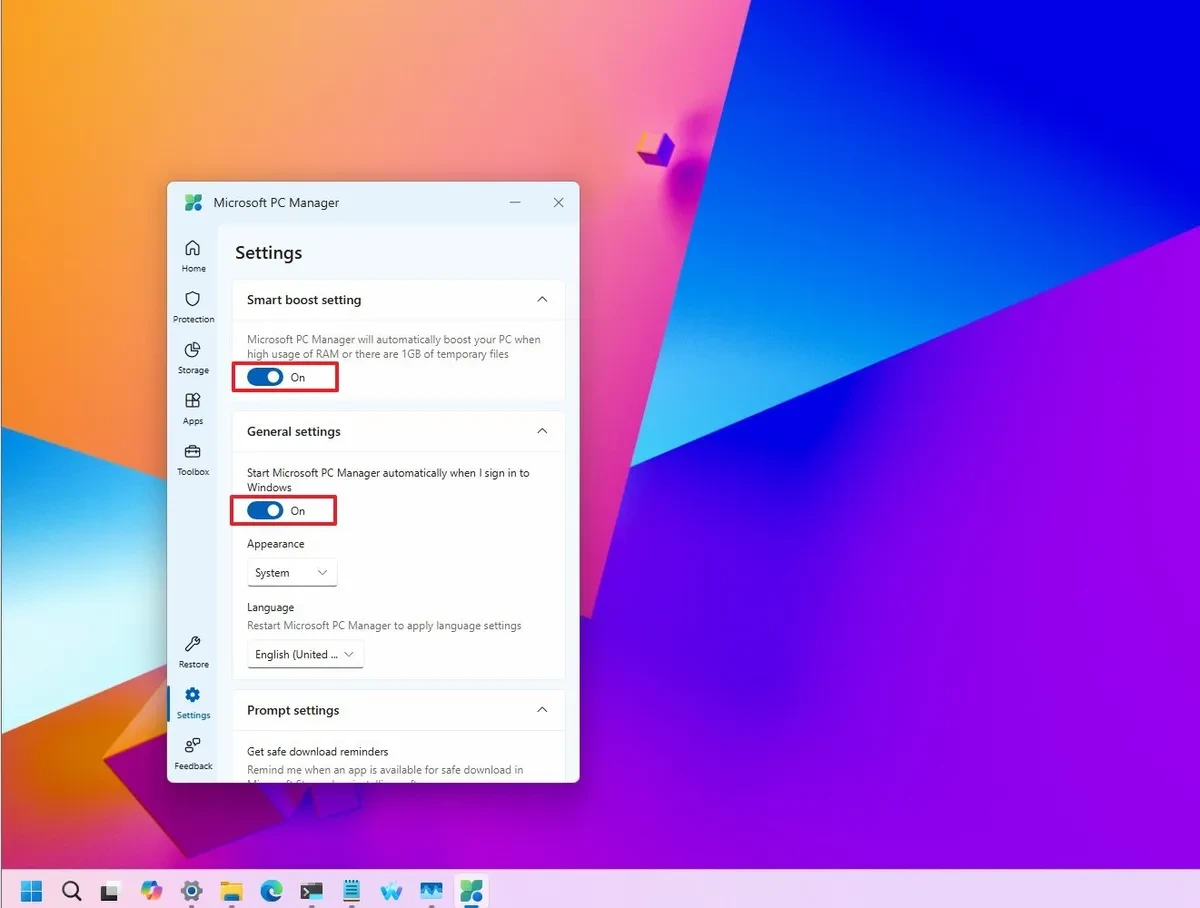
- Để tự động hóa, vào "Set Smart boost", bật "Start boost setting" để tự động tối ưu khi RAM sử dụng cao.
- Bật tùy chọn khởi động cùng Windows để ứng dụng luôn sẵn sàng.
Dọn dẹp ứng dụng: Gỡ cài đặt phần mềm không cần thiết
Gỡ bỏ hoàn toàn các ứng dụng không sử dụng là cách triệt để nhất để ngăn chúng tiêu tốn tài nguyên hệ thống và giải phóng không gian lưu trữ.
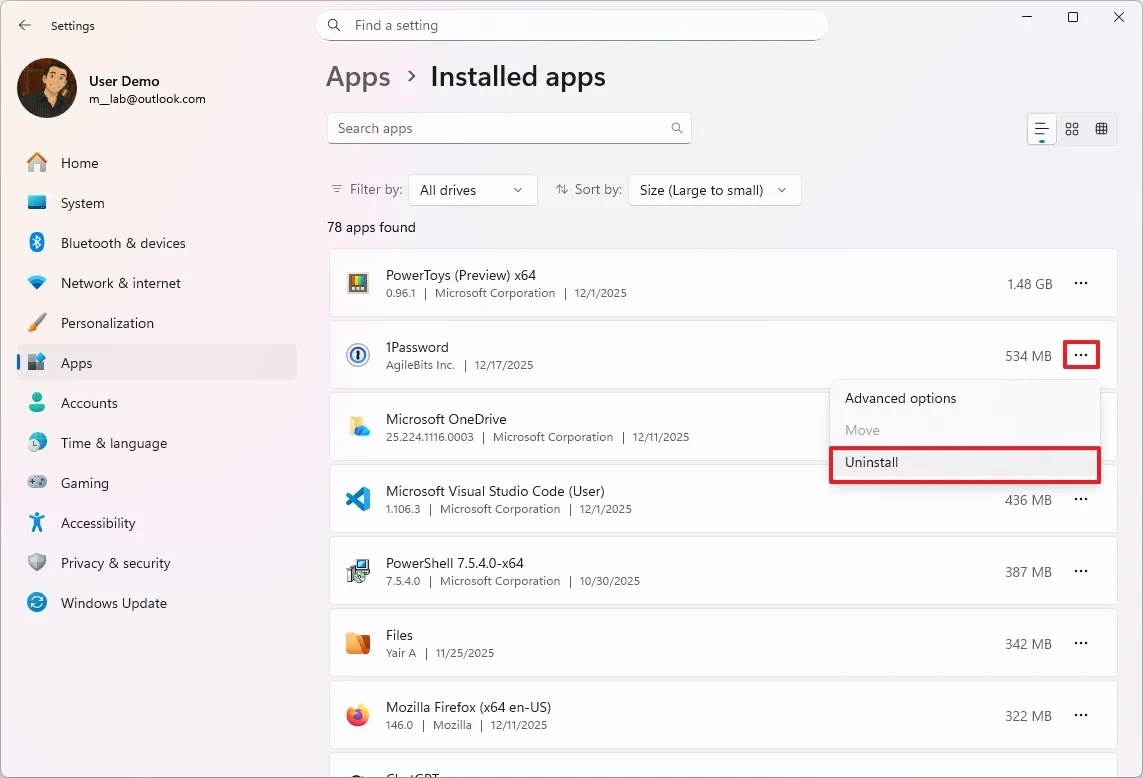
- Mở Settings, vào Apps và chọn Installed apps.
- Tìm ứng dụng muốn gỡ bỏ, nhấp vào menu ba chấm và chọn Uninstall.
- Xác nhận lại lựa chọn và làm theo hướng dẫn (nếu có).
Kiểm tra an ninh: Quét virus và phần mềm độc hại
Việc sử dụng RAM cao bất thường có thể là dấu hiệu của virus hoặc phần mềm độc hại. Thực hiện quét toàn bộ hệ thống là một bước quan trọng để đảm bảo an toàn và hiệu suất.
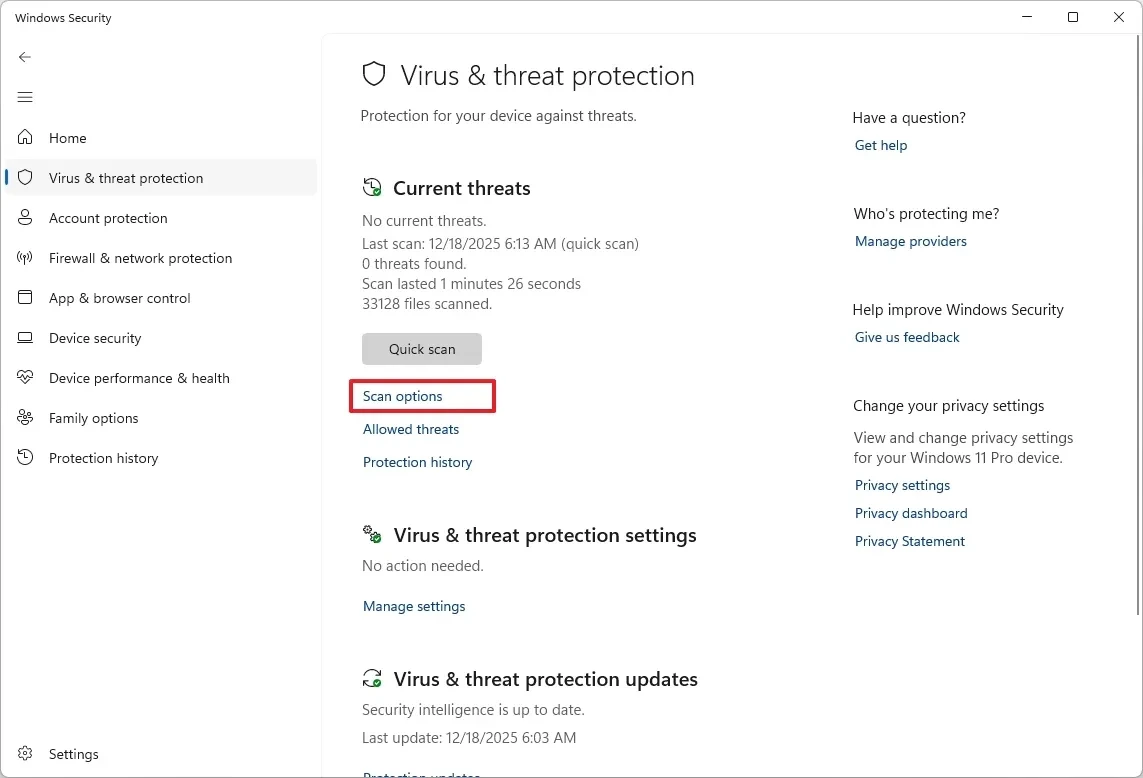
- Mở Windows Security từ menu Start.
- Vào mục Virus & threat protection.
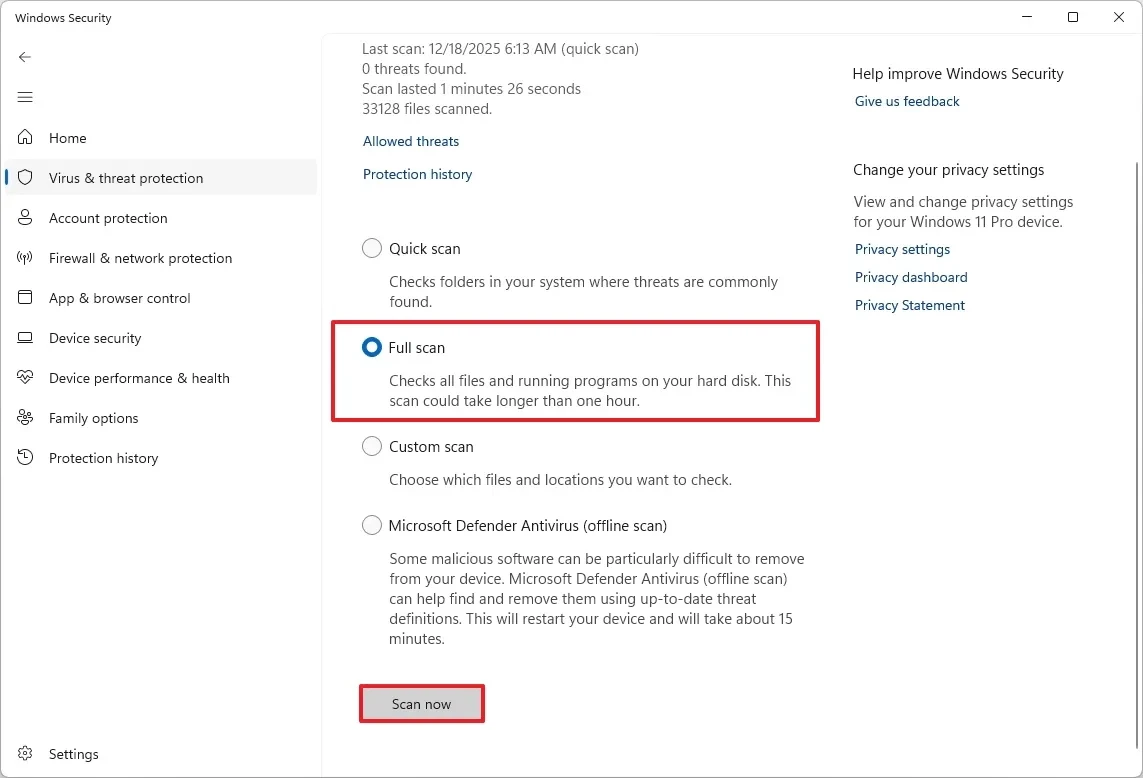
- Chọn Scan options, sau đó chọn Full scan.
- Nhấp vào Scan now để bắt đầu quá trình.
Luôn cập nhật hệ thống và trình điều khiển (driver)
Các bản cập nhật thường chứa các bản vá lỗi và cải thiện hiệu suất có thể giải quyết các vấn đề liên quan đến việc sử dụng bộ nhớ.
Cập nhật hệ thống
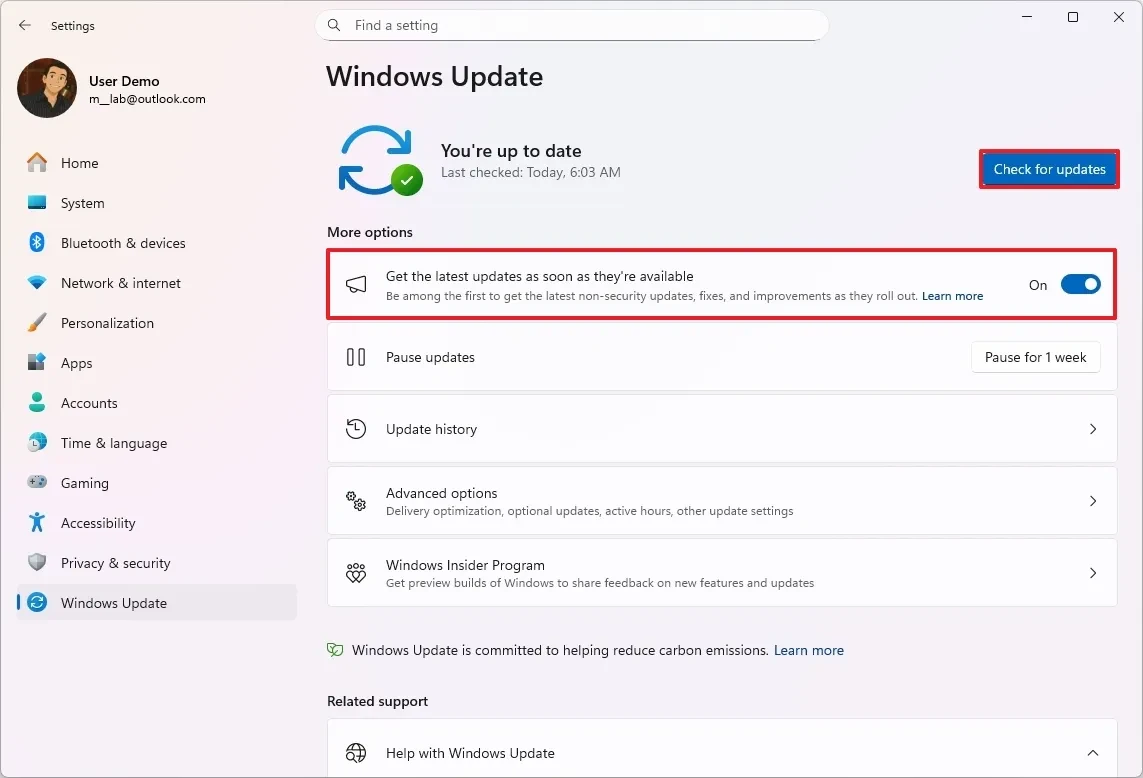
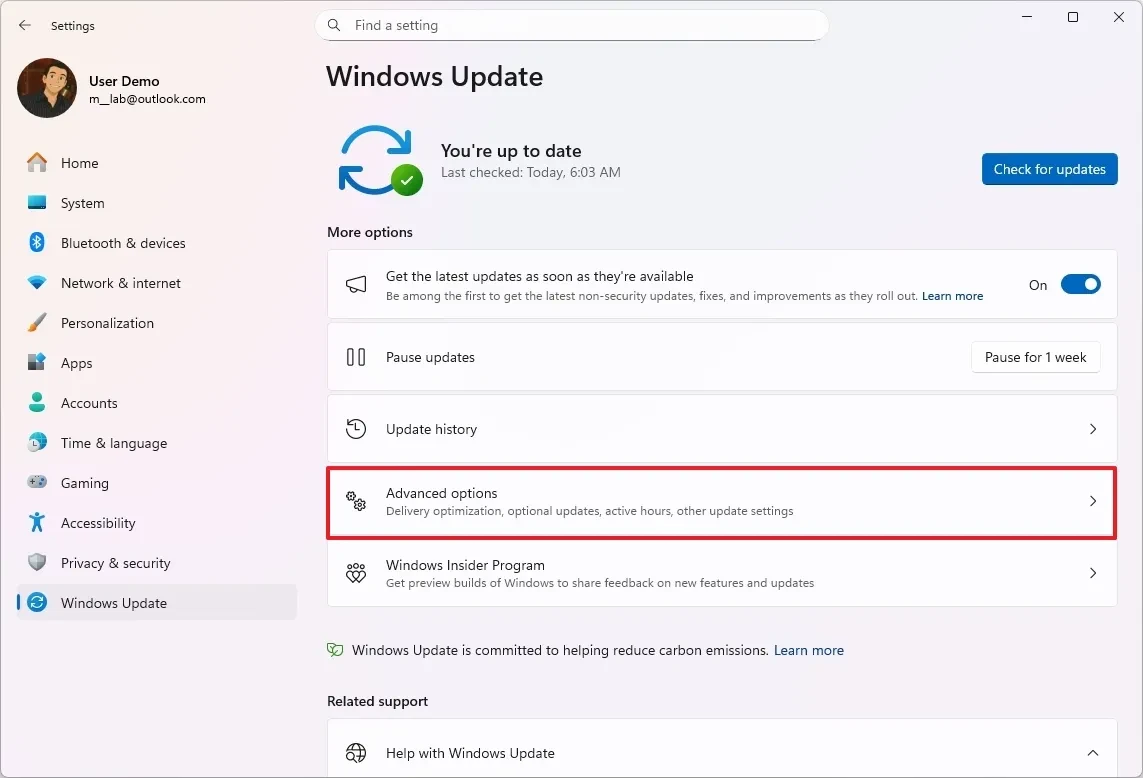
- Mở Settings và vào Windows Update.
- Nhấp vào nút Check for updates để hệ thống tải và cài đặt các bản cập nhật mới nhất.
Cập nhật trình điều khiển
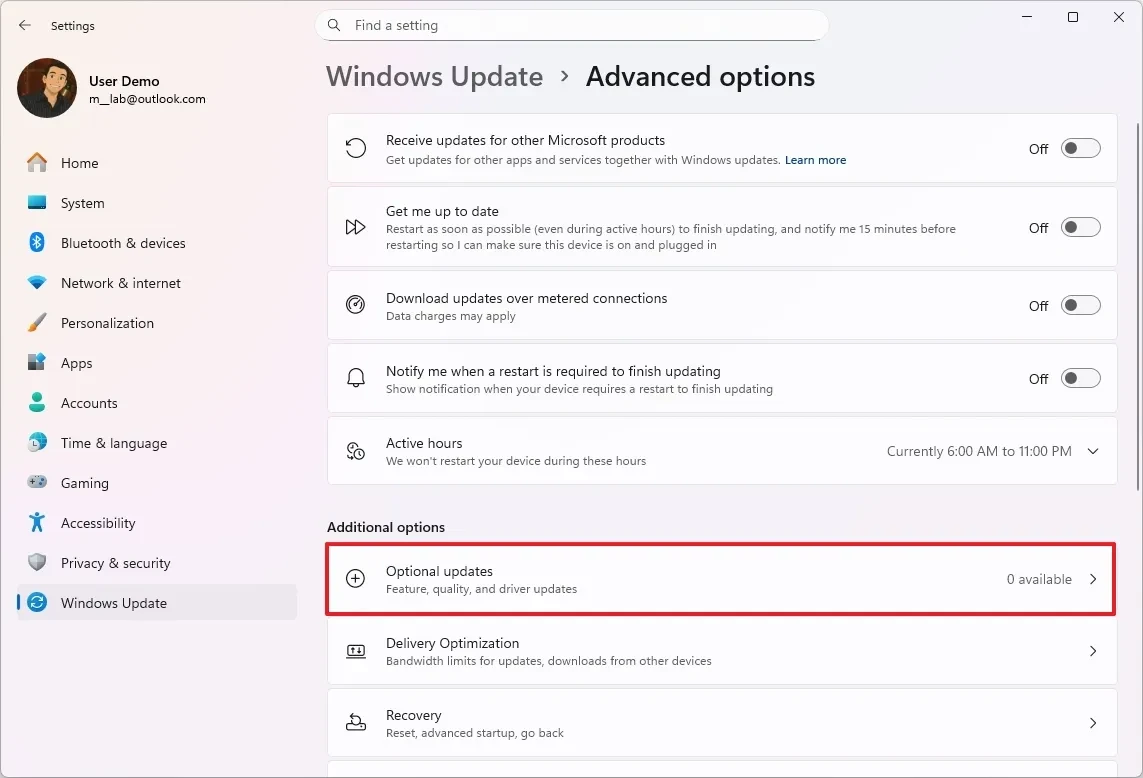
- Trong Windows Update, chọn Advanced options.
- Nhấp vào Optional updates.
- Chọn các bản cập nhật driver có sẵn và nhấp Download & install.
Quản lý trình duyệt web: Thủ phạm tiêu tốn RAM hàng đầu
Trình duyệt web, với nhiều tab và tiện ích mở rộng, thường là ứng dụng tiêu tốn nhiều RAM nhất. Tối ưu hóa trình duyệt có thể mang lại hiệu quả rõ rệt.
Tinh chỉnh Microsoft Edge
Trình duyệt mặc định của Windows 11 có nhiều tính năng giúp tiết kiệm tài nguyên.
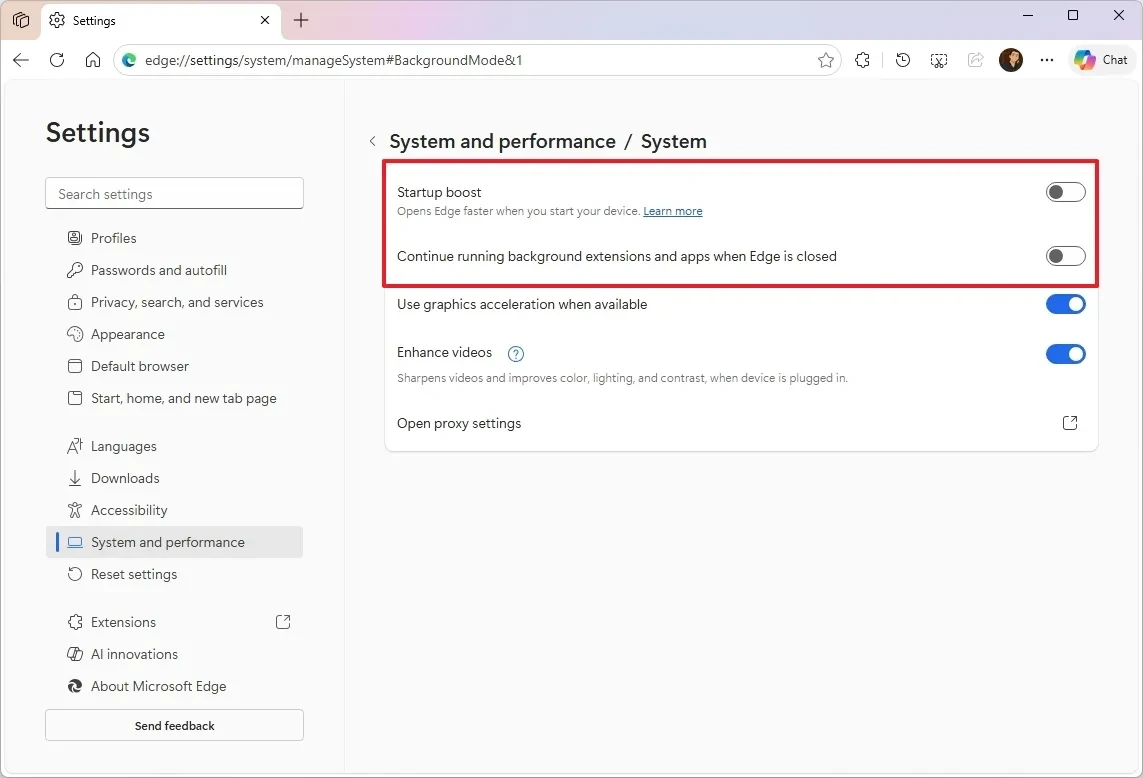
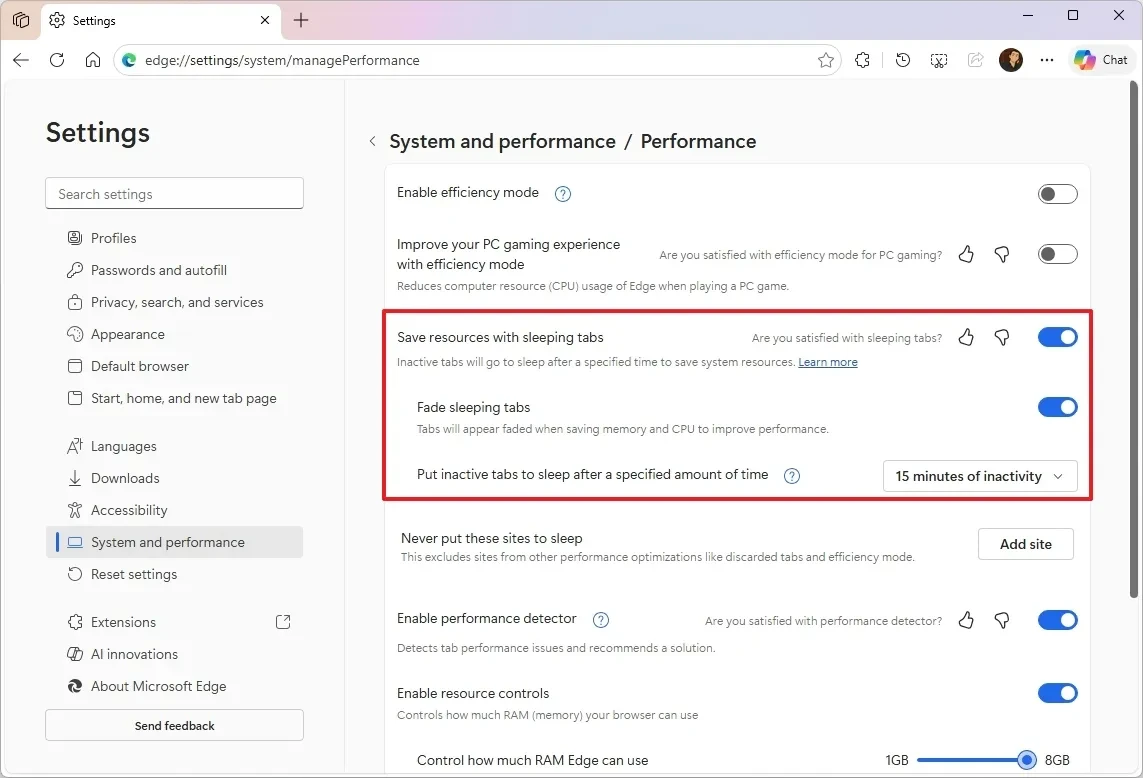
- Mở Settings của Edge, vào mục System and performance.
- Trong tab Background mode, tắt Startup boost và tùy chọn "Continue running background extensions and apps when Edge is closed".
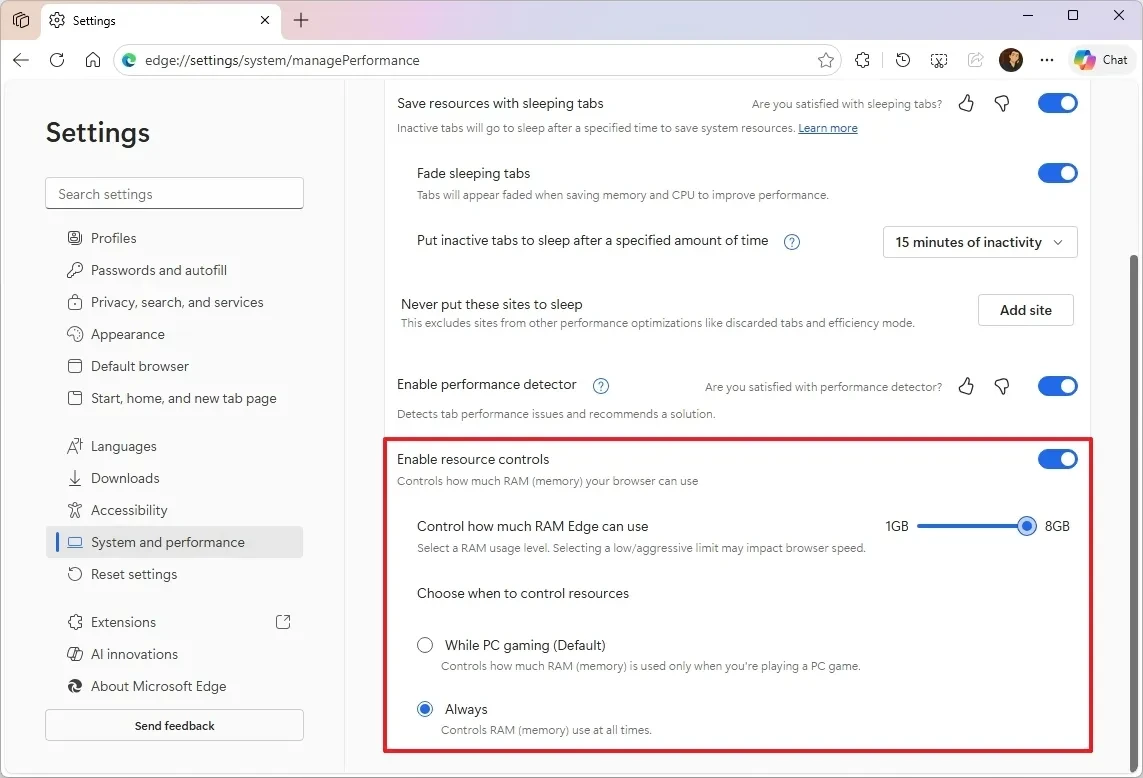
- Trong tab Performance, bật "Save resources with sleeping tabs" và "Enable resource controls".
Gỡ bỏ tiện ích mở rộng không cần thiết
Các tiện ích mở rộng có thể tiêu tốn nhiều bộ nhớ. Hãy thường xuyên kiểm tra và gỡ bỏ những tiện ích không còn sử dụng.
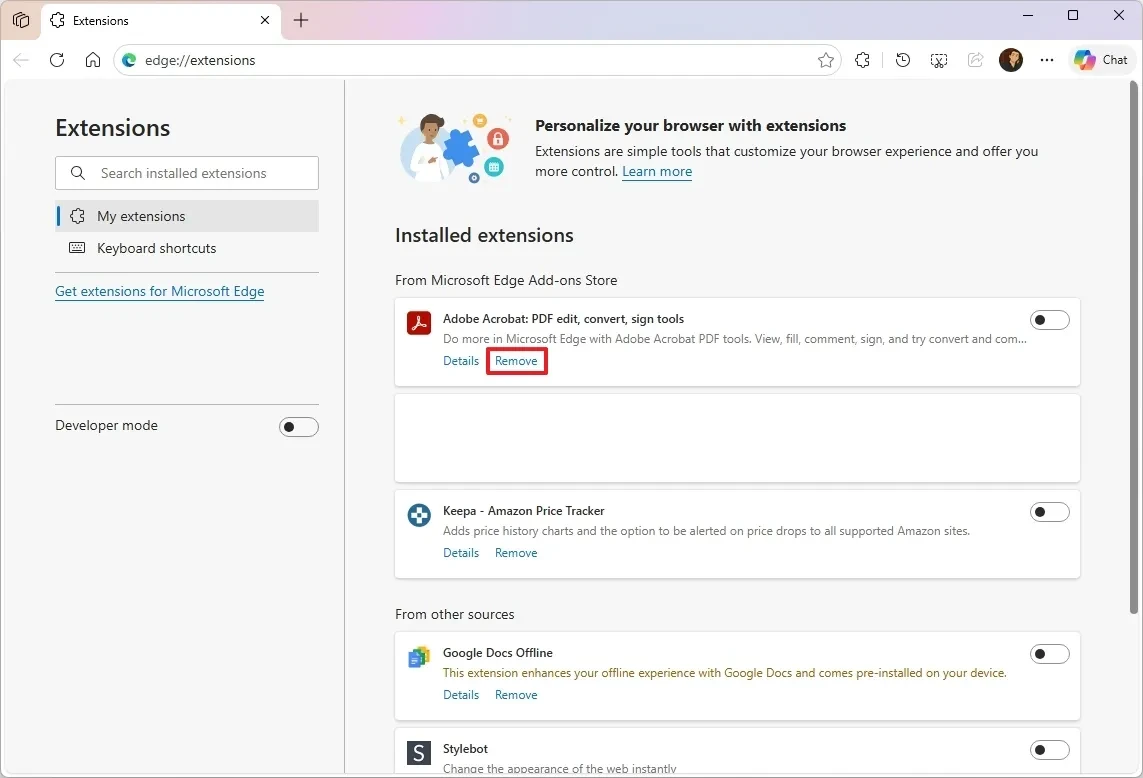
- Trong menu của Edge, vào Extensions và chọn Manage Extensions.
- Nhấp Remove đối với tiện ích muốn gỡ bỏ.
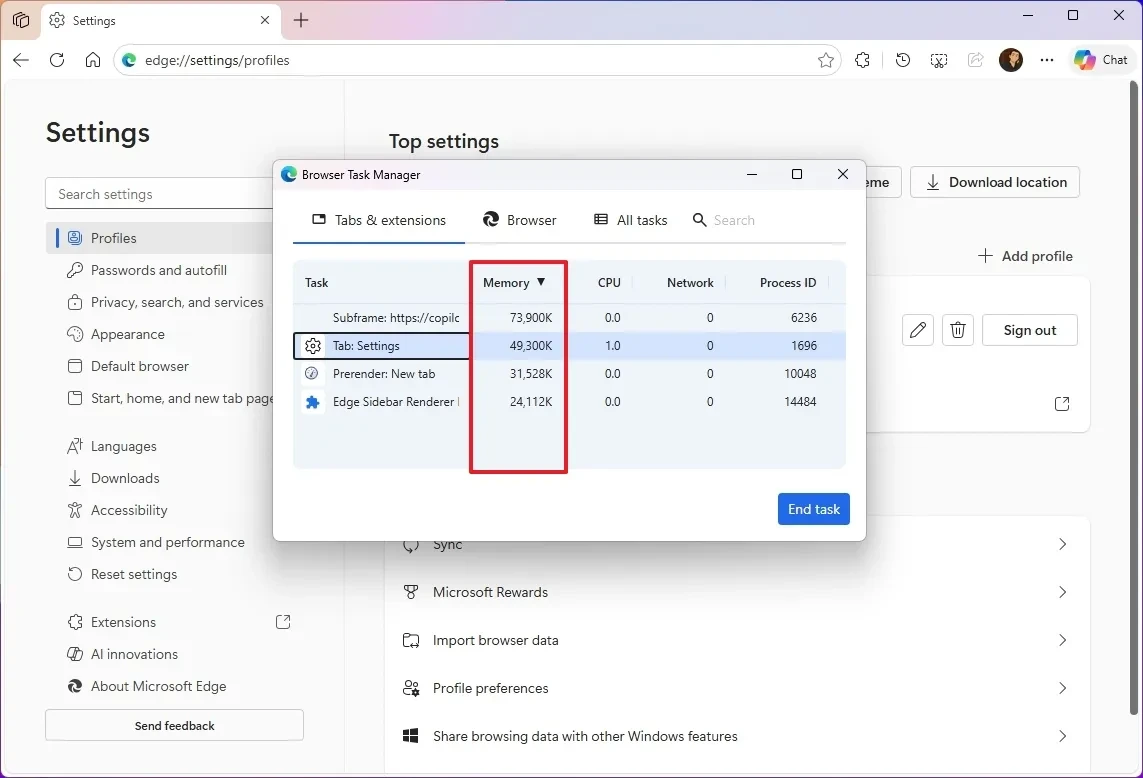
- Sử dụng "Browser task manager" (trong More tools) để xác định tiện ích nào đang chiếm nhiều bộ nhớ nhất.
Xác định nguyên nhân gốc rễ với Task Manager
Task Manager là công cụ mạnh mẽ để xác định chính xác ứng dụng nào đang sử dụng nhiều RAM nhất.
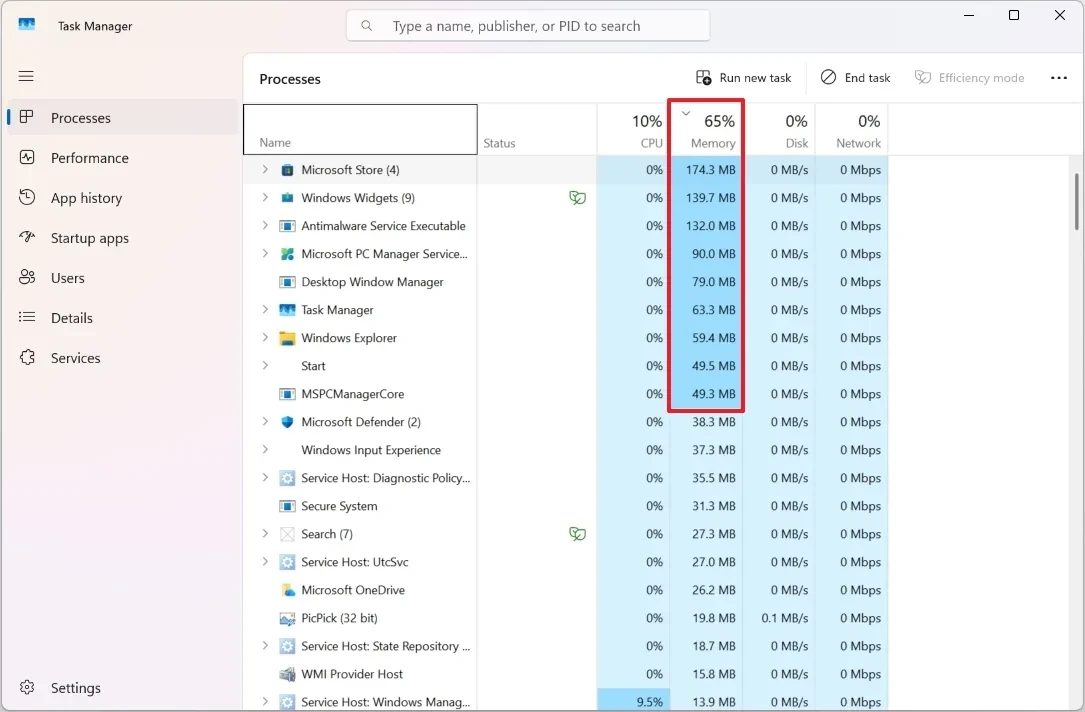
- Mở Task Manager.
- Vào tab Processes.
- Nhấp vào tiêu đề cột Memory để sắp xếp các tiến trình theo mức sử dụng bộ nhớ từ cao đến thấp.
- Kiểm tra các ứng dụng đứng đầu danh sách để có hành động phù hợp.
Giải pháp cuối cùng: Cài đặt lại Windows 11
Nếu tất cả các phương pháp trên không giải quyết được vấn đề, việc cài đặt lại Windows 11 có thể là giải pháp cuối cùng. Quá trình này sẽ loại bỏ các lỗi phần mềm tích tụ và đưa hệ thống về trạng thái ban đầu, thường khắc phục được các vấn đề về hiệu suất và sử dụng bộ nhớ.


