
Hướng dẫn xóa lịch sử Safari trên iPhone, iPad và MacBook giúp bảo mật dữ liệu
Xóa lịch sử duyệt web là thao tác cần thiết để bảo vệ quyền riêng tư và tối ưu hóa hiệu suất thiết bị. Bài viết hướng dẫn chi tiết cách dọn dẹp Safari trên iOS và macOS một cách an toàn nhất.
Xóa lịch sử tìm kiếm trên Safari không chỉ giúp bảo vệ thông tin cá nhân khỏi sự tò mò của người khác mà còn là giải pháp hiệu quả để dọn dẹp bộ nhớ đệm, giúp trình duyệt hoạt động mượt mà hơn. Tuy nhiên, trước khi thực hiện, người dùng cần lưu ý một số vấn đề kỹ thuật để tránh mất mát các dữ liệu quan trọng.
Những lưu ý quan trọng trước khi dọn dẹp Safari
Việc chuẩn bị kỹ lưỡng giúp quá trình thực hiện diễn ra nhanh chóng và không gây gián đoạn. Người dùng cần lưu ý các điểm sau:
- Kiểm tra pin: Đảm bảo thiết bị còn đủ pin hoặc đang sạc để không bị tắt nguồn đột ngột.
- Xác định tài khoản Apple ID: Nếu bạn bật đồng bộ iCloud, việc xóa lịch sử trên một thiết bị sẽ áp dụng cho tất cả các thiết bị dùng chung tài khoản.
- Lưu trữ trang web quan trọng: Thêm các trang cần thiết vào Dấu trang (Bookmark) hoặc Danh sách đọc vì sau khi xóa sẽ không thể tìm lại trong lịch sử.
- Đóng các tab: Kiểm tra và đóng bớt các tab đang mở để thao tác chính xác hơn.
Cách xóa lịch sử Safari trên iPhone và iPad (iOS)
Đối với các thiết bị di động của Apple, người dùng có thể lựa chọn xóa thông qua ứng dụng Cài đặt hoặc thực hiện trực tiếp trong trình duyệt Safari.
Phương pháp xóa qua ứng dụng Cài đặt
Đây là cách triệt để nhất để xóa toàn bộ dữ liệu duyệt web bao gồm lịch sử, cookie và bộ nhớ đệm.
Bước 1: Mở ứng dụng Cài đặt, kéo xuống tìm và chọn mục Safari.
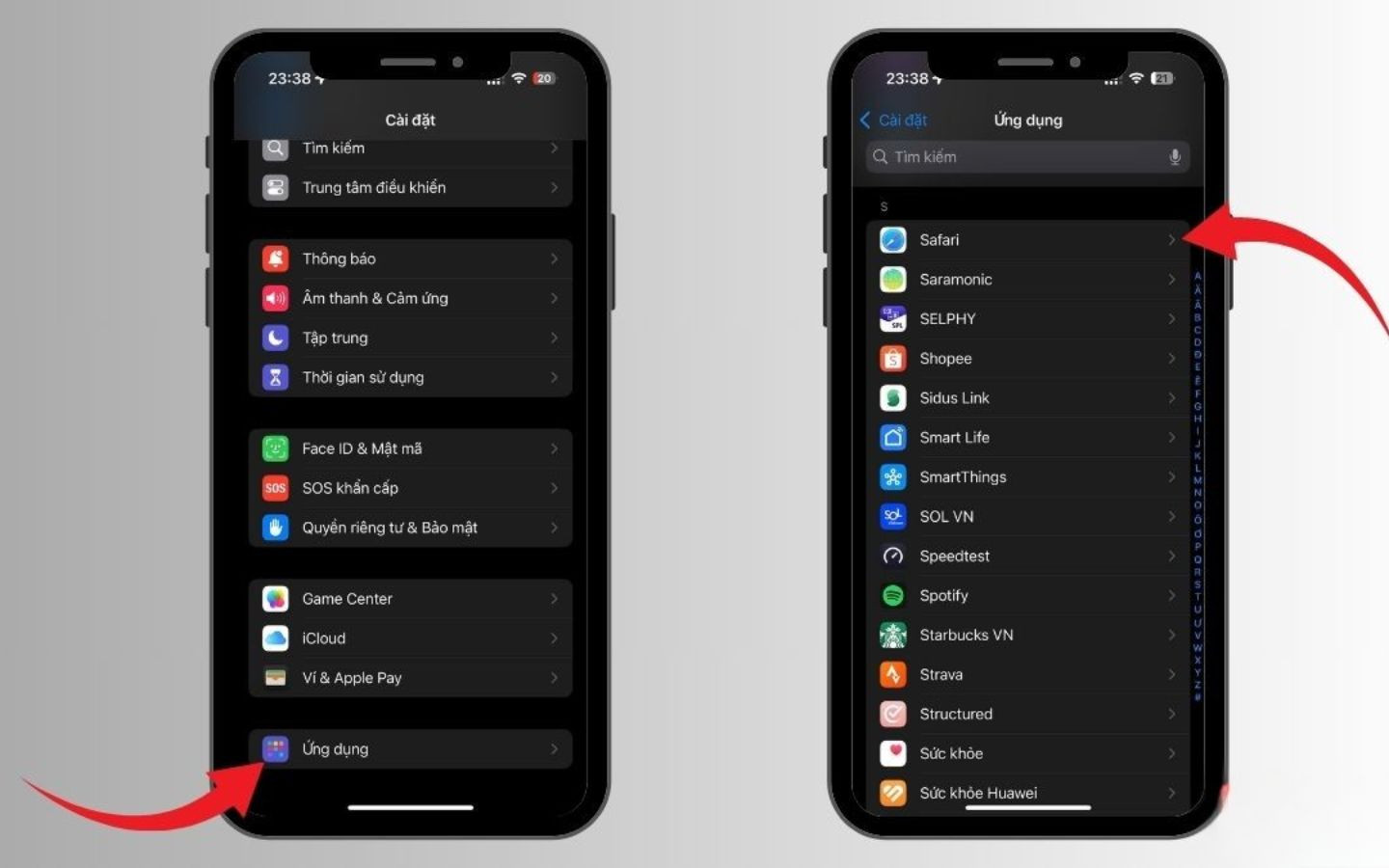
Bước 2: Cuộn xuống dưới, chọn dòng "Xóa lịch sử và dữ liệu trang web" và xác nhận thao tác.
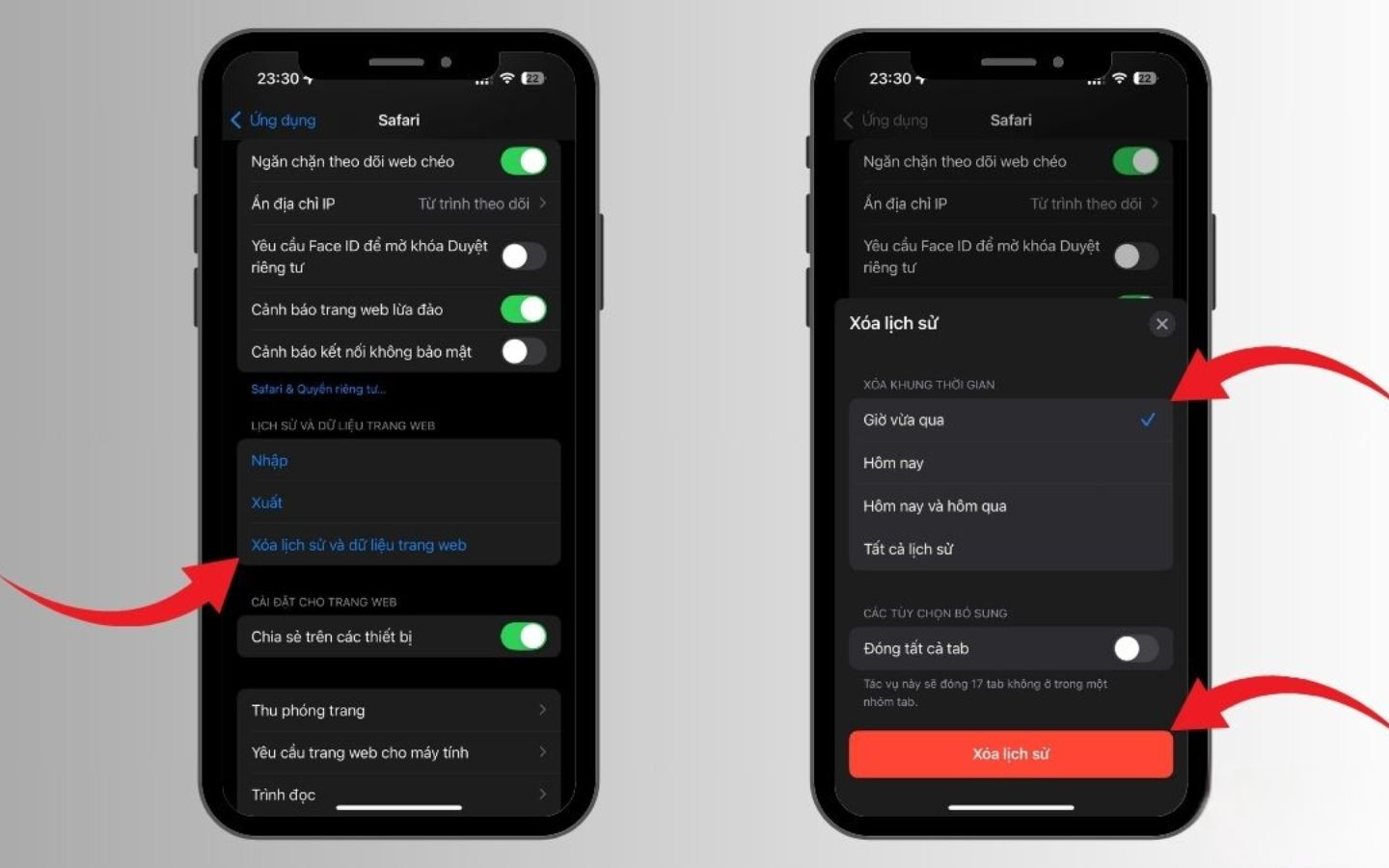
Phương pháp xóa trực tiếp trong ứng dụng Safari
Cách này cho phép người dùng linh hoạt xóa theo từng mốc thời gian hoặc từng trang web cụ thể.
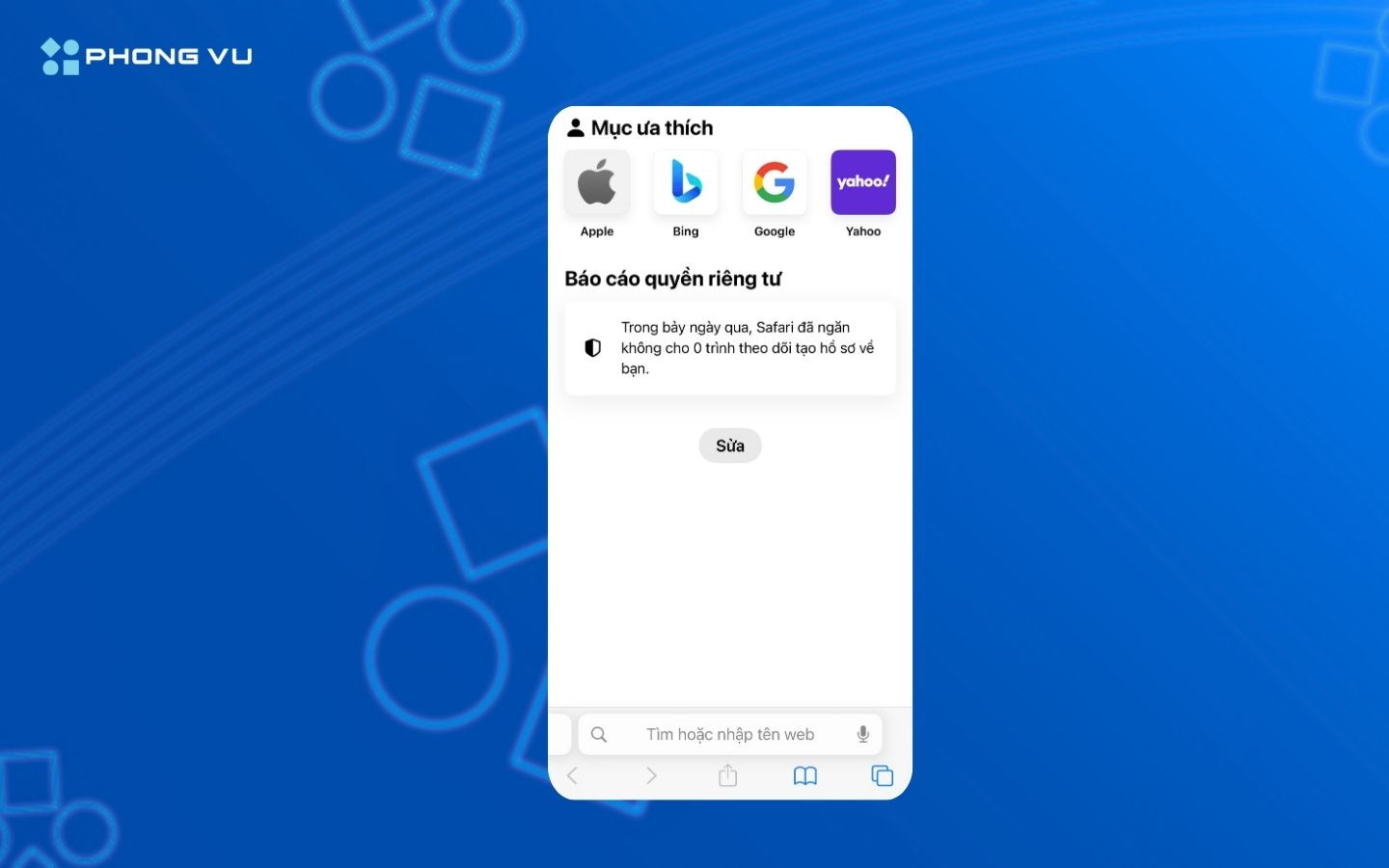
Bước 1: Mở trình duyệt Safari, nhấn vào biểu tượng hình Cuốn sách ở thanh công cụ phía dưới.

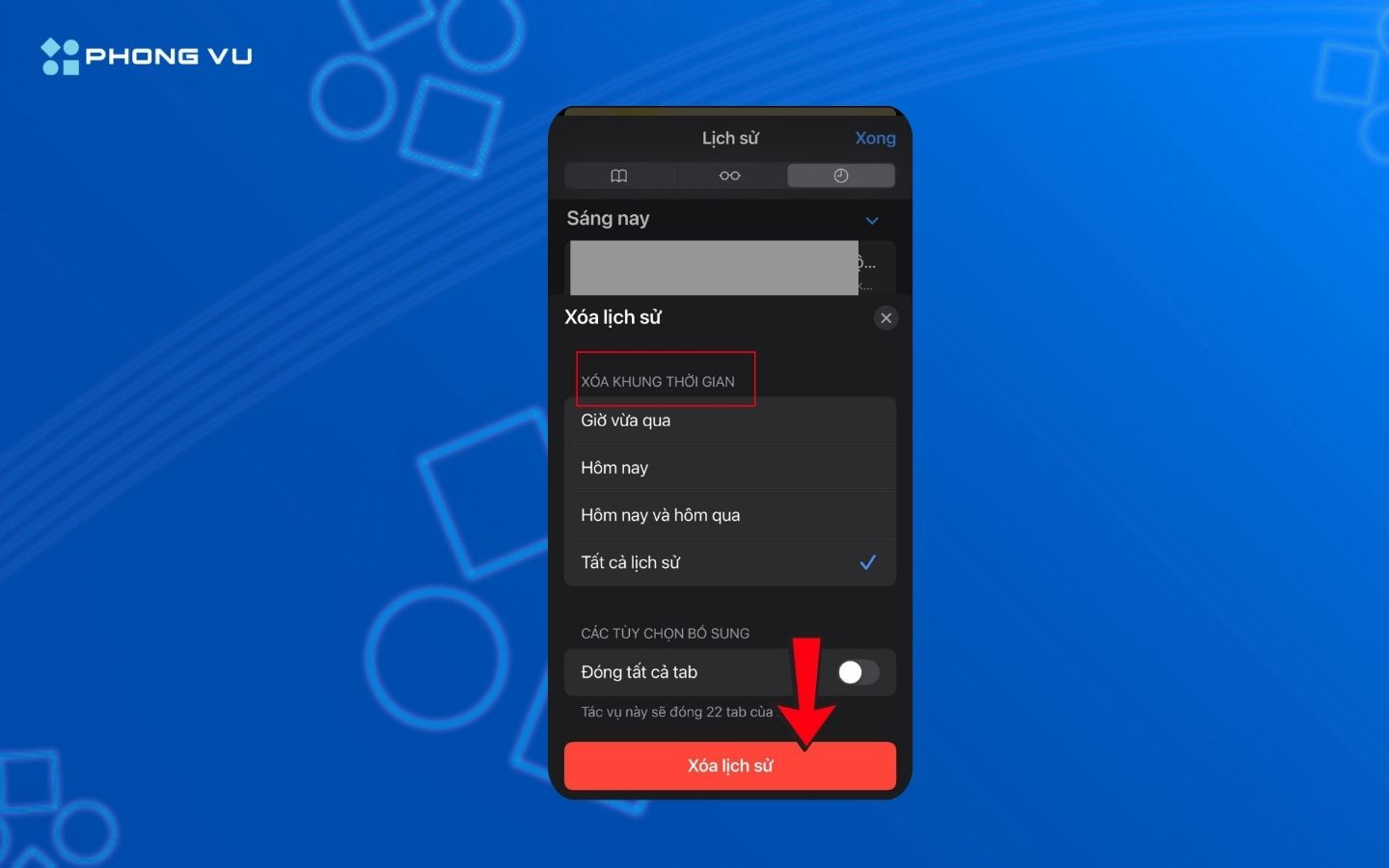
Bước 2: Chọn tab Lịch sử (biểu tượng hình đồng hồ). Tại đây, bạn có thể nhấn giữ một trang cụ thể để xóa hoặc chọn nút "Xóa" ở góc màn hình.
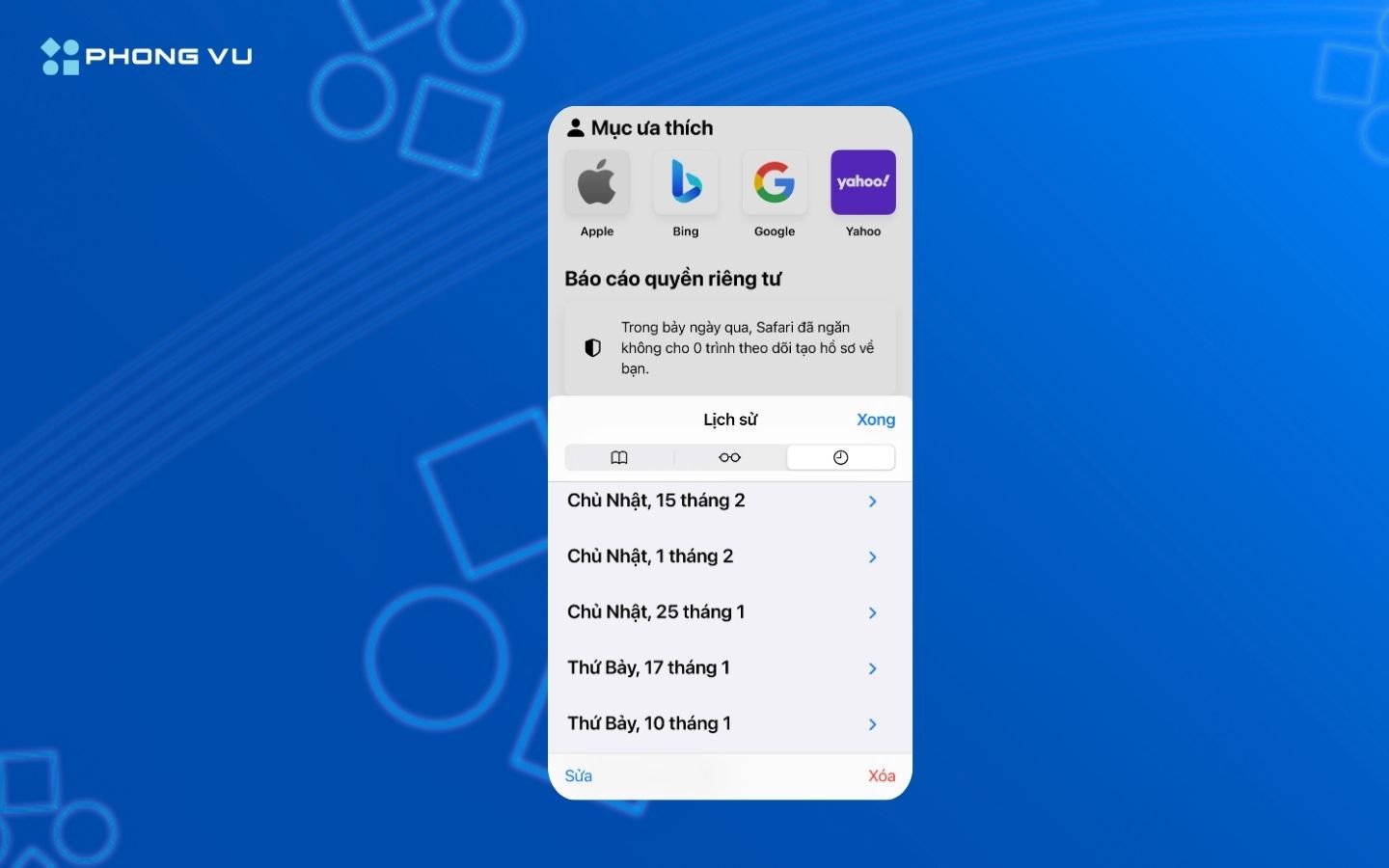

Bước 3: Chọn mốc thời gian muốn loại bỏ (Giờ vừa qua, Hôm nay, Hôm nay và hôm qua hoặc Tất cả lịch sử) và nhấn Xong.
Hướng dẫn xóa lịch sử Safari trên MacBook (macOS)
Quy trình trên máy tính Mac có sự khác biệt về giao diện nhưng vẫn đảm bảo tính đồng bộ cao.
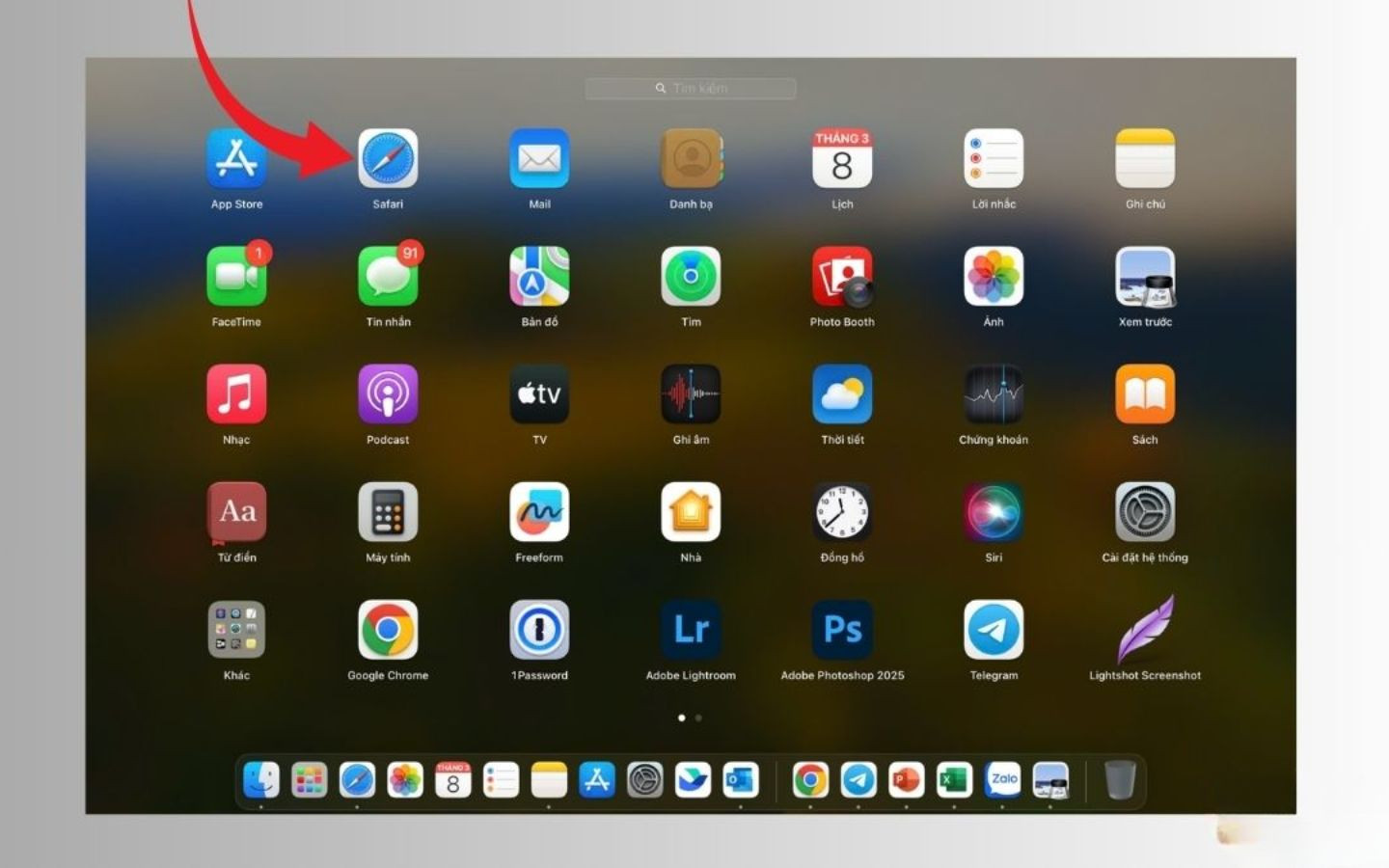
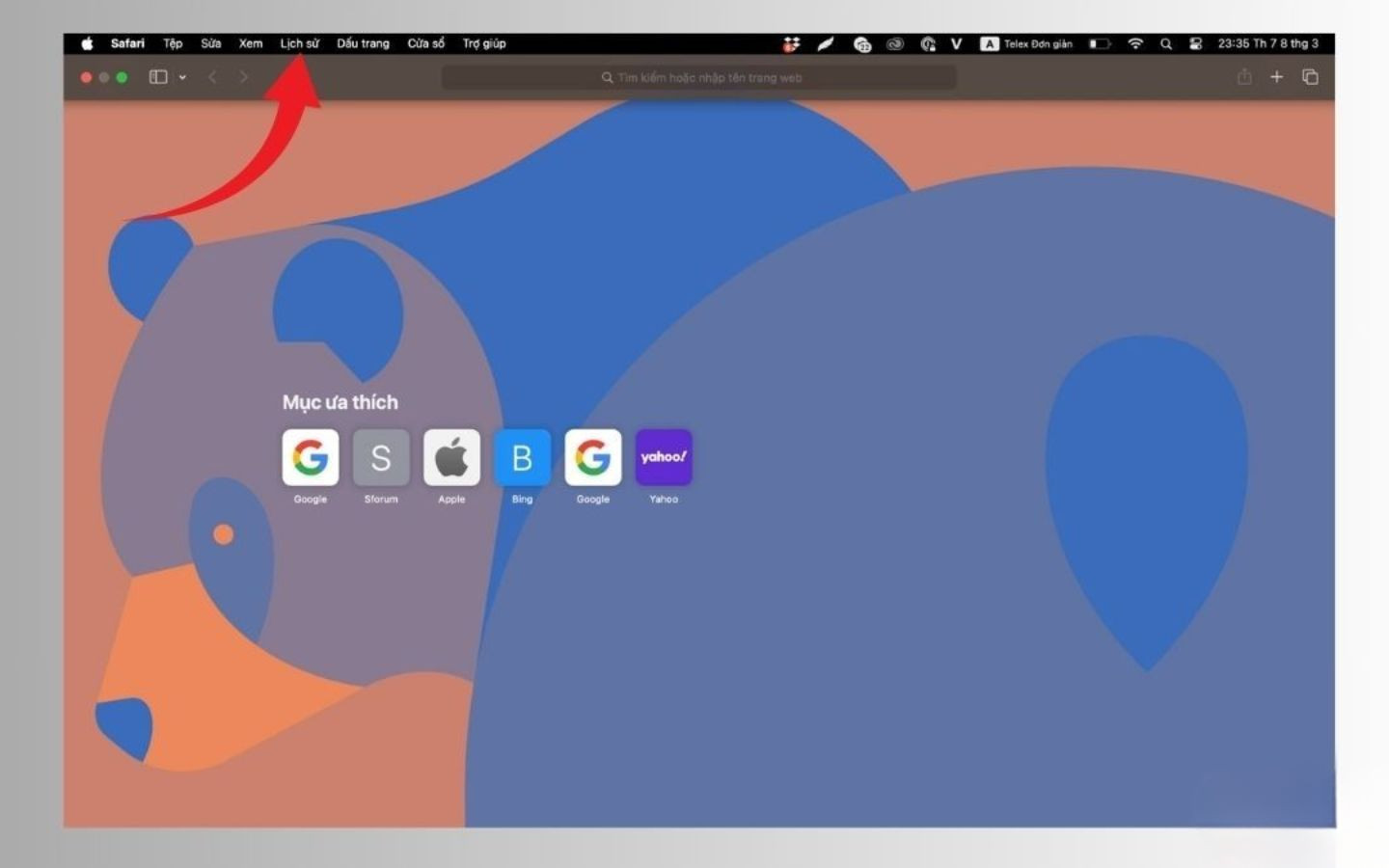
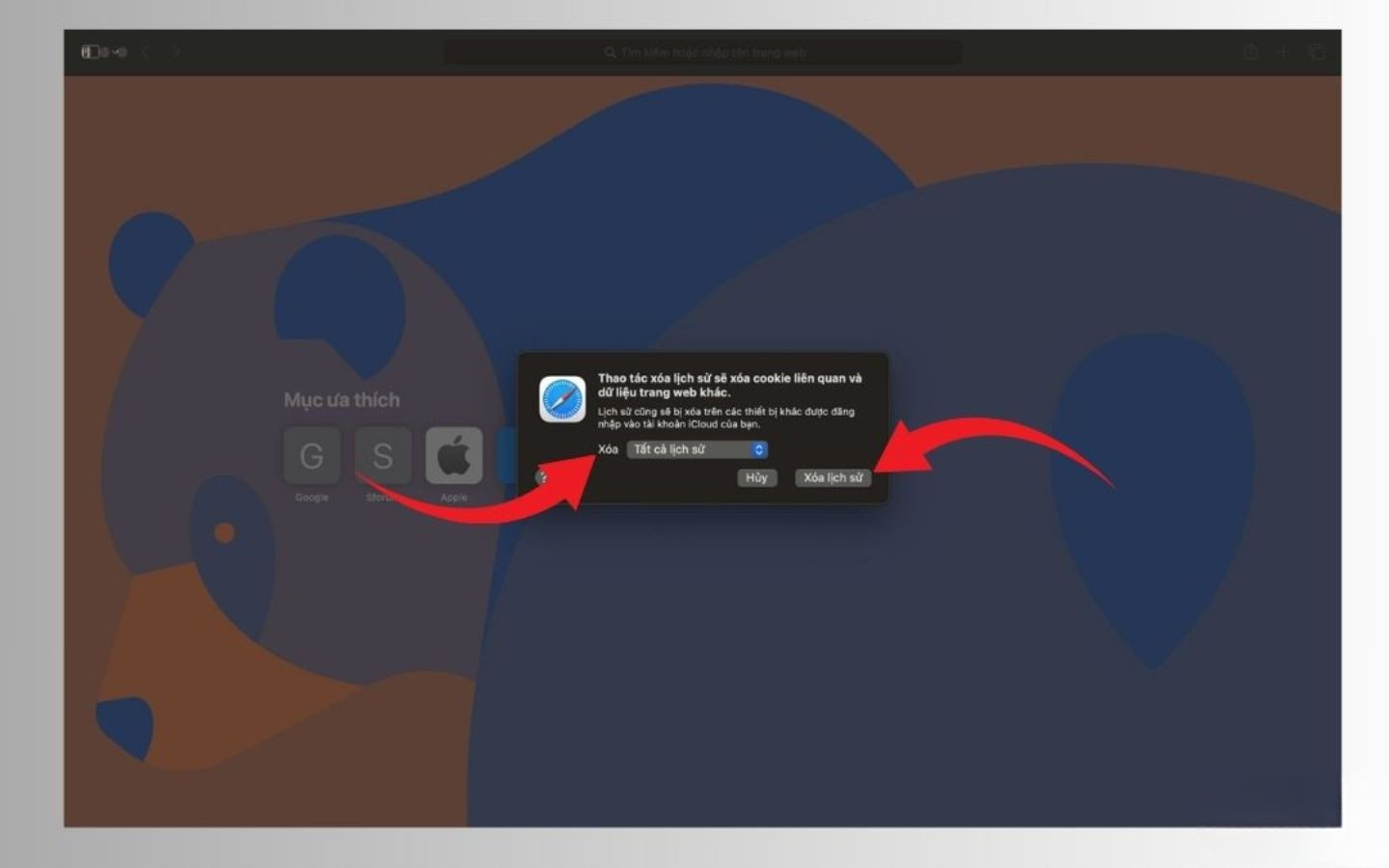
Bước 1: Khởi động Safari trên MacBook. Trên thanh menu hệ thống, nhấn vào mục "Lịch sử".
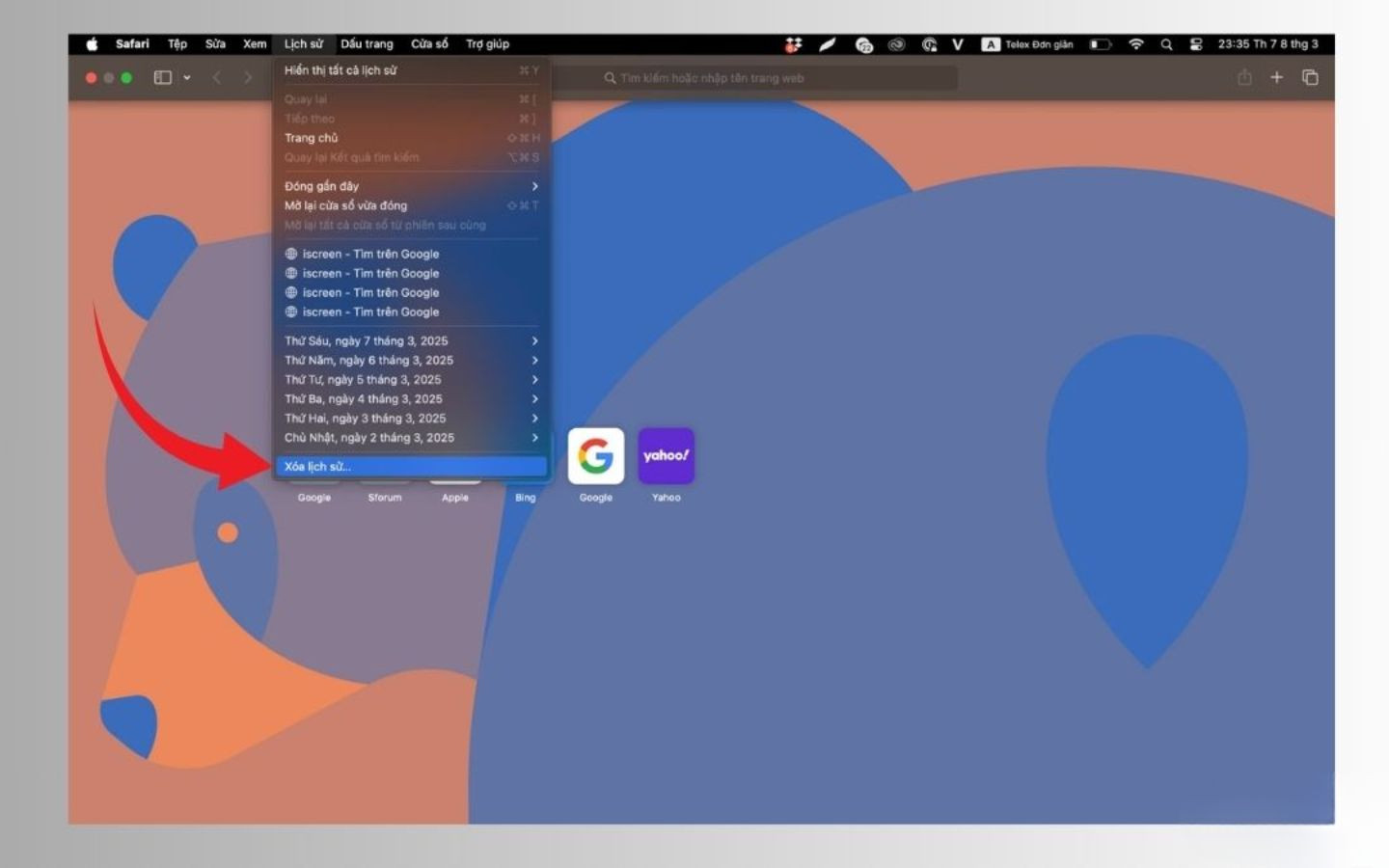
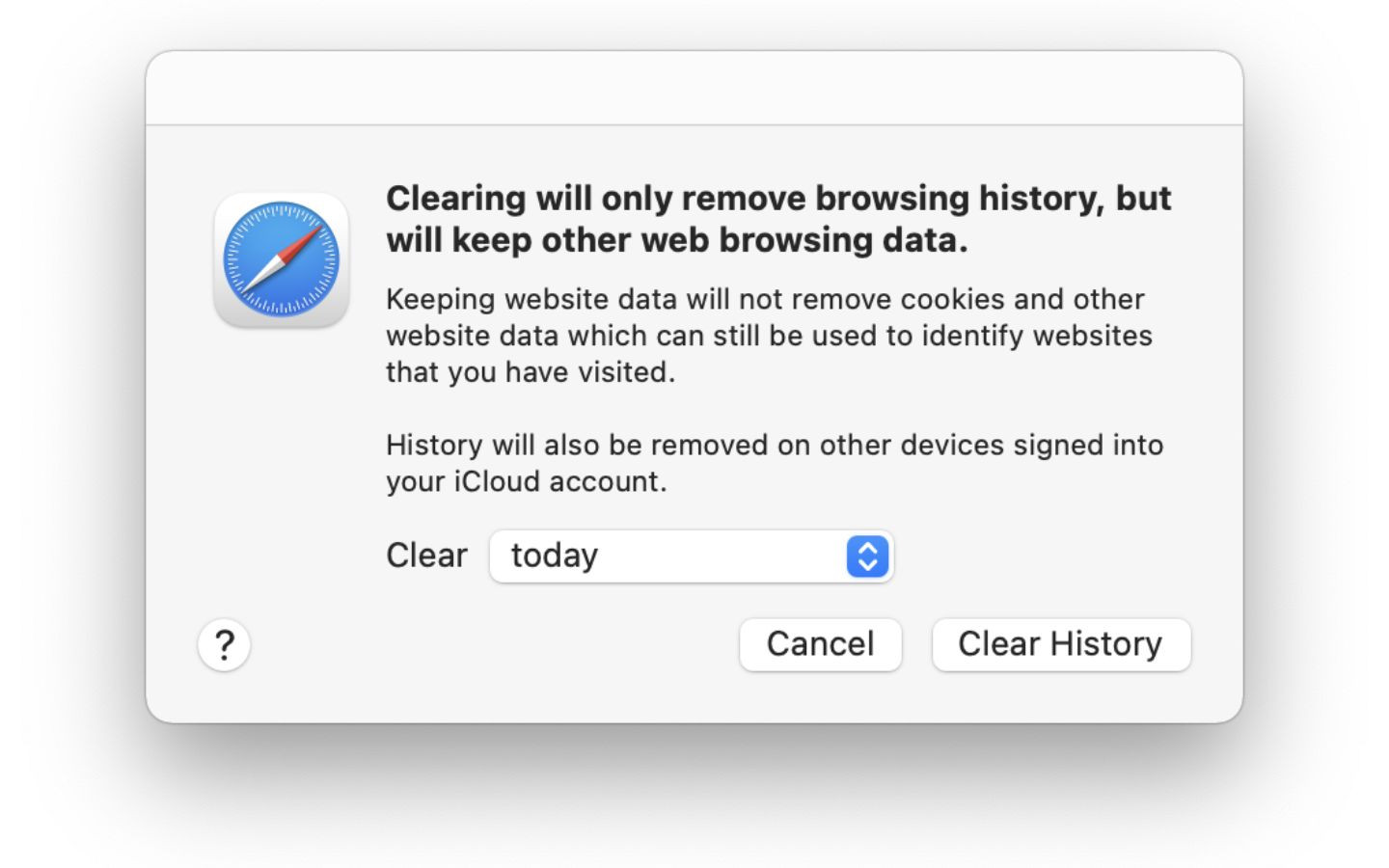
Bước 2: Chọn dòng cuối cùng là "Xóa lịch sử...". Một bảng thông báo sẽ hiện ra cho phép bạn chọn khoảng thời gian cần dọn dẹp.
Cách dọn dẹp Cookie và Cache mà không mất lịch sử
Nếu bạn chỉ muốn sửa lỗi tải trang hoặc tăng tốc trình duyệt mà vẫn giữ lại danh sách các trang đã xem, hãy thực hiện xóa riêng Cookie và Cache.
- Vào Safari > Cài đặt (Settings).
- Chọn tab Quyền riêng tư (Privacy).
- Nhấn vào Quản lý dữ liệu trang web (Manage Website Data).
- Chọn các website cần xóa dữ liệu hoặc nhấn Xóa tất cả.
Mẹo sử dụng Safari an toàn không để lại dấu vết
Thay vì phải xóa thủ công thường xuyên, người dùng có thể áp dụng các biện pháp chủ động sau:
- Chế độ Duyệt web riêng tư: Luôn sử dụng Private Browsing khi truy cập các thông tin nhạy cảm.
- Tắt đồng bộ iCloud: Nếu không muốn lịch sử xuất hiện trên các thiết bị khác, hãy vào Cài đặt iCloud và tắt mục Safari.
- Không lưu mật khẩu tự động: Hạn chế tính năng tự điền trên các thiết bị công cộng.
- Đăng xuất tài khoản: Luôn đăng xuất khỏi các trang mạng xã hội, ngân hàng sau khi sử dụng.
Việc thường xuyên quản lý dữ liệu duyệt web là thói quen tốt giúp duy trì sự an toàn cho thông tin cá nhân và đảm bảo thiết bị luôn hoạt động trong trạng thái tối ưu nhất.


