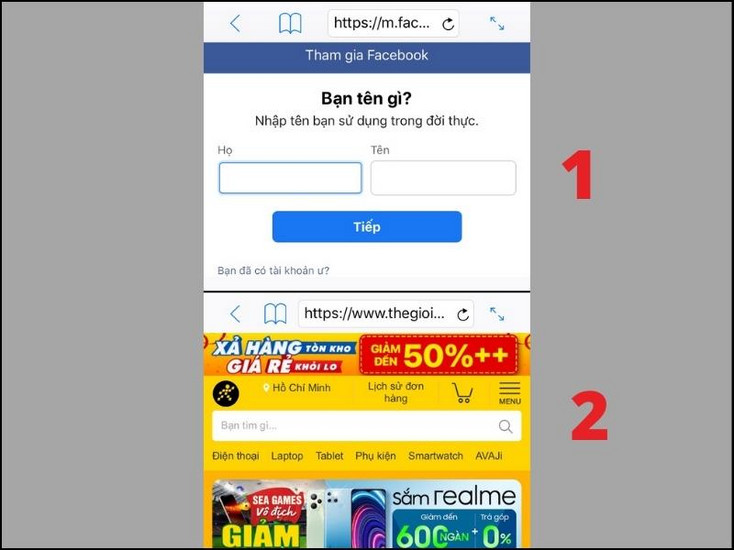
Mẹo chia đôi màn hình iPhone để chạy đa nhiệm hiệu quả
Khám phá 3 phương pháp chia đôi màn hình iPhone giúp người dùng vừa xem video vừa làm việc hoặc lướt mạng xã hội đồng thời, nâng cao trải nghiệm sử dụng iOS.
Việc chia đôi màn hình iPhone để sử dụng hai ứng dụng cùng lúc là giải pháp tối ưu giúp tăng năng suất làm việc và giải trí. Thay vì phải chuyển đổi liên tục giữa các cửa sổ, người dùng có thể thực hiện song song các tác vụ như vừa họp video vừa ghi chú, hoặc vừa xem YouTube vừa trả lời tin nhắn.
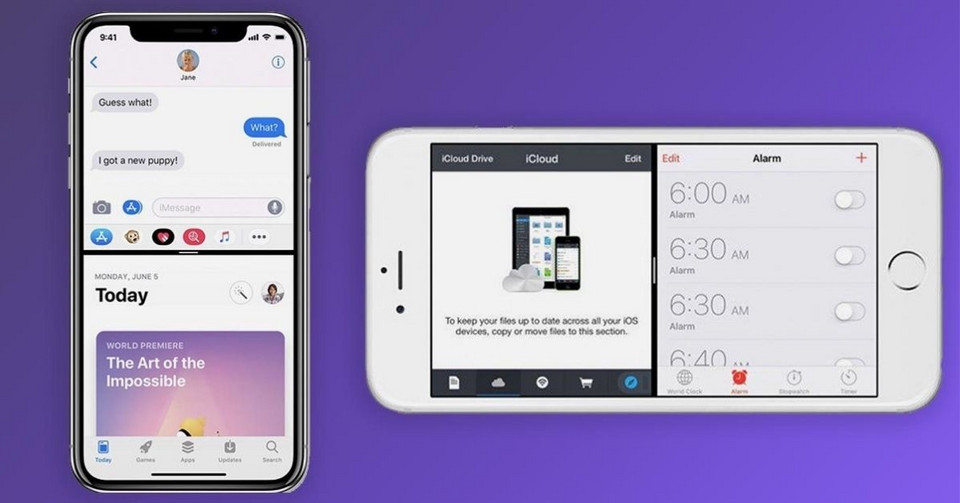
1. Sử dụng tính năng Picture-in-Picture (PiP)
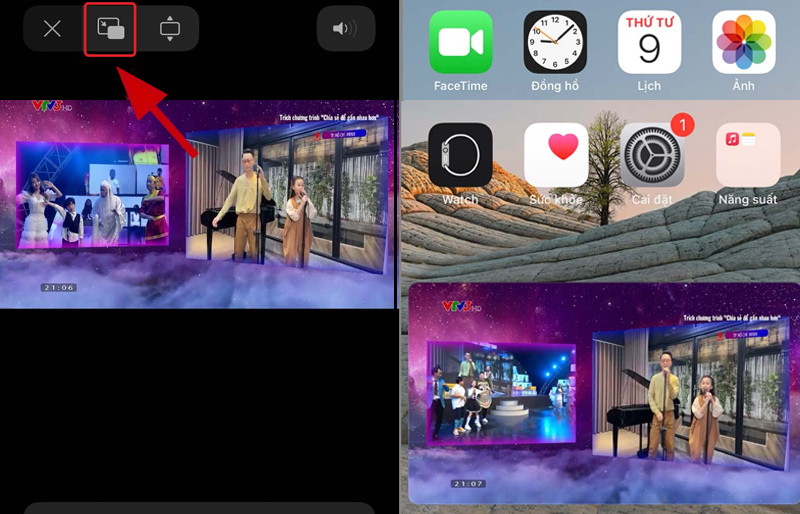
Tính năng Picture-in-Picture (Hình trong hình) là công cụ chính thức từ Apple dành cho các dòng iPhone chạy iOS 14 trở lên. Tính năng này cho phép thu nhỏ video thành một cửa sổ nổi để bạn có thể truy cập các ứng dụng khác mà không làm gián đoạn việc xem.
Để kích hoạt, hãy thực hiện theo các bước sau:
- Bước 1: Truy cập vào Cài đặt, sau đó chọn Cài đặt chung.
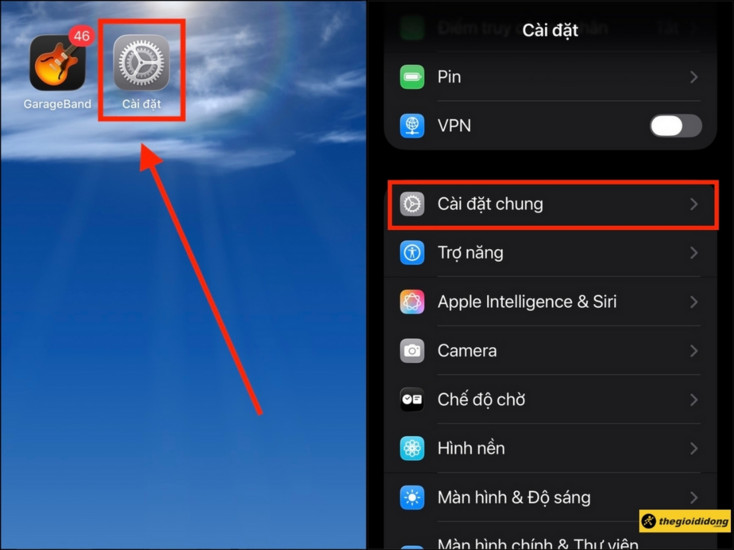
- Bước 2: Chọn mục Hình trong hình và gạt nút bật tại dòng Bắt đầu PiP tự động.
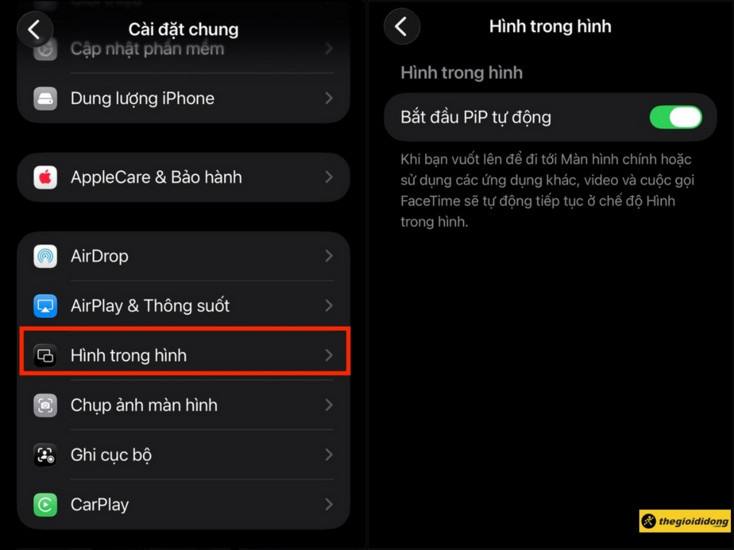
- Bước 3: Mở các ứng dụng hỗ trợ như Safari, Apple TV+, FaceTime hoặc Netflix và bật video ở chế độ toàn màn hình.
- Bước 4: Nhấn vào biểu tượng PiP trên thanh công cụ hoặc vuốt lên để về màn hình chính. Video sẽ tự động thu nhỏ và bạn có thể di chuyển nó đến vị trí mong muốn.
2. Sử dụng ứng dụng bên thứ ba để đa nhiệm thực thụ
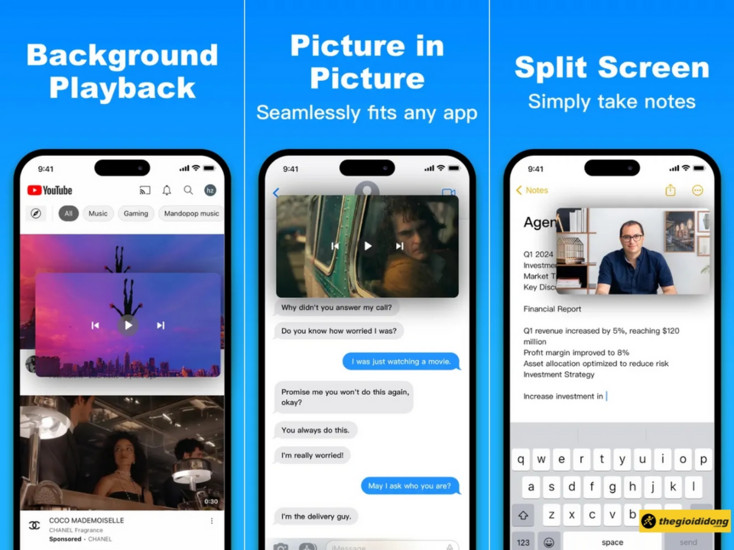
Nếu bạn muốn sử dụng hai ứng dụng bất kỳ song song thay vì chỉ xem video, các ứng dụng từ App Store sẽ hỗ trợ tạo ra giao diện chia đôi trình duyệt web.
Splitware - Đa nhiệm mạng xã hội
Đây là ứng dụng miễn phí, tích hợp sẵn các lối tắt cho Google, Facebook, Instagram và YouTube. Người dùng có thể tùy chỉnh cặp ứng dụng muốn hiển thị bằng cách nhấn vào biểu tượng chữ "S" ở giữa màn hình.
Split Web Browser - Lướt hai trang web cùng lúc
Công cụ này chuyên dụng cho việc mở hai cửa sổ trình duyệt độc lập, rất hữu ích khi bạn cần so sánh giá sản phẩm hoặc đối chiếu dữ liệu từ hai nguồn khác nhau. Sau khi tải về, màn hình sẽ tự động chia thành hai phần, bạn chỉ cần nhập địa chỉ web vào mỗi khung để bắt đầu.
3. Những lưu ý khi đa nhiệm trên iPhone
Dù mang lại sự tiện lợi, người dùng cần lưu ý một số điểm để đảm bảo trải nghiệm tốt nhất:
- Tiêu thụ pin: Chạy hai tác vụ cùng lúc sẽ tốn tài nguyên và pin hơn bình thường. Bạn nên sử dụng các dòng máy đời mới với chip xử lý mạnh mẽ (từ A16 Bionic trở lên) để đảm bảo sự mượt mà.
- Kích thước màn hình: Các dòng iPhone Pro Max hoặc Plus có không gian hiển thị rộng rãi sẽ phù hợp hơn cho việc chia đôi màn hình so với các dòng máy mini hoặc tiêu chuẩn.
- Hỗ trợ YouTube: Để dùng PiP trực tiếp trong ứng dụng YouTube, bạn cần có tài khoản Premium. Nếu không, bạn có thể xem YouTube qua trình duyệt Safari để kích hoạt tính năng này.