
Mẹo xem mật khẩu Wi-Fi đã kết nối trên điện thoại Android đơn giản nhất
Việc quên mật khẩu Wi-Fi đã lưu gây khó khăn khi muốn chia sẻ mạng. Chỉ với vài thao tác trong phần cài đặt, người dùng có thể xem lại mật mã hoặc chia sẻ qua mã QR.
Người dùng Android có thể dễ dàng xem lại mật khẩu Wi-Fi đã kết nối ngay trong phần cài đặt hệ thống để chia sẻ cho thiết bị khác. Phương pháp này giúp tiết kiệm thời gian mà không cần phải ghi nhớ dãy ký tự phức tạp hoặc cài đặt thêm ứng dụng từ bên thứ ba.
Các bước xem mật khẩu Wi-Fi trực tiếp trên Android
Quy trình xem lại mật khẩu có thể thay đổi nhẹ tùy theo giao diện của từng hãng điện thoại. Dưới đây là các bước thực hiện phổ biến trên dòng máy Samsung và các thiết bị Android tương đương:
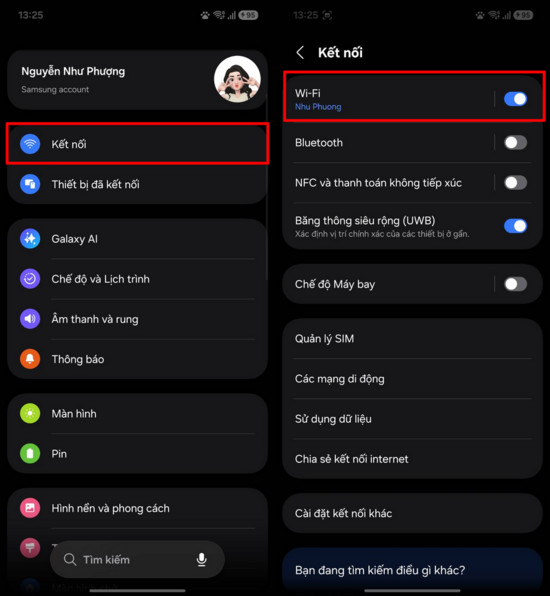
- Truy cập cài đặt: Mở ứng dụng Cài đặt trên điện thoại, sau đó chọn mục Kết nối để quản lý các thiết lập mạng trên thiết bị.
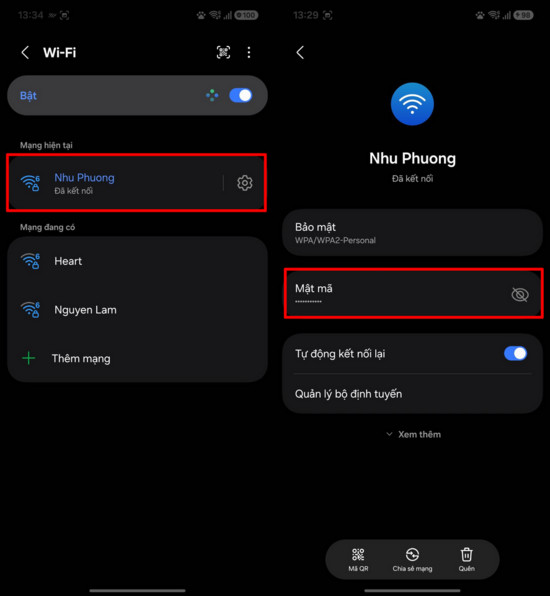
- Chọn mạng Wi-Fi: Tại giao diện kết nối, hãy nhấn vào mục Wi-Fi. Sau đó, chọn đúng tên mạng mà điện thoại của bạn đang kết nối để xem thông tin chi tiết.
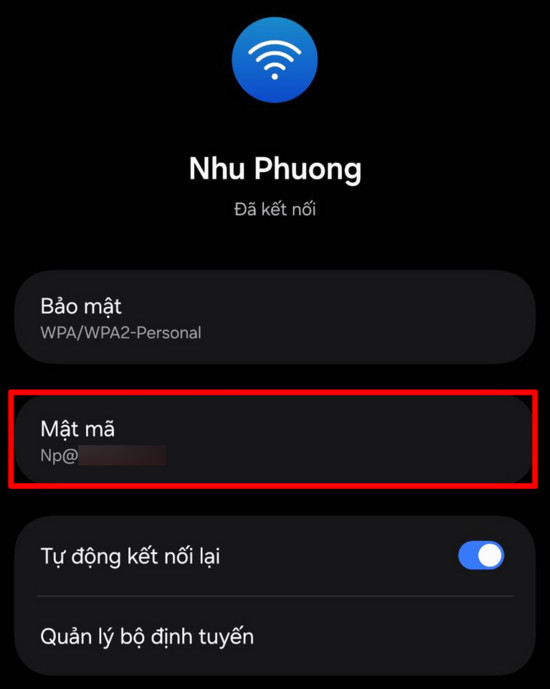
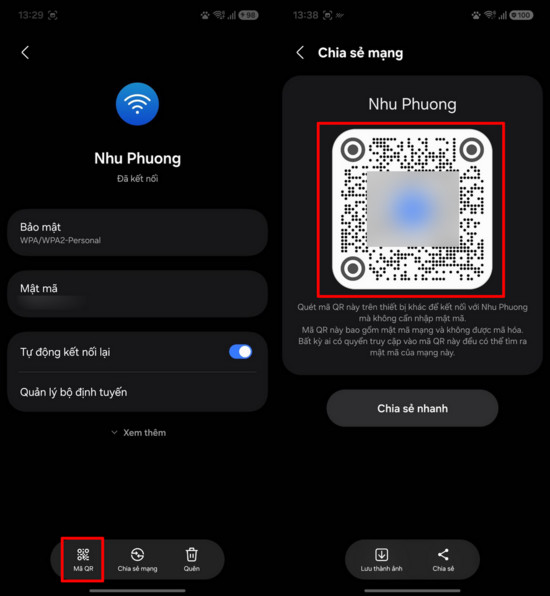
- Hiển thị mật mã: Tại giao diện thông tin mạng, phần Mật mã thường được ẩn đi bằng dấu chấm bảo mật. Hãy nhấn vào biểu tượng con mắt bên cạnh để hiển thị lại pass Wi-Fi đã lưu.
Cách chia sẻ Wi-Fi nhanh chóng qua mã QR
Ngoài việc xem trực tiếp mật khẩu, người dùng có thể sử dụng mã QR để chia sẻ mạng nhanh hơn. Tại màn hình thông tin mạng, hãy nhấn vào mục Mã QR ở phía dưới màn hình. Hệ thống sẽ tạo một mã định danh chứa thông tin đăng nhập.
Khi mã QR hiển thị, người dùng thiết bị khác chỉ cần dùng camera hoặc ứng dụng quét mã để quét. Thiết bị đó sẽ tự động kết nối với mạng Wi-Fi mà không cần nhập mật khẩu thủ công, giúp hạn chế sai sót và bảo mật thông tin tốt hơn.
Lý do điện thoại không hiển thị mật khẩu Wi-Fi
Nếu bạn không tìm thấy tùy chọn xem mật khẩu, điều này có thể xuất phát từ một số nguyên nhân khách quan:
- Phiên bản Android cũ: Một số dòng máy cũ không hỗ trợ tính năng xem trực tiếp mật mã để tăng tính bảo mật.
- Yêu cầu xác thực: Hệ thống có thể yêu cầu bạn nhập mã PIN, vân tay hoặc mật khẩu màn hình trước khi cho phép hiển thị thông tin nhạy cảm.
- Quyền bảo mật của mạng: Một số mạng doanh nghiệp có cấu hình bảo mật đặc biệt ngăn chặn việc xem lại mật mã sau khi đã kết nối.
- Giao diện tùy biến: Tùy vào hãng sản xuất (như Oppo, Xiaomi hay Samsung), vị trí các mục cài đặt có thể khác nhau hoặc bị ẩn đi trong bản cập nhật phần mềm.


