Mẹo xóa người trong ảnh trên iPhone: Từ tính năng Clean Up đến các app AI miễn phí
Hướng dẫn chi tiết cách xóa người và vật thể thừa trên iPhone bằng tính năng Clean Up của iOS 18.1, các ứng dụng chuyên nghiệp và công cụ AI trực tuyến miễn phí.
Việc loại bỏ các chi tiết thừa hay người lạ trong khung hình giúp bức ảnh trở nên chuyên nghiệp và thẩm mỹ hơn. Người dùng iPhone hiện nay có thể dễ dàng thực hiện điều này thông qua tính năng Clean Up tích hợp sẵn trên iOS 18 hoặc sử dụng các ứng dụng hỗ trợ trí tuệ nhân tạo (AI) mạnh mẽ.
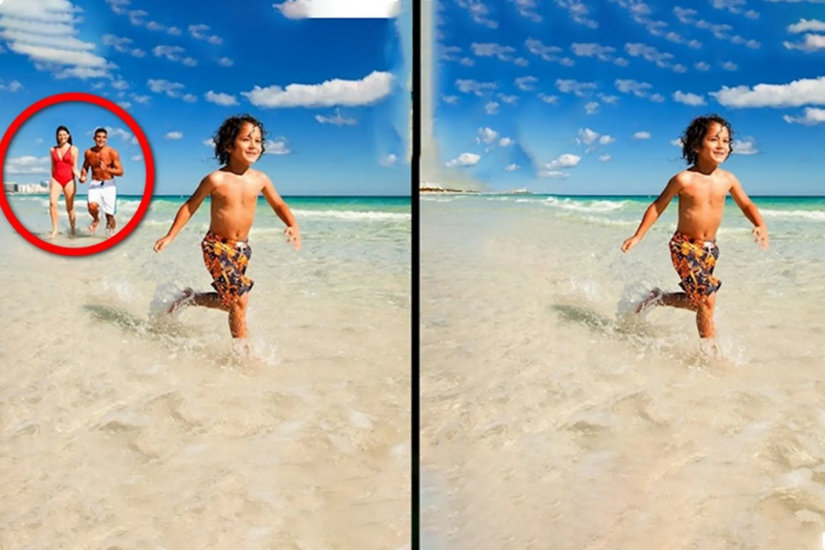
1. Cách xóa người bằng tính năng Clean Up trên iOS 18
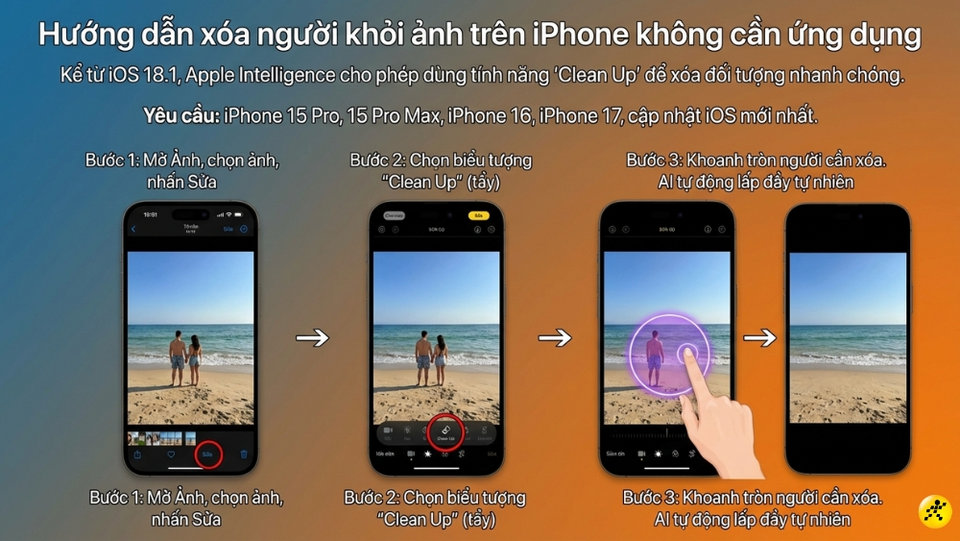
Kể từ phiên bản iOS 18.1, Apple đã tích hợp công cụ Clean Up (Dọn dẹp) thuộc hệ thống Apple Intelligence. Tính năng này cho phép AI tự động nhận diện và lấp đầy vùng trống một cách tự nhiên mà không cần cài đặt thêm ứng dụng bên thứ ba.
Điều kiện: Sử dụng iPhone 15 Pro, 15 Pro Max hoặc các dòng iPhone 16 trở lên đã cập nhật iOS 18.1.
- Bước 1: Mở ứng dụng Ảnh, chọn hình ảnh cần xử lý và nhấn Chỉnh sửa.
- Bước 2: Chọn biểu tượng Clean Up (hình cục tẩy).
- Bước 3: Tô hoặc khoanh tròn vào đối tượng muốn xóa. AI sẽ tự động xử lý và lấp đầy nền.
2. Top ứng dụng xóa người miễn phí trên App Store
Đối với các dòng iPhone đời cũ hoặc khi cần các công cụ chuyên sâu hơn, bạn có thể tham khảo các ứng dụng phổ biến sau:
| Tên ứng dụng | Ưu điểm nổi bật | Độ khó |
|---|---|---|
| Snapseed | Miễn phí 100%, không logo, giữ chất lượng gốc. | Trung bình |
| SnapEdit | AI tự động nhận diện người và vật thể cực nhanh. | Dễ nhất |
| Picsart | Kết hợp xóa AI và chỉnh sửa thủ công linh hoạt. | Trung bình |
| Meitu | Xử lý mượt mà, phù hợp ảnh đăng mạng xã hội. | Dễ |
Sử dụng Snapseed
Đây là ứng dụng từ Google với công cụ Healing (Chỉnh sửa) rất hiệu quả. Bạn vào mục Công cụ > Chỉnh sửa, sau đó phóng to và tô nhẹ lên đối tượng cần xóa.

Sử dụng Picsart
Picsart cung cấp tính năng xóa thông minh giúp tái tạo nền ảnh chân thực. Bạn chọn Công cụ > Xóa, sau đó tô lên vùng cần loại bỏ và nhấn Áp dụng.

Sử dụng SnapEdit
Ứng dụng này nổi bật với khả năng tự động quét đối tượng. Bạn chỉ cần chọn chế độ Tự động, AI sẽ khoanh vùng các nhân vật và bạn chỉ việc tích chọn người muốn xóa.

Sử dụng Meitu và các app khác
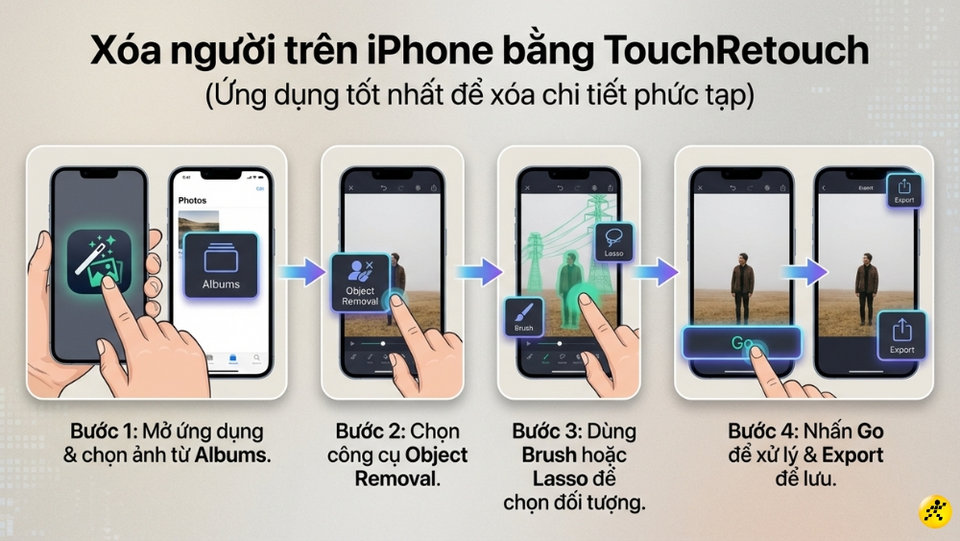
Meitu, TouchRetouch hay PhotoDirector đều cung cấp các công cụ xóa vật thể dựa trên AI với thao tác đơn giản là khoanh vùng và xử lý.


3. Xóa người trực tuyến không cần tải ứng dụng
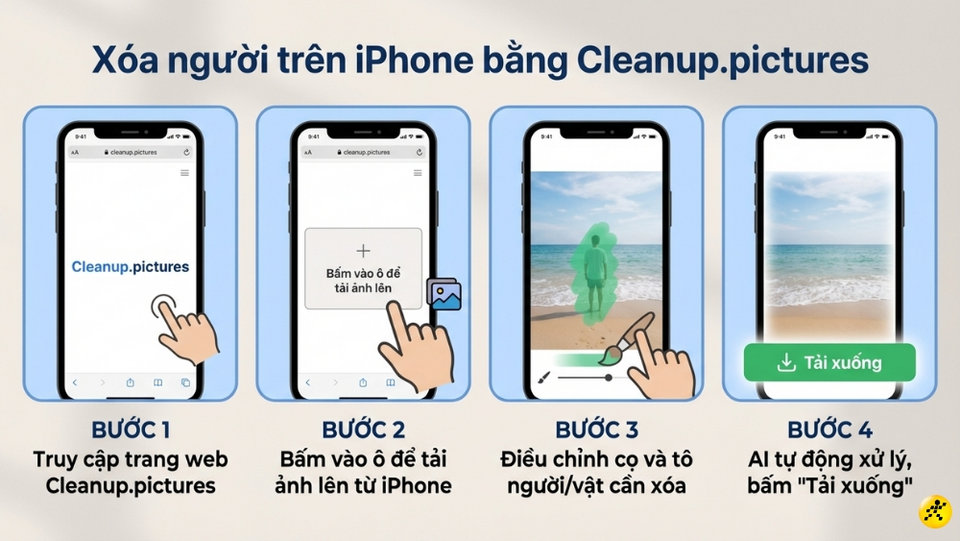
Nếu không muốn cài đặt app, bạn có thể sử dụng các website AI như Cleanup.pictures, Adobe Express hoặc Fotor ngay trên trình duyệt Safari của iPhone.
- Cleanup.pictures: Giao diện tối giản, chỉ cần tải ảnh lên, tô vùng cần xóa và tải về kết quả.
- Adobe Express: Sử dụng sức mạnh từ Adobe Firefly để tái tạo vùng nền cực kỳ chân thực.


4. Tận dụng Chatbot AI và Google Photos
Các công cụ như Google Gemini, ChatGPT (DALL-E 3) hay Magic Editor của Google Photos hiện đã hỗ trợ chỉnh sửa ảnh bằng câu lệnh hoặc thao tác chạm đơn giản.



5. Bí quyết để ảnh xóa trông tự nhiên nhất
Để đạt được kết quả tốt nhất và không để lại dấu vết chỉnh sửa, bạn nên lưu ý các mẹo sau:
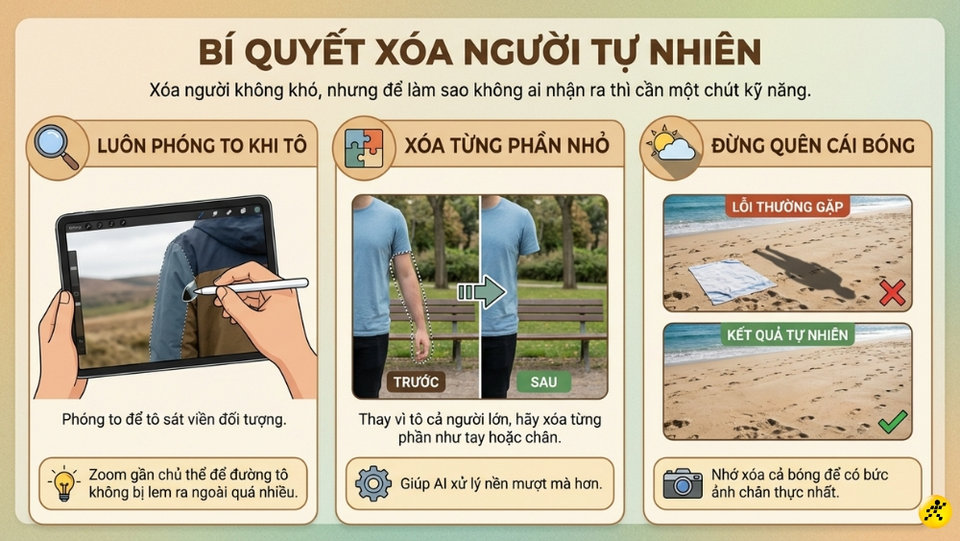
- Phóng to khi tô: Luôn zoom sát vào đối tượng để đường tô chính xác, tránh lấn ra vùng nền quan trọng.
- Xóa từng phần nhỏ: Đối với vật thể lớn, hãy xóa từng bộ phận (tay, chân, phụ kiện) để AI tính toán nền mịn hơn.
- Xử lý bóng đổ: Đừng quên xóa cả phần bóng của người trên mặt đất để bức ảnh trông thật nhất.