

Giải mã Command Prompt: Tăng hiệu suất làm việc trên Windows
Vượt qua giao diện đồ họa, Command Prompt cung cấp khả năng kiểm soát sâu hệ thống, tự động hóa tác vụ và khắc phục sự cố hiệu quả chỉ bằng vài dòng lệnh.
Trong bối cảnh giao diện người dùng đồ họa (GUI) chiếm ưu thế, giao diện dòng lệnh (Command Line) của Windows vẫn là một công cụ mạnh mẽ, cho phép người dùng kiểm soát hệ thống ở mức độ sâu hơn, tăng năng suất và khắc phục sự cố một cách hiệu quả. Việc nắm vững các lệnh cơ bản không chỉ dành cho chuyên gia IT mà còn hữu ích cho bất kỳ ai muốn tối ưu hóa trải nghiệm sử dụng Windows.
Command Prompt và PowerShell: Hiểu đúng về hai giao diện dòng lệnh
Windows cung cấp hai giao diện dòng lệnh chính: Command Prompt (CMD) và PowerShell. Command Prompt là tiện ích truyền thống, cho phép người dùng thực thi các lệnh văn bản để tương tác trực tiếp với hệ điều hành. Với CMD, nhiều tác vụ phức tạp có thể được hoàn thành nhanh chóng chỉ bằng một lệnh duy nhất, tiết kiệm thời gian so với việc điều hướng qua nhiều cửa sổ đồ họa.
PowerShell là một phiên bản nâng cao hơn, được xây dựng trên nền tảng .NET Framework, cung cấp khả năng tự động hóa và quản lý cấu hình mạnh mẽ hơn. Mặc dù bài viết này tập trung vào Command Prompt, hầu hết các lệnh cơ bản đều có thể thực thi trên cả hai môi trường.
Cú pháp và nguyên tắc cơ bản
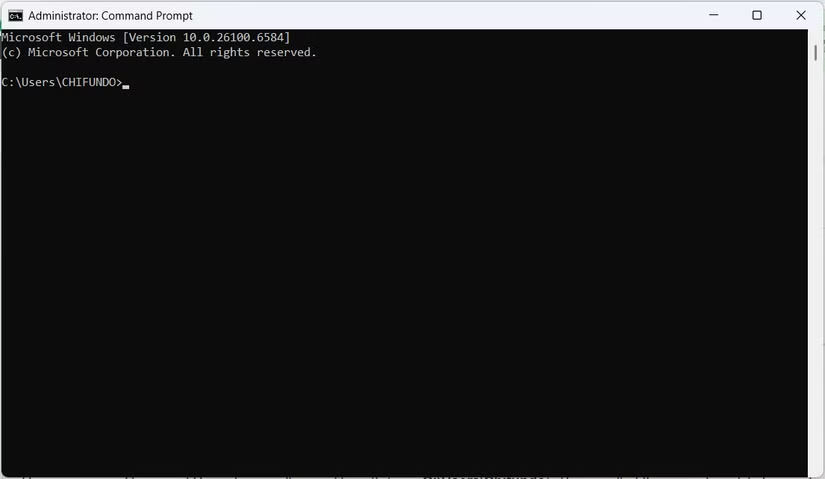
Khi mở Command Prompt, bạn sẽ thấy một đường dẫn tệp tin, ví dụ C:\Users\Username>, được gọi là dấu nhắc lệnh (prompt). Đây là nơi bạn nhập các lệnh. Một lệnh là một chỉ thị văn bản, sau khi nhập và nhấn Enter, hệ thống sẽ thực thi hành động tương ứng.
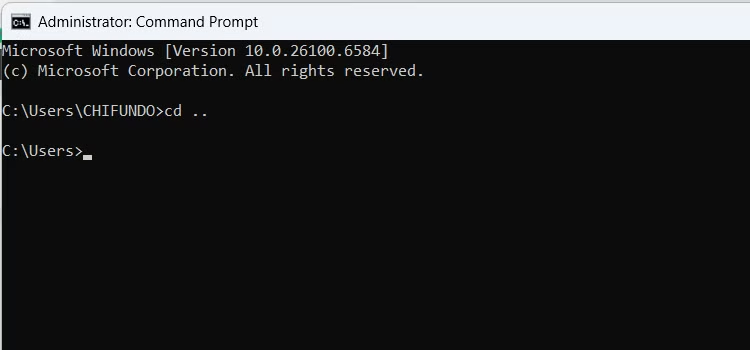
Nhiều lệnh yêu cầu thông tin bổ sung, gọi là đối số (arguments), để thực hiện các thao tác cụ thể. Ví dụ, trong lệnh cd .., cd (change directory) là lệnh để thay đổi thư mục, còn .. là đối số yêu cầu di chuyển lên một cấp thư mục. Các lệnh trong Windows không phân biệt chữ hoa và chữ thường, nhưng đối số có thể phân biệt tùy theo ngữ cảnh.
Bộ lệnh thiết yếu để quản lý hệ thống hiệu quả
Nắm vững một số lệnh cơ bản sẽ giúp bạn thực hiện các tác vụ quản lý hệ thống một cách nhanh chóng và chính xác.
Thao tác với thư mục và tệp tin
Quản lý tệp và thư mục là một trong những ứng dụng phổ biến nhất của Command Prompt.
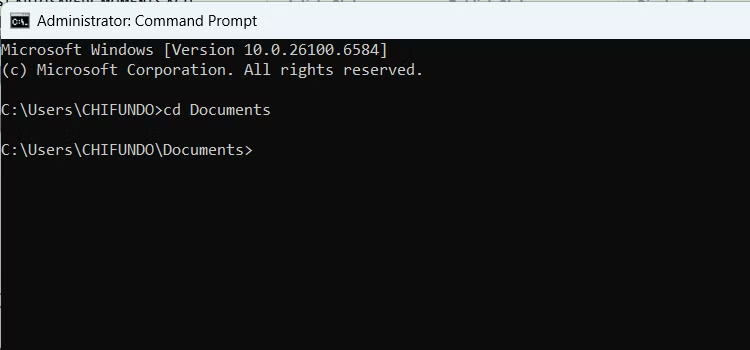
- cd [tên thư mục]: Di chuyển đến một thư mục con. Ví dụ: cd Documents.
- dir: Liệt kê tất cả các tệp và thư mục trong vị trí hiện tại.
- mkdir [tên thư mục]: Tạo một thư mục mới. Ví dụ: mkdir DuAnMoi.
- rmdir [tên thư mục]: Xóa một thư mục rỗng.
- echo. > [tên tệp]: Tạo một tệp tin trống. Ví dụ: echo. > ghichu.txt.
- copy [tệp nguồn] [đích]: Sao chép tệp tin đến một vị trí khác.
- move [tệp nguồn] [đích]: Di chuyển tệp tin.
- ren [tên cũ] [tên mới]: Đổi tên một tệp tin.
- del [tên tệp]: Xóa một tệp tin.
Chẩn đoán và kiểm tra kết nối mạng
Command Prompt cung cấp các công cụ mạnh mẽ để kiểm tra và chẩn đoán các vấn đề về mạng.
- ipconfig: Hiển thị thông tin cấu hình mạng chi tiết của máy tính, bao gồm địa chỉ IP, subnet mask và default gateway. Lệnh này cực kỳ hữu ích khi cần thiết lập kết nối mạng nội bộ.
- ping [địa chỉ web/IP]: Gửi các gói dữ liệu đến một máy chủ và đo thời gian phản hồi. Đây là cách nhanh nhất để kiểm tra xem một trang web có hoạt động không hoặc liệu kết nối mạng của bạn có ổn định.
Các công cụ sửa lỗi hệ thống chuyên sâu
Khi hệ thống gặp sự cố, các lệnh sau đây có thể giúp quét và sửa chữa các lỗi tiềm ẩn.
- chkdsk /f [tên ổ đĩa]: Tiện ích Check Disk (CHKDSK) quét ổ cứng để tìm và sửa lỗi hệ thống tệp. Ví dụ: chkdsk /f c:.
- sfc /scannow: System File Checker (SFC) quét và sửa chữa các tệp hệ thống Windows bị hỏng hoặc bị thay đổi.
- DISM /Online /Cleanup-Image /RestoreHealth: Deployment Image Servicing and Management (DISM) là công cụ nâng cao hơn, có khả năng sửa chữa hình ảnh hệ thống Windows khi SFC không thể khắc phục sự cố.
Vượt qua giới hạn: Tương lai của dòng lệnh trên Windows
Mặc dù ban đầu có thể gây khó khăn, việc làm quen với Command Prompt sẽ mở ra một phương thức kiểm soát Windows mạnh mẽ và linh hoạt. Khi đã thành thạo các lệnh cơ bản, người dùng có thể chuyển sang các chủ đề nâng cao hơn như viết các tập lệnh hàng loạt (batch scripts) để tự động hóa các tác vụ lặp đi lặp lại, từ đó khai thác tối đa tiềm năng của hệ điều hành. Với sự phát triển không ngừng của PowerShell, kỹ năng sử dụng dòng lệnh ngày càng trở nên quan trọng trong môi trường công nghệ hiện đại.