
Máy tính gặp sự cố: Cách phân biệt lỗi phần cứng và phần mềm
Hướng dẫn chi tiết cách nhận biết các triệu chứng điển hình của lỗi phần cứng và phần mềm, cùng quy trình khắc phục sự cố từng bước để xác định chính xác nguyên nhân.
Khi nào sự cố bắt nguồn từ phần cứng?
Hầu hết các vấn đề của máy tính đều thuộc về lỗi phần cứng hoặc phần mềm. Tuy nhiên, việc xác định chính xác nguyên nhân không phải lúc nào cũng rõ ràng. Đôi khi, một lỗi trông giống như do phần mềm lại có nguồn gốc từ một linh kiện phần cứng đang gặp trục trặc.
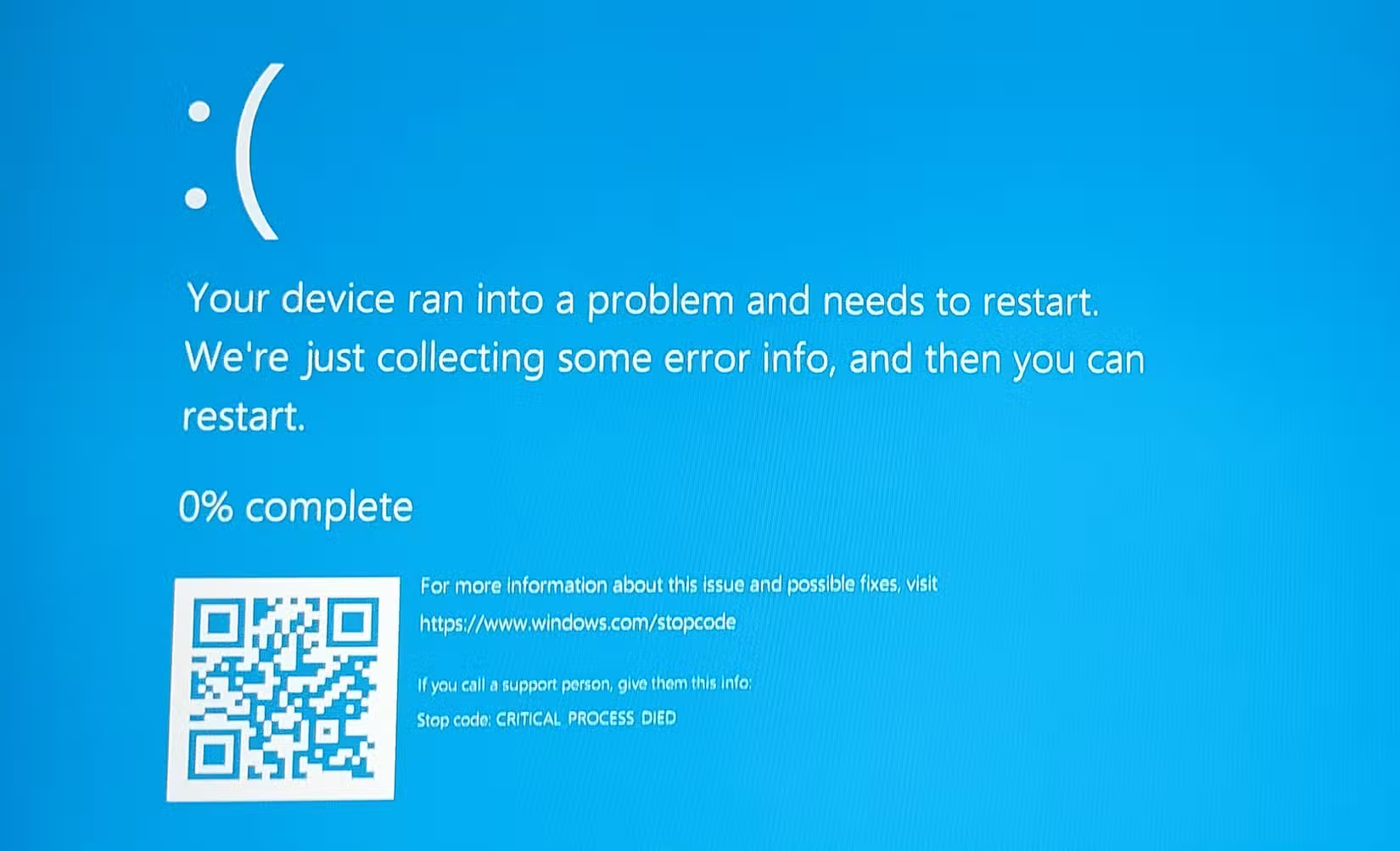
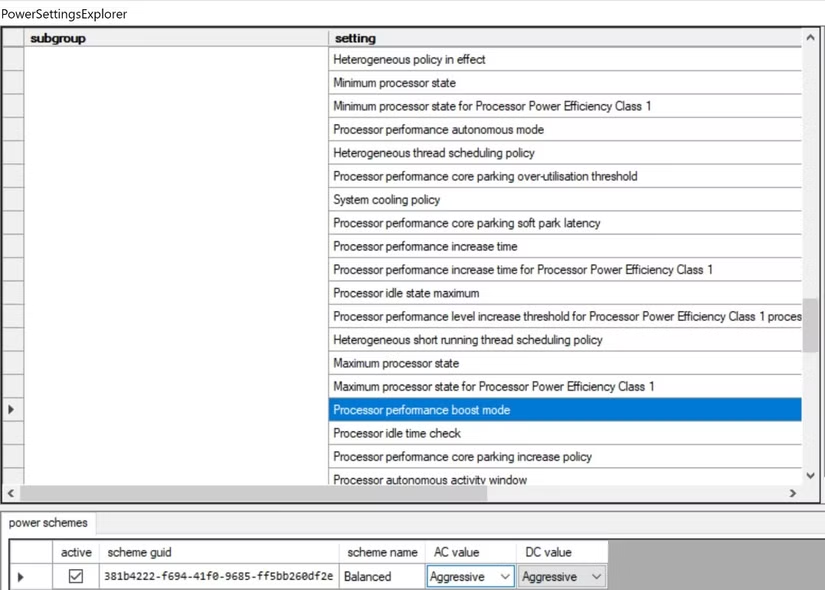
Một trường hợp điển hình là một chiếc laptop Dell XPS cấu hình cao thường xuyên gặp màn hình xanh (BSOD) hoặc bị treo máy ngẫu nhiên. Ban đầu, các dấu hiệu cho thấy máy bị quá nhiệt, một sự cố thường liên quan đến phần cứng. Tuy nhiên, sau khi kiểm tra toàn bộ hệ thống tản nhiệt, quạt và cài đặt lại hệ điều hành Windows, vấn đề vẫn không được giải quyết. Nguyên nhân cuối cùng được phát hiện nằm ở một cài đặt phần mềm của nhà sản xuất có tên là "Processor Boost Mode" được đặt ở chế độ quá cao, gây ra tình trạng quá tải.
Trường hợp trên cho thấy sự phức tạp trong việc chẩn đoán. Dù vậy, trong đa số tình huống, có những triệu chứng đặc trưng giúp định hướng nguyên nhân.
Những dấu hiệu "tố cáo" lỗi phần cứng
Các sự cố phần cứng thường có biểu hiện rõ ràng và mang tính vật lý. Dưới đây là một số triệu chứng phổ biến cần chú ý:
- Thường xuyên treo máy hoặc sập nguồn: Đặc biệt khi thực hiện các tác vụ nặng như chơi game, chỉnh sửa video. Đây có thể là dấu hiệu của RAM, card đồ họa (GPU) hoặc bộ nguồn bị lỗi.
- Âm thanh bất thường: Tiếng lách cách, cọ xát phát ra từ bên trong máy thường là dấu hiệu cảnh báo ổ cứng cơ (HDD) hoặc quạt tản nhiệt sắp hỏng.
- Quá nhiệt và tắt đột ngột: Cho thấy hệ thống làm mát hoạt động không hiệu quả hoặc một linh kiện nào đó đang quá tải.
- Thiết bị ngoại vi không hoạt động: Các cổng USB, bàn phím, hoặc chuột không phản hồi có thể do lỗi trên bo mạch chủ.
- Lỗi hiển thị: Màn hình xuất hiện các vệt lạ, nhiễu màu, nhấp nháy là dấu hiệu cho thấy GPU hoặc chính màn hình đang gặp vấn đề.
Lỗi phần cứng thường có xu hướng lặp lại một cách ngẫu nhiên, không nhất quán và có thể trở nên nghiêm trọng hơn theo thời gian nếu không được khắc phục.
Khi nào nên nghĩ đến lỗi phần mềm?
Các vấn đề liên quan đến phần mềm thường xảy ra sau một thay đổi hệ thống, chẳng hạn như cài đặt ứng dụng mới hoặc cập nhật hệ điều hành. Các dấu hiệu phổ biến bao gồm:
- Thông báo lỗi cụ thể: Các cửa sổ pop-up thông báo "ứng dụng không phản hồi" hoặc các mã lỗi hệ thống cho thấy một chương trình hoặc tệp tin hệ thống bị hỏng.
- Hiệu suất chậm chạp: Hệ thống hoạt động ì ạch có thể do phần mềm rác (bloatware), phần mềm độc hại (malware) hoặc một ứng dụng đang chiếm dụng quá nhiều tài nguyên.
- Sự cố khi khởi động: Máy tính không thể tải vào hệ điều hành thường do lỗi tệp hệ thống hoặc một bản cập nhật không thành công.
- Ứng dụng bị treo hoặc tự đóng: Nếu một chương trình cụ thể thường xuyên gặp sự cố, vấn đề rất có thể nằm ở chính phần mềm đó.
- Mất kết nối mạng: Các vấn đề với Wi-Fi hoặc Bluetooth có thể xuất phát từ driver lỗi thời hoặc cấu hình mạng bị sai.
Quy trình chẩn đoán sự cố từng bước
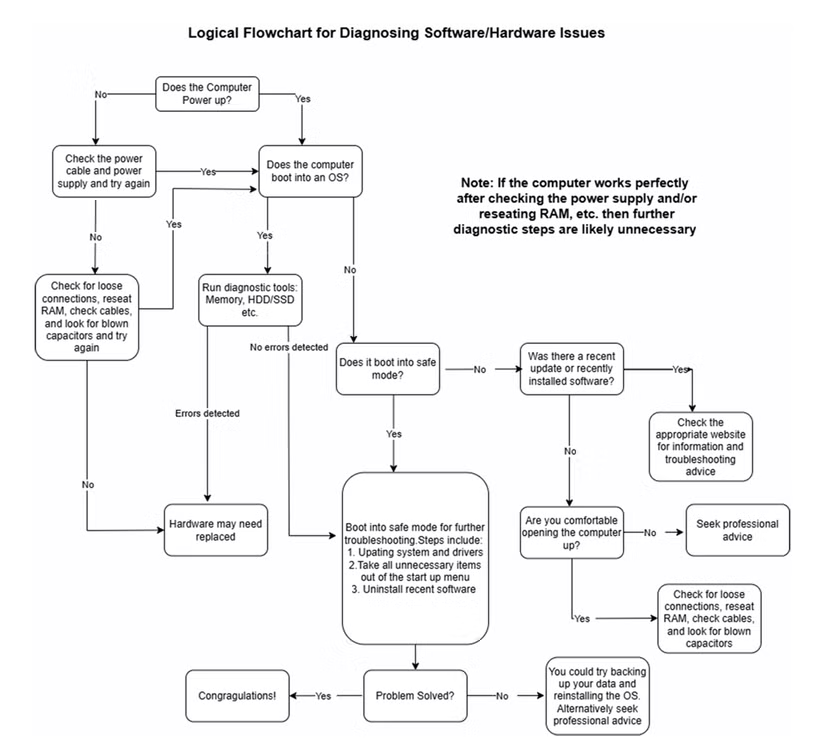
Để xác định chính xác nguyên nhân, bạn có thể thực hiện một quy trình chẩn đoán có hệ thống. Phương pháp này giúp loại trừ dần các khả năng và tìm ra gốc rễ của vấn đề.
1. Bắt đầu từ quan sát bên ngoài
Đây là bước đầu tiên và đặc biệt hữu ích nếu máy tính không thể bật nguồn. Hãy kiểm tra cáp nguồn, bộ nguồn và đảm bảo quạt tản nhiệt đang hoạt động. Nếu có thể, hãy mở vỏ máy để kiểm tra xem các linh kiện như RAM, ổ cứng có được kết nối chắc chắn không. Tìm kiếm các dấu hiệu bất thường như tụ điện bị phồng hoặc có vết cháy xém trên bo mạch chủ.
2. Sử dụng công cụ chẩn đoán chuyên dụng
Cả Windows và macOS đều có các công cụ chẩn đoán tích hợp. Ngoài ra, có nhiều phần mềm của bên thứ ba giúp kiểm tra tình trạng của RAM, GPU, ổ cứng và các linh kiện khác. Chạy các công cụ này có thể giúp phát hiện sớm các lỗi phần cứng tiềm ẩn.
3. Khởi động vào Chế độ an toàn (Safe Mode)
Chế độ an toàn khởi động hệ điều hành với chỉ các driver và phần mềm thiết yếu. Nếu máy tính hoạt động ổn định trong chế độ này, khả năng cao vấn đề nằm ở phần mềm, chẳng hạn như một driver mới cài đặt hoặc một ứng dụng gây xung đột. Từ đây, bạn có thể gỡ cài đặt các chương trình đáng ngờ.
4. Cập nhật driver và hệ điều hành
Driver lỗi thời hoặc các bản cập nhật hệ điều hành không thành công là những nguyên nhân phổ biến gây ra sự cố. Hãy đảm bảo rằng tất cả driver thiết bị và hệ điều hành của bạn đều được cập nhật lên phiên bản mới nhất và ổn định nhất.
5. Cài đặt lại hệ điều hành
Đây được xem là giải pháp cuối cùng nhưng cũng là cách hiệu quả nhất để loại trừ hoàn toàn các lỗi phần mềm. Nếu sau khi cài đặt lại hệ điều hành mà sự cố vẫn tiếp diễn, gần như chắc chắn nguyên nhân đến từ phần cứng. Trước khi thực hiện bước này, hãy luôn sao lưu toàn bộ dữ liệu quan trọng.
Việc chẩn đoán sự cố máy tính đòi hỏi sự kiên nhẫn và phương pháp tiếp cận logic. Bằng cách nhận biết các triệu chứng và thực hiện quy trình kiểm tra bài bản, bạn có thể tự xác định vấn đề và tìm ra giải pháp phù hợp, giúp tiết kiệm thời gian và chi phí sửa chữa.
CTVX