5 thay đổi trong iOS 18 giúp làm mới chiếc iPhone của bạn
iOS 18 mang đến nhiều tùy chỉnh nhỏ nhưng mạnh mẽ. Hãy khám phá 5 tính năng ẩn, từ việc khóa ứng dụng bằng Face ID đến cá nhân hóa giao diện, giúp tối ưu trải nghiệm sử dụng hàng ngày.
Hệ điều hành iOS 18 tích hợp nhiều tính năng hữu ích nhưng không được quảng bá rộng rãi. Thay vì chờ đợi các bản cập nhật lớn trong tương lai, người dùng có thể khám phá những cải tiến thiết thực có sẵn, giúp cá nhân hóa và tăng cường bảo mật cho thiết bị. Các điều chỉnh này chỉ mất vài phút để thiết lập nhưng có thể thay đổi đáng kể cách bạn tương tác với iPhone.
1. Tăng cường bảo mật với Face ID cho từng ứng dụng
iOS 18 cho phép người dùng khóa các ứng dụng riêng lẻ bằng Face ID, tạo thêm một lớp bảo mật quan trọng. Tính năng này đặc biệt hữu ích khi cho người khác mượn điện thoại để xem ảnh mà không lo họ truy cập vào các ứng dụng nhạy cảm khác.
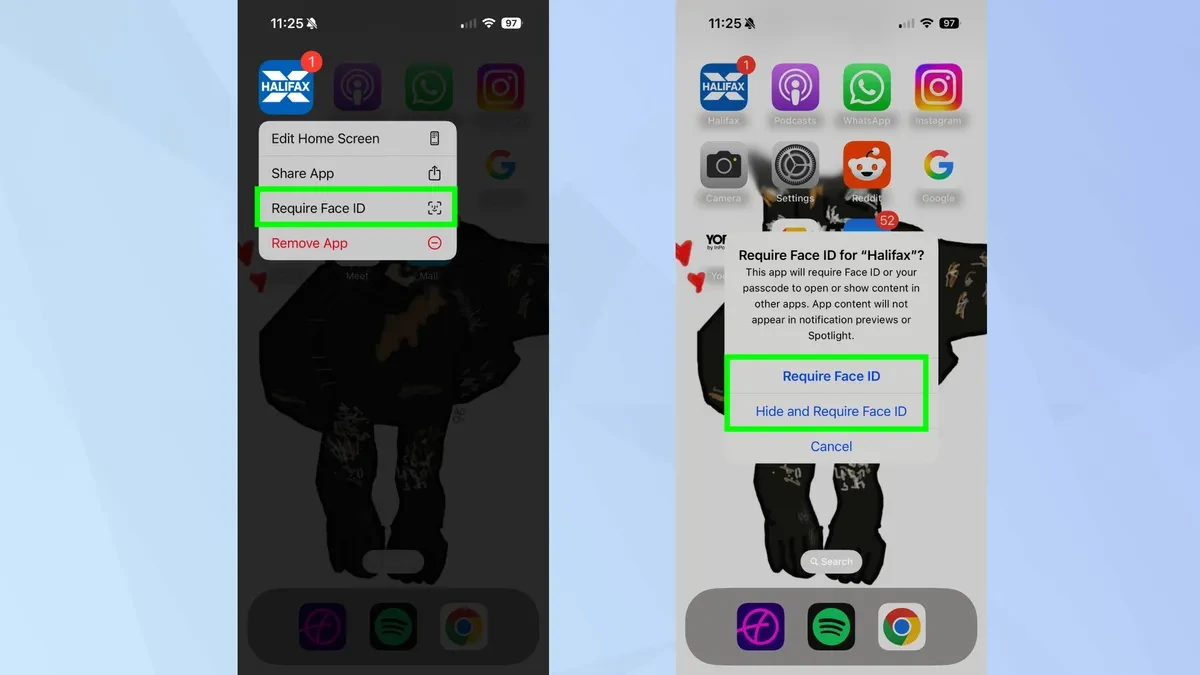
Để kích hoạt, người dùng chỉ cần nhấn và giữ vào biểu tượng ứng dụng, sau đó chọn Yêu cầu Face ID. Từ đó, ứng dụng sẽ yêu cầu xác thực khuôn mặt để mở, ngay cả khi điện thoại đã được mở khóa.
Đối với các ứng dụng yêu cầu bảo mật cao hơn như ngân hàng hoặc tin nhắn, người dùng có thể chọn tùy chọn Ẩn và Yêu cầu Face ID. Thao tác này sẽ xóa ứng dụng khỏi Màn hình chính và di chuyển vào một thư mục được bảo vệ trong Thư viện ứng dụng.
2. Cá nhân hóa giao diện với biểu tượng ứng dụng đồng màu
iOS 18 giới thiệu khả năng tùy chỉnh màu sắc cho các biểu tượng ứng dụng, tạo ra một giao diện đồng bộ và thẩm mỹ hơn. Thay vì các biểu tượng đa màu sắc mặc định, người dùng có thể áp dụng một tông màu duy nhất cho toàn bộ Màn hình chính.
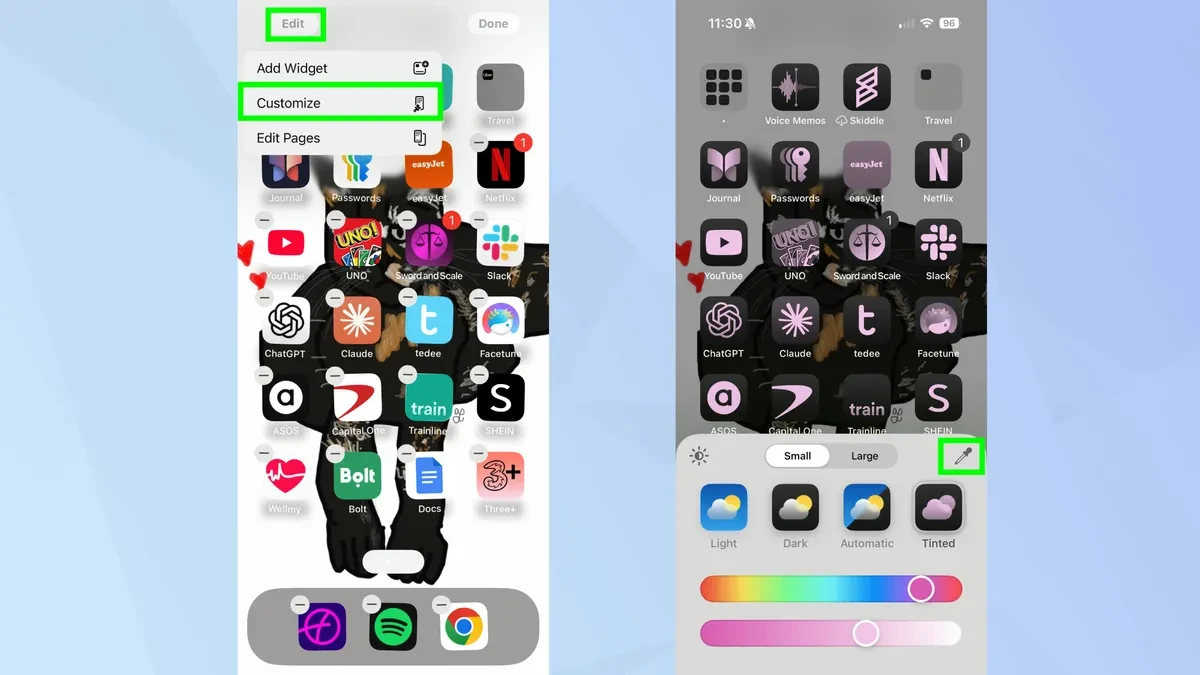
Để sử dụng, nhấn giữ vào một vùng trống trên màn hình, chọn Chỉnh sửa ở góc trên bên trái, sau đó chọn Tùy chỉnh. Tại đây, chọn mục Màu sắc (Tinted) và sử dụng công cụ chọn màu hoặc thanh trượt để điều chỉnh. Một tính năng tiện lợi là công cụ ống nhỏ giọt, cho phép lấy màu trực tiếp từ hình nền để tạo sự hài hòa.
3. Kiểm soát trình phát video trong ứng dụng Ảnh
Một trong những thay đổi nhỏ nhưng cải thiện trải nghiệm người dùng là khả năng tắt tính năng tự động lặp lại video trong ứng dụng Ảnh. Trước đây, các video sẽ phát liên tục cho đến khi người dùng dừng lại thủ công.
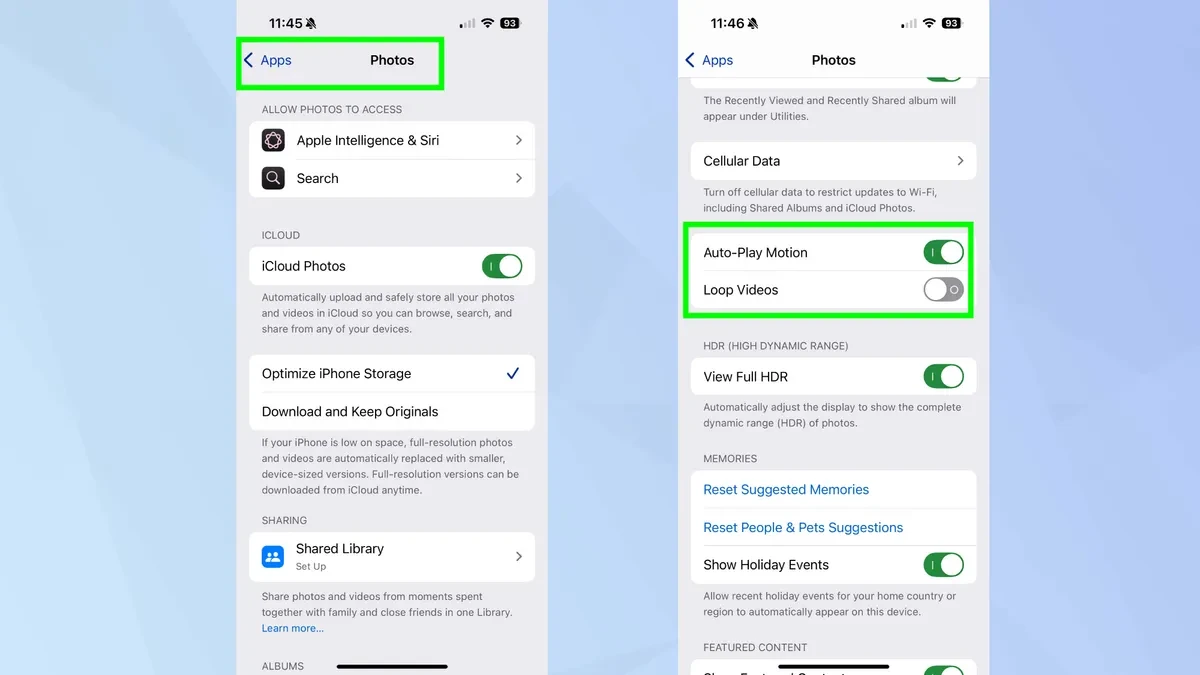
Để tắt tính năng này, hãy vào Cài đặt > Ảnh và tìm tùy chọn Lặp Lại Video (Loop Videos). Chỉ cần tắt công tắc này, video sẽ chỉ phát một lần và tự động dừng. Ngoài ra, người dùng cũng có thể tắt Tự Động Phát Chuyển Động (Auto-Play Motion) để video không tự động bắt đầu phát khi duyệt thư viện.
4. Thiết kế lại Trung tâm điều khiển theo ý muốn
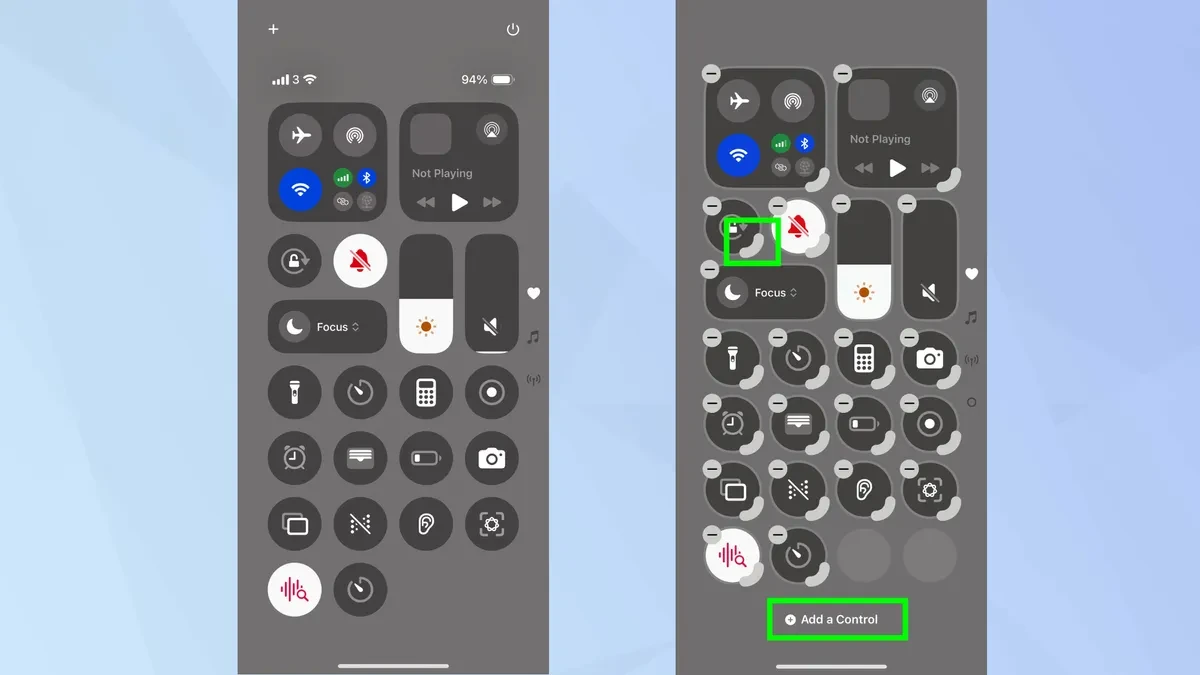
Trung tâm điều khiển (Control Center) trên iOS 18 đã trở nên linh hoạt hơn, cho phép người dùng tùy chỉnh sâu hơn về bố cục và kích thước của các nút điều khiển. Thay vì các nút nhỏ và cố định, giờ đây bạn có thể mở rộng chúng để hiển thị nhiều thông tin hơn.
Để chỉnh sửa, vuốt xuống từ góc trên bên phải để mở Trung tâm điều khiển, sau đó nhấn giữ vào một vùng trống để vào chế độ chỉnh sửa. Người dùng có thể kéo thả các điều khiển để sắp xếp lại vị trí. Đặc biệt, bằng cách kéo tay cầm ở góc dưới của một số điều khiển, chúng sẽ được mở rộng thành các nút lớn hơn, hiển thị chi tiết mà không cần mở ứng dụng.
5. Tùy chỉnh phím tắt trên Màn hình khóa
Các phím tắt mặc định cho đèn pin và máy ảnh trên Màn hình khóa giờ đây có thể được thay thế bằng các chức năng khác hữu ích hơn cho nhu cầu cá nhân. Điều này giúp tránh việc vô tình bật đèn pin và cho phép truy cập nhanh vào các công cụ thường dùng.
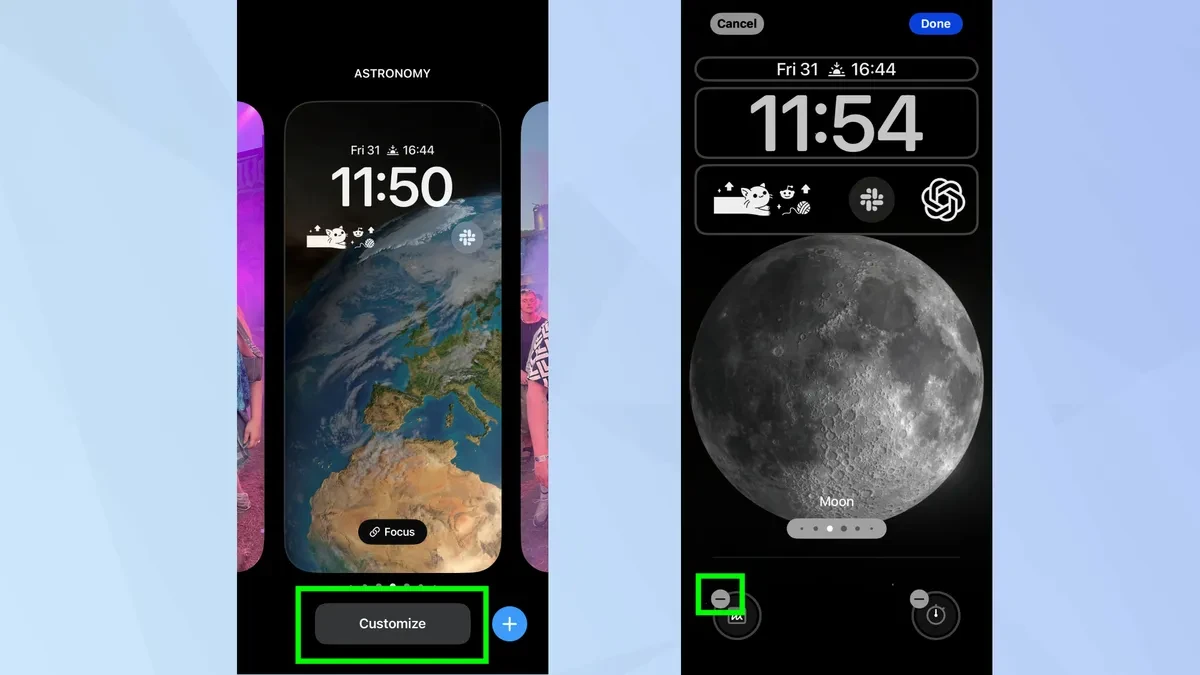
Để thay đổi, nhấn giữ vào Màn hình khóa, chọn Tùy chỉnh, sau đó chọn Màn hình khóa. Nhấn vào biểu tượng dấu trừ (-) trên phím tắt hiện tại để xóa nó, sau đó nhấn vào vị trí đó để chọn từ danh sách các tùy chọn thay thế. Ví dụ, bạn có thể thay thế phím tắt máy ảnh bằng nút hẹn giờ hoặc đổi đèn pin thành nút Ghi chú nhanh.