

Hết dung lượng ổ C? 4 cách thay đổi phân vùng Windows 11
Hướng dẫn chi tiết 4 phương pháp an toàn để thu nhỏ hoặc mở rộng phân vùng ổ cứng trên Windows 11, giúp tối ưu không gian lưu trữ mà không làm mất dữ liệu.
Việc quản lý không gian lưu trữ là một nhu cầu thiết yếu đối với người dùng Windows 11, đặc biệt khi cần tăng dung lượng cho ổ đĩa hệ thống hoặc tận dụng không gian chưa được cấp phát. Hệ điều hành này cung cấp nhiều công cụ tích hợp cho phép thay đổi kích thước phân vùng một cách an toàn mà không cần định dạng lại hay làm mất dữ liệu.
Bài viết này sẽ hướng dẫn chi tiết bốn phương pháp để thu nhỏ (shrink) và mở rộng (extend) một phân vùng trên Windows 11, từ giao diện đồ họa trực quan đến các công cụ dòng lệnh mạnh mẽ, áp dụng được cho cả ổ cứng trong và ngoài.
Sử dụng Settings: Giao diện hiện đại và trực quan
Đây là phương pháp đơn giản và phù hợp nhất cho người dùng phổ thông thông qua giao diện cài đặt mới của Windows 11.
- Mở ứng dụng Settings bằng cách nhấn tổ hợp phím Windows + I.
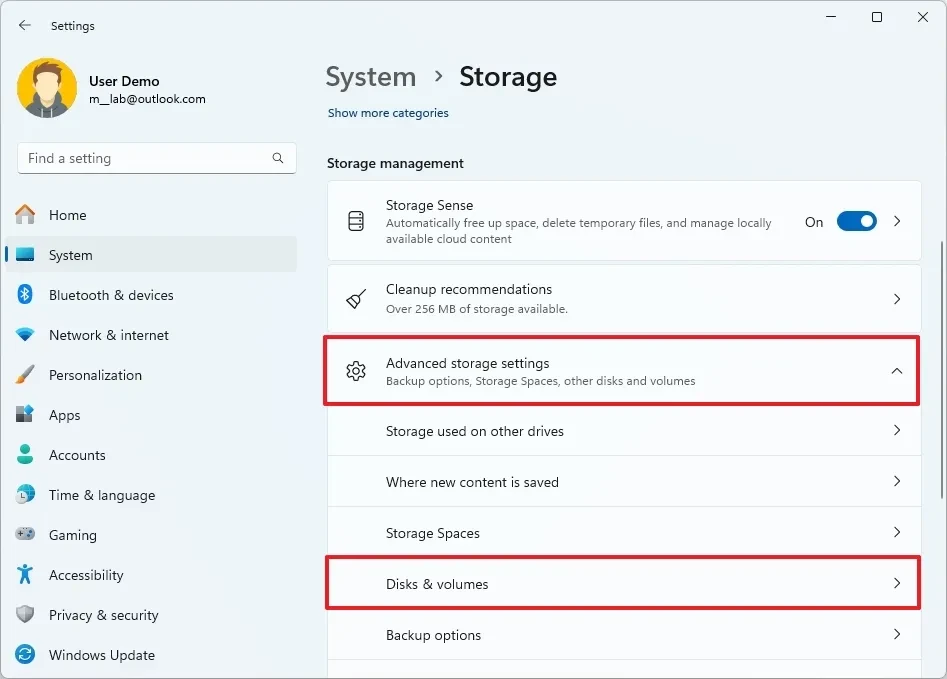
- Điều hướng đến mục System và chọn Storage.
- Trong mục “Storage management”, nhấp vào Advanced storage settings, sau đó chọn Disks & volumes.
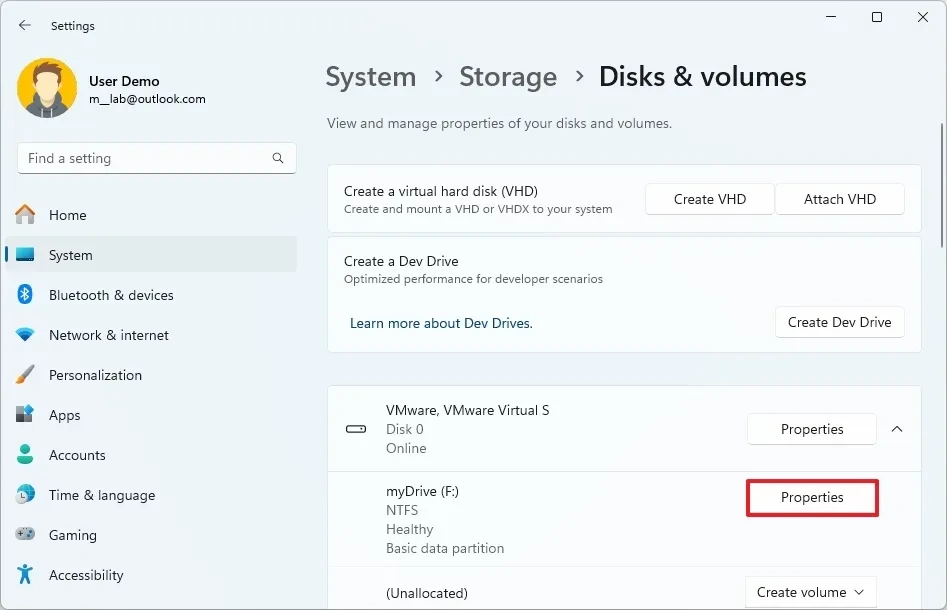
- Chọn ổ đĩa chứa phân vùng bạn muốn thay đổi.
- Chọn phân vùng cụ thể và nhấp vào nút Properties.
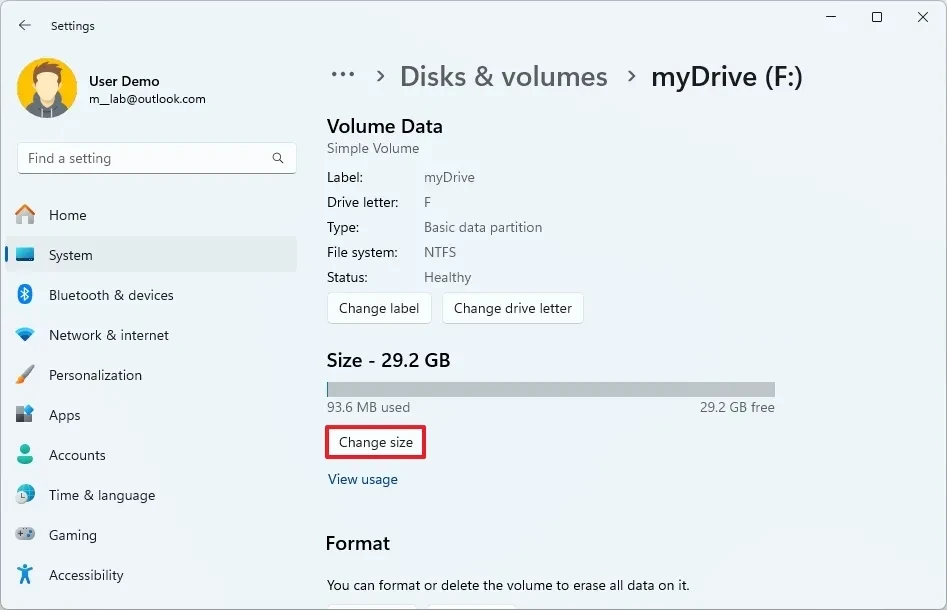
- Trong mục “Size”, nhấp vào nút Change size.
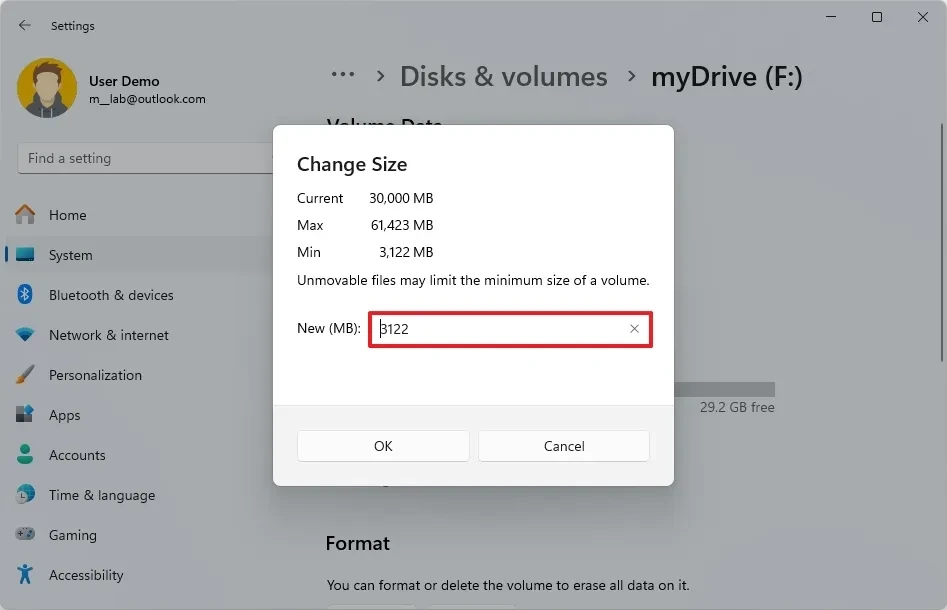
- Nhập kích thước mới mong muốn. Để thu nhỏ, hãy nhập một con số nhỏ hơn kích thước hiện tại. Để mở rộng, hãy nhập một con số lớn hơn nhưng không vượt quá dung lượng tối đa cho phép.
- Nhấp OK để xác nhận thay đổi.
Disk Management: Công cụ quản lý ổ đĩa chuyên dụng
Disk Management là công cụ truyền thống và mạnh mẽ, cung cấp nhiều quyền kiểm soát hơn so với ứng dụng Settings.
Thu nhỏ phân vùng (Shrink Volume)
- Nhấn tổ hợp phím Windows + X và chọn Disk Management từ menu.
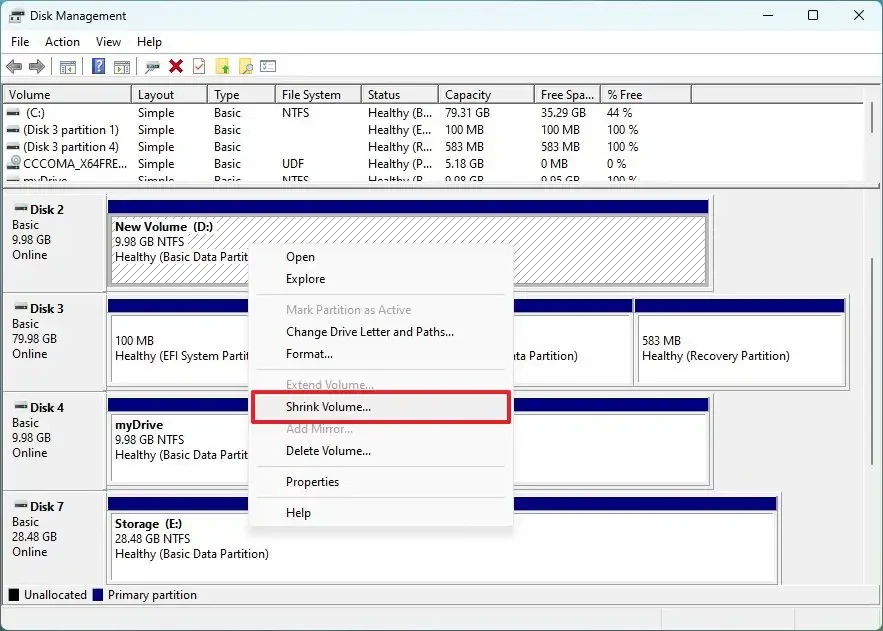
- Trong cửa sổ Disk Management, nhấp chuột phải vào phân vùng bạn muốn thu nhỏ và chọn Shrink Volume.
- Trong hộp thoại mở ra, nhập dung lượng bạn muốn thu nhỏ vào ô “Enter the amount of space to shrink in MB”.
- Nhấp vào nút Shrink.
Sau khi hoàn tất, bạn sẽ thấy một không gian chưa được cấp phát (unallocated) mới được tạo ra trên ổ đĩa.
Mở rộng phân vùng (Extend Volume)
Lưu ý rằng để mở rộng một phân vùng, phải có một không gian chưa được cấp phát nằm ngay liền kề phía sau nó.
- Mở Disk Management.
- Nhấp chuột phải vào phân vùng bạn muốn mở rộng và chọn Extend Volume.
- Trình hướng dẫn Extend Volume Wizard sẽ xuất hiện, nhấp Next.
- Công cụ sẽ tự động chọn không gian trống liền kề. Bạn có thể điều chỉnh dung lượng muốn sử dụng hoặc để mặc định để dùng toàn bộ.
- Nhấp Next và sau đó là Finish để hoàn tất.
Command Prompt (DiskPart): Lựa chọn cho người dùng nâng cao
DiskPart là một tiện ích dòng lệnh cho phép quản lý ổ đĩa, phân vùng và volume với độ chính xác cao.
Thu nhỏ phân vùng
- Mở Start, tìm kiếm “Command Prompt”, nhấp chuột phải và chọn Run as administrator.
- Gõ lệnh
diskpartvà nhấn Enter. - Gõ
list volumeđể xem danh sách các volume hiện có. - Gõ
select volume X(thay X bằng số thứ tự của volume bạn muốn thu nhỏ) và nhấn Enter. - Để thu nhỏ, sử dụng lệnh
shrink desired=YYYY(thay YYYY bằng dung lượng cần thu nhỏ tính bằng MB).
Mở rộng phân vùng
- Thực hiện các bước 1-4 như trên để chọn volume cần mở rộng.
- Đảm bảo có không gian chưa cấp phát liền kề.
- Gõ lệnh
extend size=ZZZZ(thay ZZZZ bằng dung lượng muốn mở rộng tính bằng MB). Nếu không ghi rõ size, lệnhextendsẽ sử dụng toàn bộ không gian trống liền kề.
PowerShell: Tự động hóa việc quản lý phân vùng
PowerShell là công cụ dòng lệnh mạnh mẽ nhất trên Windows, cho phép thực hiện các tác vụ phức tạp và tự động hóa.
Thu nhỏ phân vùng
- Mở Start, tìm kiếm “PowerShell”, nhấp chuột phải và chọn Run as administrator.
- Sử dụng lệnh
Get-Partitionđể xem danh sách các phân vùng. - Sử dụng lệnh sau để thu nhỏ:
Resize-Partition -DiskNumber D -PartitionNumber P -Size S. Trong đó:- D là số thứ tự ổ đĩa.
- P là số thứ tự phân vùng.
- S là kích thước mới của phân vùng (ví dụ: 50GB).
Mở rộng phân vùng
- Mở PowerShell với quyền quản trị viên.
- Xác định số ổ đĩa và phân vùng như trên.
- Sử dụng lệnh
Resize-Partition -DiskNumber D -PartitionNumber P -Size Svới S là kích thước mới lớn hơn kích thước hiện tại. - Để mở rộng đến kích thước tối đa có thể, bạn có thể chạy lệnh
Get-PartitionSupportedSizeđể tìm kích thước tối đa và sau đó sử dụng nó trong lệnhResize-Partition.
Phân biệt Drive, Partition và Volume
Trong quá trình quản lý, việc hiểu rõ các thuật ngữ là rất quan trọng:
- Drive: Là thiết bị lưu trữ vật lý, ví dụ như ổ cứng HDD hoặc SSD.
- Partition: Là một phần được phân chia một cách logic từ ổ đĩa vật lý. Một ổ đĩa có thể có nhiều phân vùng.
- Volume: Là một phân vùng đã được định dạng với một hệ thống tệp (như NTFS) và được gán một ký tự (ví dụ: C:, D:). Đây là nơi hệ điều hành có thể lưu trữ và truy cập dữ liệu.
Việc nắm vững các phương pháp trên giúp bạn chủ động hơn trong việc tối ưu hóa không gian lưu trữ, giải quyết các vấn đề về dung lượng và cải thiện hiệu suất hệ thống trên Windows 11.