

Tăng tốc khởi động Windows 11: 8 giải pháp đơn giản, hiệu quả
Khám phá 8 phương pháp từ tinh chỉnh phần mềm đến nâng cấp phần cứng giúp giải quyết triệt để tình trạng máy tính Windows 11 và 10 khởi động ì ạch.
Thời gian khởi động máy tính chậm có thể gây lãng phí thời gian đáng kể, đặc biệt khi phải khởi động lại nhiều lần. Tình trạng này thậm chí có thể dẫn đến thói quen xấu là không tắt máy trong nhiều ngày, gây ra các vấn đề về hiệu suất. May mắn thay, đây là một vấn đề có thể giải quyết được thông qua các điều chỉnh đơn giản.
Bài viết này tập trung vào các giải pháp cho Windows 11, tuy nhiên hầu hết các phương pháp đều có thể áp dụng cho cả Windows 10.
Fast Startup: Tính năng 'nhanh' không phải lúc nào cũng hiệu quả
Fast Startup (Khởi động nhanh) là một tính năng được bật mặc định trên Windows, được thiết kế để giảm thời gian khởi động bằng cách tải trước một số thông tin hệ thống trước khi máy tắt. Tuy nhiên, tính năng này lại là nguyên nhân gây ra sự cố khởi động chậm cho nhiều người dùng. Do đó, đây là cài đặt đầu tiên cần được kiểm tra.
Lưu ý rằng Fast Startup chỉ có tác dụng khi bạn chọn "Shut down". Thao tác "Restart" sẽ thực hiện một quy trình khởi động lại đầy đủ và không bị ảnh hưởng bởi tính năng này.
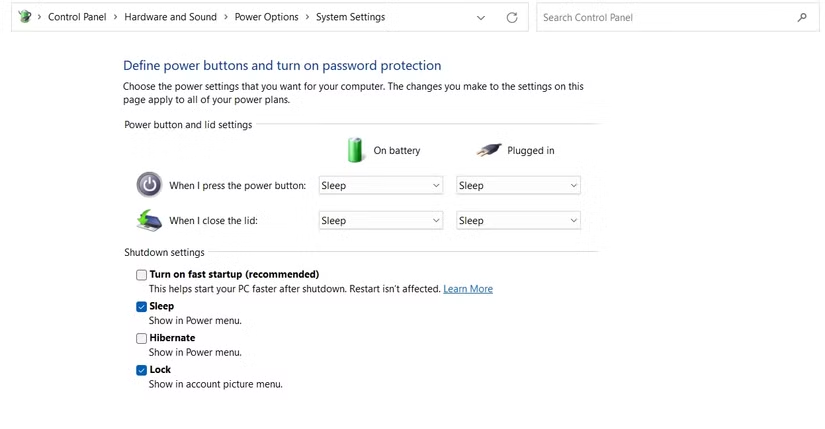
Để điều chỉnh Fast Startup:
- Mở Control Panel, thay đổi chế độ xem "View by" thành "Small icons" và chọn Power Options.
- Ở thanh bên trái, nhấp vào Choose what the power buttons do.
- Nhấp vào dòng chữ Change settings that are currently unavailable để cấp quyền quản trị.
- Bỏ chọn ô Turn on fast startup (recommended) để tắt tính năng này. Nhấp Save Changes.
Nếu tính năng này đã tắt, bạn có thể thử bật lại để xem có cải thiện được tốc độ không. Nếu không thấy tùy chọn này, bạn cần bật chế độ ngủ đông (hibernate) bằng cách mở Command Prompt (Admin) và chạy lệnh: powercfg /hibernate on.
Tối ưu bộ nhớ ảo thông qua Paging File
Bộ nhớ ảo là một phần không gian trên ổ cứng được Windows sử dụng như RAM tạm thời, gọi là tệp phân trang (paging file). Khi RAM vật lý gần cạn, hệ thống sẽ chuyển các tiến trình ít sử dụng vào bộ nhớ ảo. Đôi khi, Windows tự động thay đổi cài đặt này và gây ra sự cố khởi động.
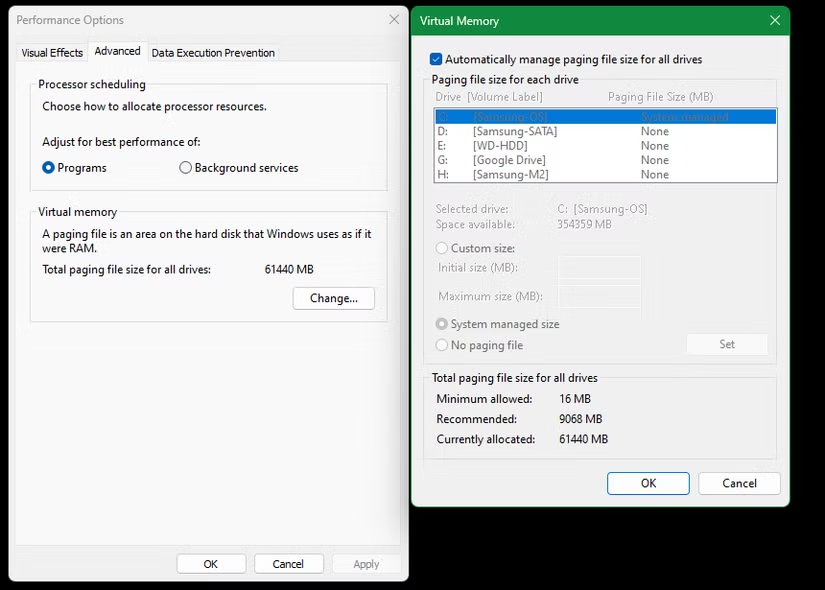
Để kiểm tra và điều chỉnh:
- Gõ "Performance" vào menu Start và chọn Adjust the appearance and performance of Windows.
- Chuyển sang tab Advanced và nhấp vào nút Change trong phần Virtual memory.
- Bỏ chọn Automatically manage paging file size for all drives.
- Chọn ổ đĩa C:, sau đó chọn Custom Size. Đặt giá trị "Initial Size" và "Maximum Size" theo mức "Recommended" được đề xuất ở dưới cùng.
Ngược lại, nếu chế độ tự động đang tắt, bạn có thể thử bật lại để hệ thống tự quản lý và xem liệu có giải quyết được vấn đề hay không.
Vô hiệu hóa Windows Subsystem for Linux (WSL) khi không cần thiết
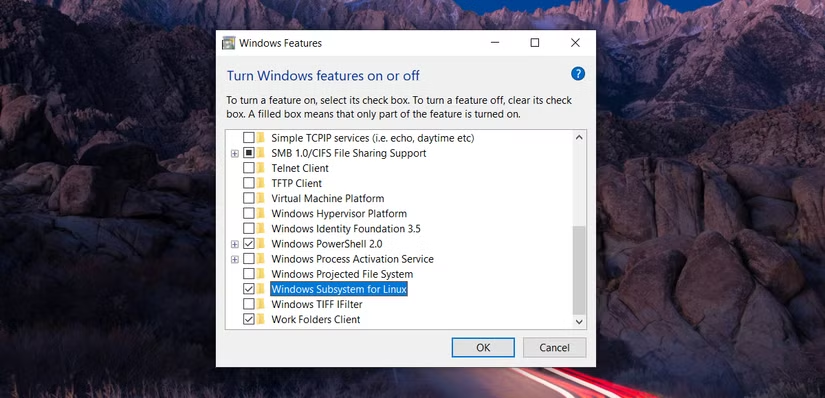
Windows Subsystem for Linux (WSL) là một tính năng mạnh mẽ cho các nhà phát triển, cho phép chạy môi trường Linux trực tiếp trên Windows. Tuy nhiên, nếu bạn không sử dụng, nó có thể là một tiến trình không cần thiết làm chậm hệ thống. Để tắt WSL, gõ "Windows features" vào menu Start, mở cửa sổ Turn Windows features on or off, cuộn xuống và bỏ chọn Windows Subsystem for Linux, sau đó khởi động lại máy.
Cập nhật trình điều khiển đồ họa
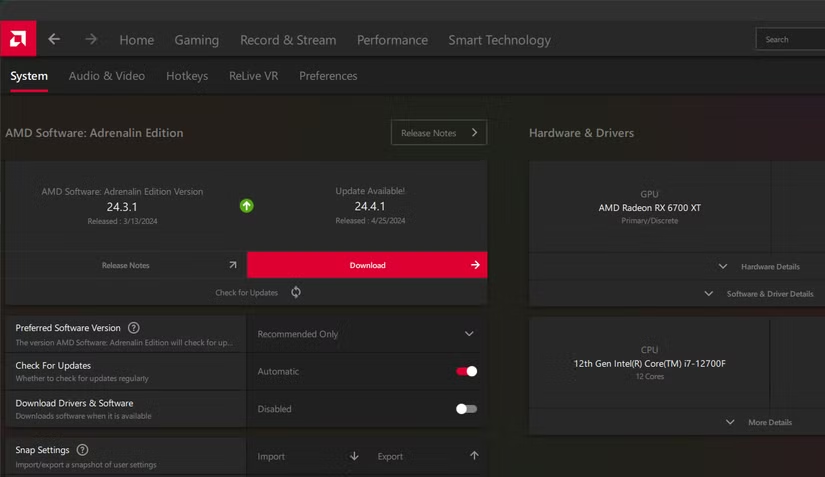
Trình điều khiển (driver) lỗi thời hoặc không tương thích, đặc biệt là driver card đồ họa, có thể gây ra nhiều vấn đề về hiệu suất, bao gồm cả khởi động chậm. Việc cập nhật chúng là một bước khắc phục sự cố quan trọng.
Hãy mở Device Manager, tìm đến mục Display adapters để xác định loại card đồ họa bạn đang dùng (Nvidia, AMD, hoặc Intel). Sau đó, sử dụng phần mềm chính thức từ nhà sản xuất (Nvidia App, AMD Software: Adrenalin Edition, hoặc Intel Driver & Support Assistant) để kiểm tra và cài đặt phiên bản driver mới nhất.
Dọn dẹp các chương trình khởi động cùng hệ thống
Nếu máy tính của bạn khởi động nhanh đến màn hình đăng nhập nhưng lại rất chậm sau đó, nguyên nhân có thể là do có quá nhiều ứng dụng được thiết lập để chạy cùng lúc. Việc này chiếm dụng tài nguyên hệ thống và làm kéo dài thời gian chờ đợi.
Để quản lý các ứng dụng này, nhấn tổ hợp phím Ctrl + Shift + Esc để mở Task Manager, sau đó chuyển đến tab Startup apps. Tại đây, bạn có thể vô hiệu hóa (Disable) tất cả các ứng dụng không thiết yếu.
Quét SFC để sửa chữa tệp hệ thống
Lệnh System File Checker (SFC) là một công cụ tích hợp sẵn của Windows dùng để quét và sửa chữa các tệp hệ thống bị hỏng. Một tệp hệ thống lỗi liên quan đến quá trình khởi động có thể là nguyên nhân gốc rễ của vấn đề. Việc chạy quét SFC có thể giúp xác định và khắc phục các lỗi này, khôi phục sự ổn định cho hệ thống.
Nâng cấp lên ổ SSD: Giải pháp phần cứng triệt để
Việc chạy hệ điều hành Windows trên một ổ cứng cơ học (HDD) truyền thống sẽ luôn dẫn đến hiệu suất chậm chạp. HDD phù hợp để lưu trữ dữ liệu dung lượng lớn với chi phí thấp, nhưng chúng không đủ nhanh để làm ổ đĩa chính cho hệ điều hành hiện đại. Nếu máy tính của bạn vẫn đang sử dụng HDD, việc nâng cấp lên ổ cứng thể rắn (SSD) sẽ mang lại sự cải thiện hiệu suất vượt trội, đặc biệt là về tốc độ khởi động.
Giải pháp cuối cùng: Đặt lại Windows
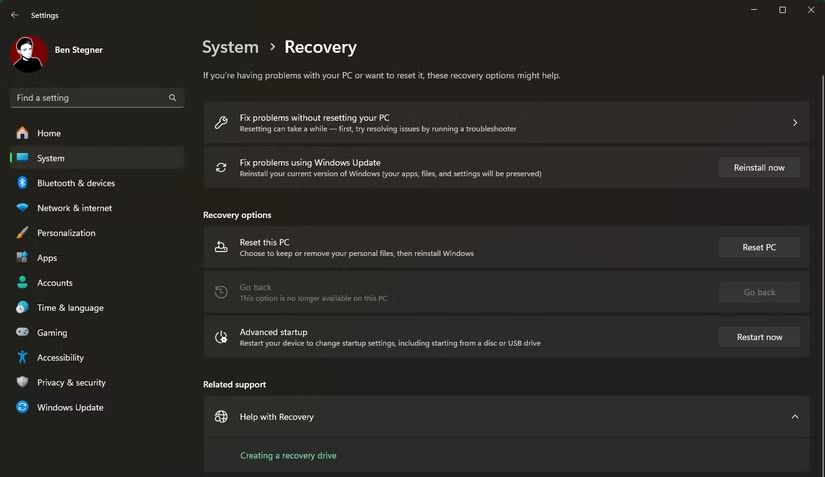
Nếu tất cả các phương pháp trên đều không mang lại kết quả, giải pháp cuối cùng là cài đặt lại một bản Windows mới. Bạn có thể vào Settings > System > Recovery và chọn Reset this PC. Tùy chọn này cho phép bạn cài đặt lại Windows mà không làm mất các tệp cá nhân, nhưng việc sao lưu dữ liệu quan trọng trước khi thực hiện vẫn được khuyến nghị.
Tóm lại, khởi động chậm là một vấn đề khó chịu nhưng hoàn toàn có thể khắc phục. Bằng cách áp dụng các giải pháp từ tinh chỉnh phần mềm đến cân nhắc nâng cấp phần cứng, bạn có thể lấy lại tốc độ và hiệu suất cho máy tính của mình.