

Hàm COUNTIFS trong Excel: Hướng dẫn đếm dữ liệu đa điều kiện
Khám phá sức mạnh của hàm COUNTIFS trong Excel để xử lý các tác vụ đếm phức tạp. Hướng dẫn chi tiết từ cú pháp cơ bản đến kỹ thuật nâng cao, giúp tối ưu hóa phân tích dữ liệu.
Hàm COUNTIFS trong Excel: Giải pháp đếm dữ liệu đa điều kiện
Trong Microsoft Excel, việc đếm dữ liệu dựa trên nhiều tiêu chí phức tạp thường đòi hỏi các công thức dài dòng hoặc các bước trung gian. Tuy nhiên, hàm COUNTIFS cung cấp một giải pháp mạnh mẽ và linh hoạt, cho phép người dùng đếm các ô đáp ứng đồng thời nhiều điều kiện khác nhau một cách hiệu quả.
Hàm này có khả năng xử lý logic AND/OR, tham chiếu ô động và tìm kiếm văn bản một phần thông qua ký tự đại diện, thay thế cho nhiều phương pháp xử lý tốn thời gian trước đây.
Cú pháp và nguyên tắc hoạt động
Cấu trúc của hàm COUNTIFS được thiết kế để dễ dàng mở rộng với nhiều cặp điều kiện khác nhau:
=COUNTIFS(criteria_range1, criteria1, [criteria_range2, criteria2], ...)
- criteria_range1 (bắt buộc): Vùng dữ liệu đầu tiên cần được đánh giá.
- criteria1 (bắt buộc): Điều kiện áp dụng cho vùng dữ liệu đầu tiên. Điều kiện có thể là số, biểu thức, tham chiếu ô hoặc văn bản.
- criteria_range2, criteria2, ... (tùy chọn): Các cặp vùng dữ liệu và điều kiện bổ sung, có thể lên đến 127 cặp.
Một số lưu ý quan trọng khi sử dụng hàm này:
- Mỗi vùng điều kiện (criteria_range) phải có cùng số lượng hàng và cột.
- Các vùng không cần phải liền kề nhau nhưng phải có cùng kích thước.
- Để đếm dữ liệu chỉ với một điều kiện, hàm COUNTIF đơn giản hơn sẽ là lựa chọn phù hợp.
- Nếu một tiêu chí tham chiếu đến một ô trống, Excel sẽ coi giá trị của ô đó là 0.
Ứng dụng COUNTIFS trong các tình huống thực tế
Mặc định, hàm COUNTIFS hoạt động dựa trên logic AND, nghĩa là một hàng chỉ được đếm khi tất cả các điều kiện được chỉ định đều thỏa mãn.
1. Kết hợp hai điều kiện đơn giản
Giả sử bạn có một bảng dữ liệu bán hàng có tên T_Sales và cần đếm số giao dịch thuộc khu vực "East" cho sản phẩm "Desk".
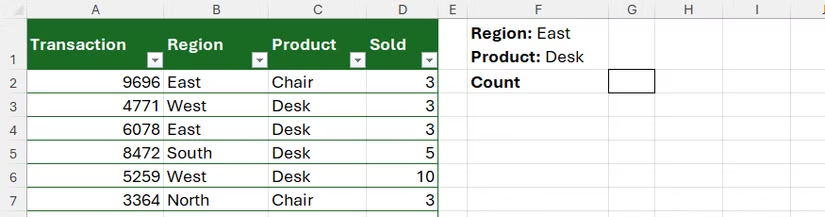
Công thức sẽ được viết như sau:
=COUNTIFS(T_Sales[Region], "East", T_Sales[Product], "Desk")
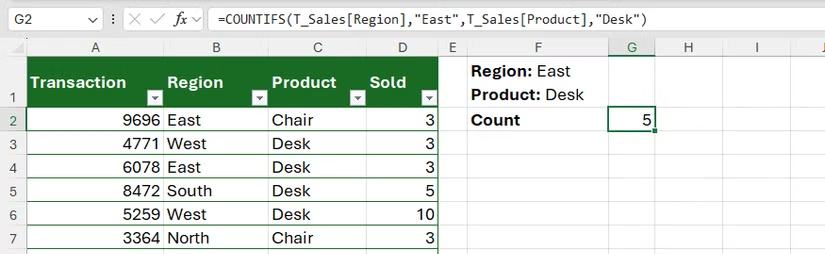
Trong công thức này, "East" và "Desk" là các tiêu chí được nhập trực tiếp. Mặc dù nhanh chóng, cách làm này thiếu linh hoạt vì bạn phải sửa đổi công thức mỗi khi muốn thay đổi điều kiện.
2. Tối ưu hóa với tham chiếu ô
Một phương pháp hiệu quả hơn là đặt các tiêu chí vào các ô riêng biệt và tham chiếu đến chúng trong công thức. Điều này cho phép cập nhật kết quả tự động khi giá trị trong các ô tiêu chí thay đổi.
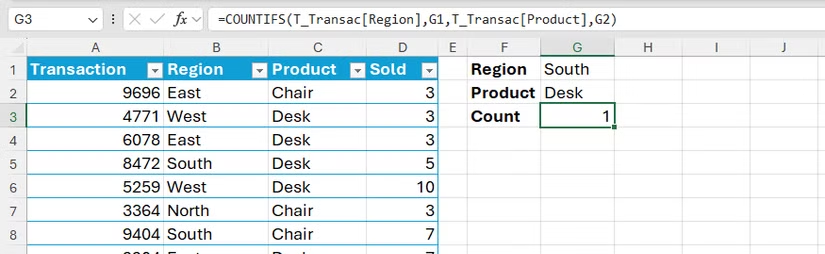
Ví dụ, để đếm các giao dịch trong bảng T_Transac dựa trên khu vực và sản phẩm được nhập tại ô G1 và G2:
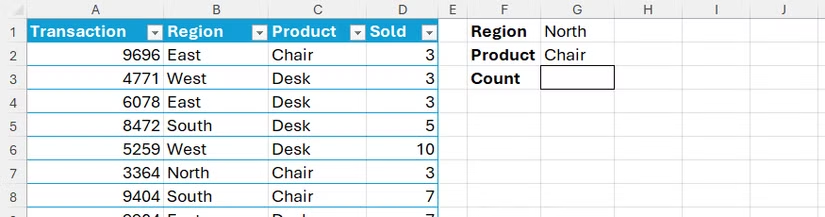
Công thức tại ô G3 sẽ là:
=COUNTIFS(T_Transac[Region], G1, T_Transac[Product], G2)
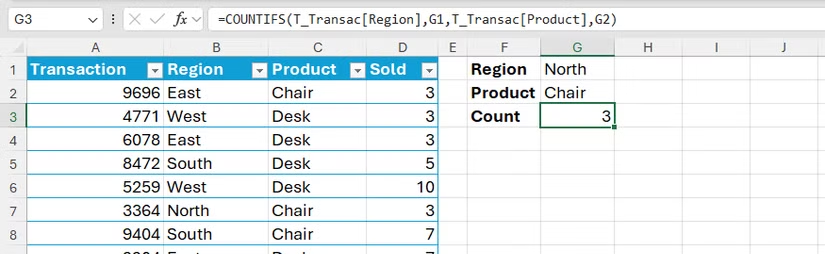
Khi thay đổi giá trị trong G1 hoặc G2, kết quả sẽ tự động cập nhật mà không cần chỉnh sửa công thức.
3. Sử dụng toán tử so sánh
Khi cần đếm dựa trên các điều kiện so sánh (lớn hơn, nhỏ hơn,...), bạn cần kết hợp toán tử với tham chiếu ô bằng dấu và (&). Ví dụ, đếm các giao dịch trong bảng T_Tracker có mã giao dịch lớn hơn giá trị ô G1 và số lượng bán lớn hơn giá trị ô G2.
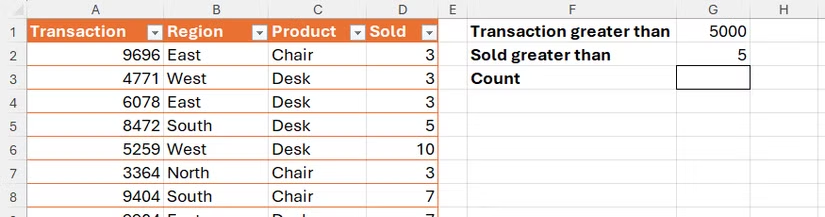
Công thức cần dùng:
=COUNTIFS(T_Tracker[Transaction], ">"&G1, T_Tracker[Sold], ">"&G2)
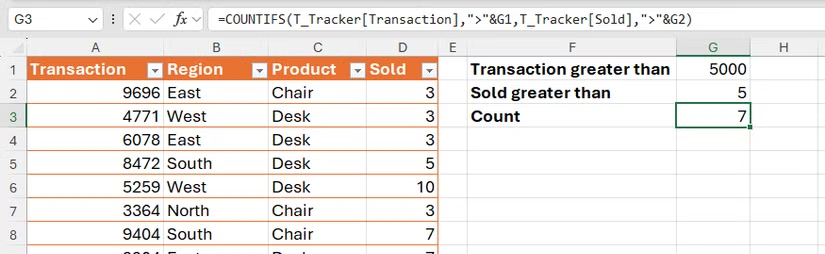
Toán tử so sánh (ví dụ: ">") phải được đặt trong dấu ngoặc kép và nối với tham chiếu ô bằng ký tự "&".
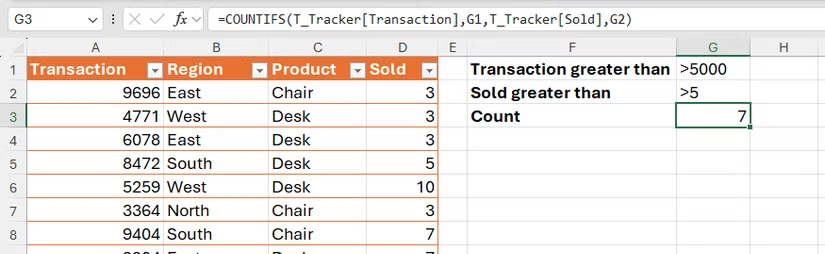
Các kỹ thuật COUNTIFS nâng cao
1. Đếm các số trong một khoảng
Bạn có thể sử dụng COUNTIFS để đếm các giá trị nằm giữa hai ranh giới bằng cách áp dụng hai điều kiện trên cùng một vùng dữ liệu. Ví dụ, đếm các giao dịch trong bảng T_SalesData có số lượng bán lớn hơn hoặc bằng giá trị ô G1 và nhỏ hơn giá trị ô G2.
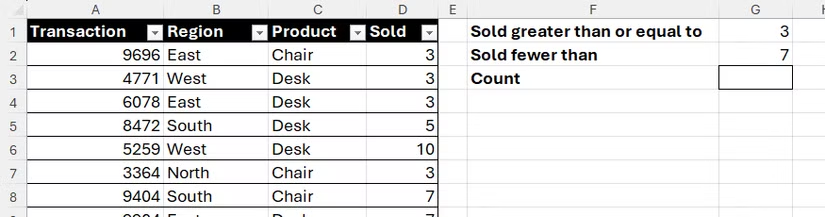
Công thức như sau:
=COUNTIFS(T_SalesData[Sold], ">="&G1, T_SalesData[Sold], "<"&G2)
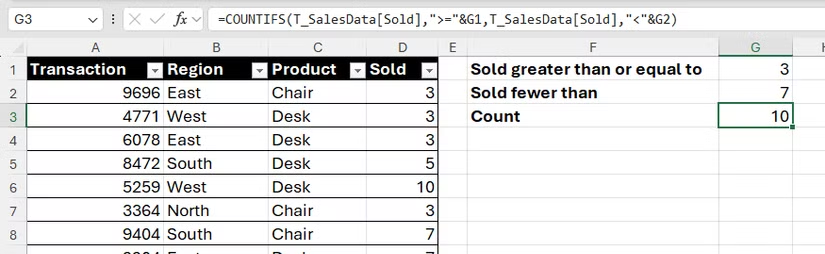
2. Mô phỏng logic OR
Để đếm các mục thỏa mãn một trong nhiều bộ điều kiện (logic OR), bạn có thể cộng kết quả của nhiều hàm COUNTIFS riêng biệt. Ví dụ, đếm các giao dịch từ khu vực trong ô G1 với số lượng bán ít nhất bằng ô I1, HOẶC các giao dịch từ khu vực G2 với số lượng bán ít nhất bằng ô I2.
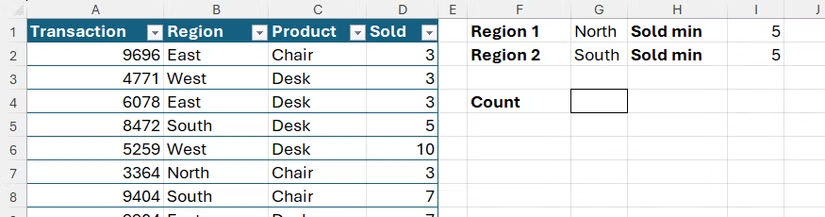
Công thức sẽ là tổng của hai hàm COUNTIFS:
=COUNTIFS(T_Sales2025[Region], G1, T_Sales2025[Sold], ">="&I1) + COUNTIFS(T_Sales2025[Region], G2, T_Sales2025[Sold], ">="&I2)

3. Sử dụng ký tự đại diện
COUNTIFS hỗ trợ các ký tự đại diện để tìm kiếm văn bản một phần:
- Dấu sao (*): Đại diện cho bất kỳ chuỗi ký tự nào.
- Dấu chấm hỏi (?): Đại diện cho một ký tự đơn lẻ bất kỳ.
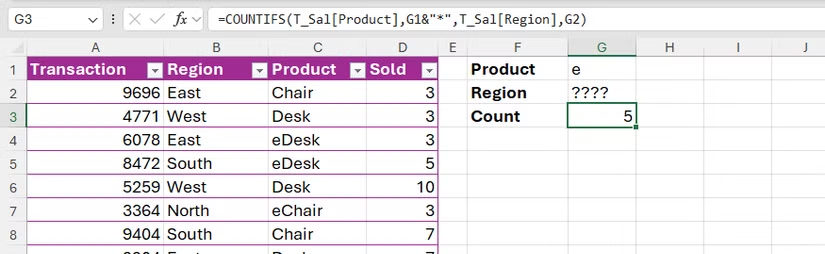
Ví dụ, đếm các giao dịch trong bảng T_Sal có tên sản phẩm bắt đầu bằng "e" và tên khu vực có đúng bốn ký tự.

Công thức cần thiết:
=COUNTIFS(T_Sal[Product], "e*", T_Sal[Region], "????")
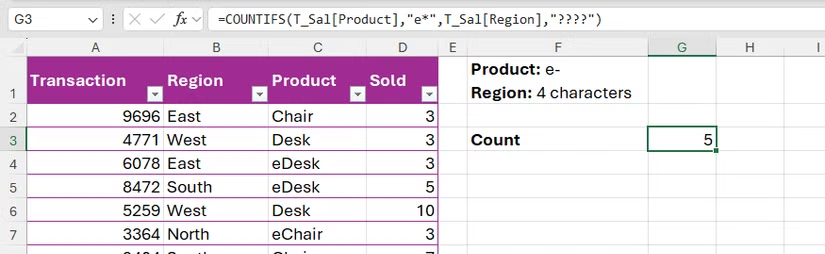
Để làm cho công thức linh hoạt hơn, bạn có thể đặt các ký tự đại diện vào ô tham chiếu.
Kết luận
Hàm COUNTIFS là một công cụ thiết yếu cho bất kỳ ai thường xuyên làm việc với dữ liệu trong Excel. Bằng cách nắm vững cú pháp và các ứng dụng của nó, người dùng có thể thực hiện các tác vụ phân tích dữ liệu phức tạp một cách nhanh chóng và chính xác, từ đó nâng cao hiệu suất công việc và đưa ra các quyết định dựa trên dữ liệu một cách hiệu quả hơn. Kiến thức về hàm này cũng là nền tảng để tiếp cận các hàm tương tự như SUMIFS và AVERAGEIFS.