

Cập nhật nhân WSL trên Windows 11: Hướng dẫn nhanh và chính xác
Hướng dẫn chi tiết cách cập nhật nhân Windows Subsystem for Linux (WSL) trên Windows 11 chỉ với một lệnh duy nhất, giúp đảm bảo hệ thống luôn ổn định, bảo mật và tương thích.
Tầm quan trọng của việc cập nhật nhân WSL
Trên Windows 11, việc duy trì phiên bản mới nhất của nhân (kernel) và các thành phần khác của Windows Subsystem for Linux (WSL) là rất quan trọng để đảm bảo hiệu suất, bảo mật và khả năng tương thích. Mặc dù các bản cập nhật WSL thường được phân phối tự động qua Windows Update, người dùng vẫn có thể chủ động kiểm tra và cài đặt phiên bản mới nhất thông qua công cụ dòng lệnh "wsl.exe".
Lưu ý rằng quy trình này dùng để cập nhật các thành phần của phiên bản WSL hiện tại, khác với việc nâng cấp từ WSL 1 lên WSL 2, vốn là một quy trình chuyển đổi nền tảng riêng biệt.
Hướng dẫn cập nhật WSL qua Command Prompt
Để cập nhật thủ công các thành phần WSL trên Windows 11, bạn có thể thực hiện theo các bước đơn giản sau:
- Mở menu Start.
- Tìm kiếm "Command Prompt", nhấp chuột phải vào kết quả và chọn Run as administrator (Chạy với quyền quản trị viên).
- (Tùy chọn) Để kiểm tra phiên bản WSL hiện tại, nhập lệnh sau và nhấn Enter:
wsl --version - Để bắt đầu quá trình cập nhật, nhập lệnh sau và nhấn Enter:
wsl --update
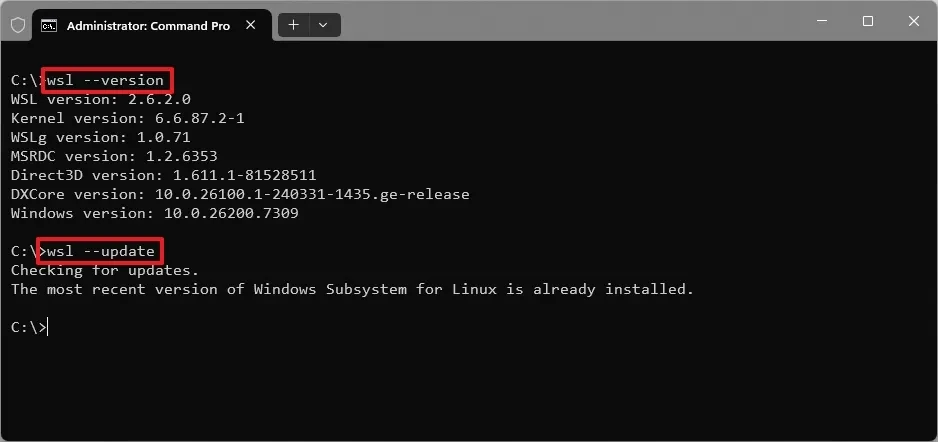
Sau khi hoàn tất các bước, nếu có bản cập nhật mới, hệ thống sẽ tự động tải xuống và cài đặt. Bạn có thể chạy lại lệnh wsl --version để xác nhận phiên bản mới đã được áp dụng.
Cách quay lại phiên bản WSL trước đó
Trong trường hợp phiên bản mới gây ra sự cố, bạn có thể quay trở lại phiên bản nhân (kernel) trước đó bằng lệnh sau:
wsl --update --rollback
Kích hoạt cập nhật WSL tự động
Để hệ thống tự động tải và cài đặt các bản cập nhật cho WSL cùng với các bản cập nhật Windows khác, hãy làm theo các bước sau:
- Mở ứng dụng Settings (Cài đặt).
- Chọn mục Windows Update.
- Nhấp vào Advanced options (Tùy chọn nâng cao).
- Bật tùy chọn “Receive updates for other Microsoft products” (Nhận các bản cập nhật cho các sản phẩm Microsoft khác).
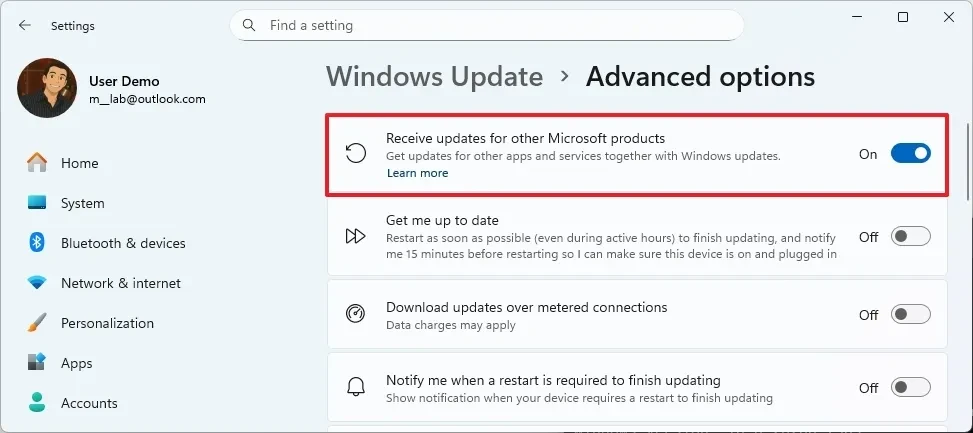
Khi tùy chọn này được kích hoạt, các bản cập nhật cho WSL sẽ được tự động cài đặt, giúp bạn tiết kiệm thời gian và đảm bảo hệ thống luôn được cập nhật.
Giải đáp các câu hỏi thường gặp
Dưới đây là một số câu hỏi phổ biến liên quan đến việc cập nhật Windows Subsystem for Linux:
- Tại sao nên cập nhật WSL thủ công? Mặc dù có cơ chế tự động, việc cập nhật thủ công bằng lệnh
wsl --updateđảm bảo bạn nhận được phiên bản mới nhất ngay khi có sẵn, không cần chờ đợi chu kỳ của Windows Update. - Cập nhật WSL có làm ảnh hưởng đến các bản phân phối Linux không? Không. Quá trình này chỉ cập nhật các thành phần cốt lõi của hệ thống con WSL, không thay đổi các bản phân phối Linux (như Ubuntu, Debian) hay các gói phần mềm đã cài đặt bên trong chúng.
- Tại sao phiên bản WSL trên máy không khớp với phiên bản trên GitHub? Microsoft thường phát hành các nhân mới trên GitHub trước khi chúng được đưa vào hệ thống Windows Update. Do đó, có thể có một khoảng thời gian trễ ngắn trước khi phiên bản mới nhất có sẵn để cập nhật tự động.