

Cách dùng Quick Share trên Pixel 10 gửi file cho iPhone
Google đã tích hợp AirDrop vào Quick Share, cho phép người dùng Pixel 10 lần đầu tiên chia sẻ ảnh, video và tệp tin với iPhone một cách liền mạch.
Việc chia sẻ tập tin giữa điện thoại Android và iPhone vốn là một trở ngại lớn, nhưng Google đã mang đến một giải pháp đột phá trên Pixel 10. Tính năng Quick Share giờ đây đã được tích hợp khả năng tương thích với AirDrop của Apple, cho phép gửi và nhận tệp một cách dễ dàng và nhanh chóng giữa hai hệ sinh thái.
Trước đây, người dùng thường phải dựa vào các giải pháp của bên thứ ba như dịch vụ lưu trữ đám mây hoặc ứng dụng nhắn tin. Giờ đây, với bản cập nhật mới, việc chuyển ảnh, video hay tài liệu trực tiếp giữa Pixel 10 và iPhone đã trở nên đơn giản hơn bao giờ hết. Dưới đây là hướng dẫn chi tiết cách sử dụng tính năng này.
Gửi tệp từ Pixel 10 sang iPhone
Để chia sẻ tệp tin từ điện thoại Google Pixel 10 của bạn sang một chiếc iPhone, hãy làm theo các bước sau đây. Quá trình thiết lập ban đầu tương đối đơn giản và chỉ cần thực hiện một lần.
1. Cập nhật ứng dụng cần thiết
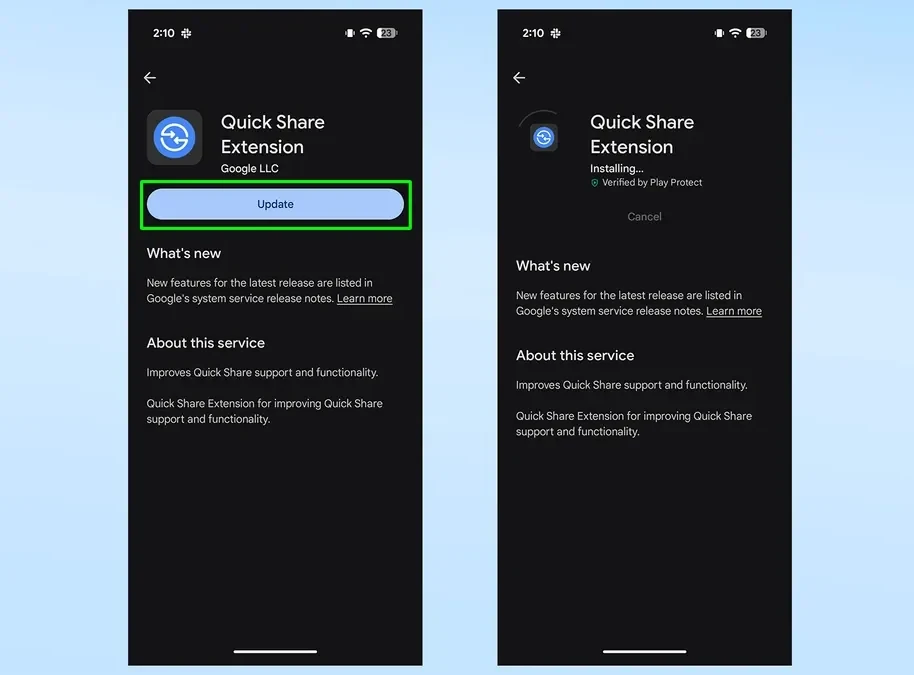
Tính năng tương thích với AirDrop được cung cấp thông qua bản cập nhật cho "Tiện ích mở rộng Quick Share". Bạn cần truy cập Cửa hàng Play, tìm kiếm ứng dụng này và nhấn "Cập nhật" để đảm bảo bạn đang sử dụng phiên bản mới nhất.
2. Khởi động lại thiết bị
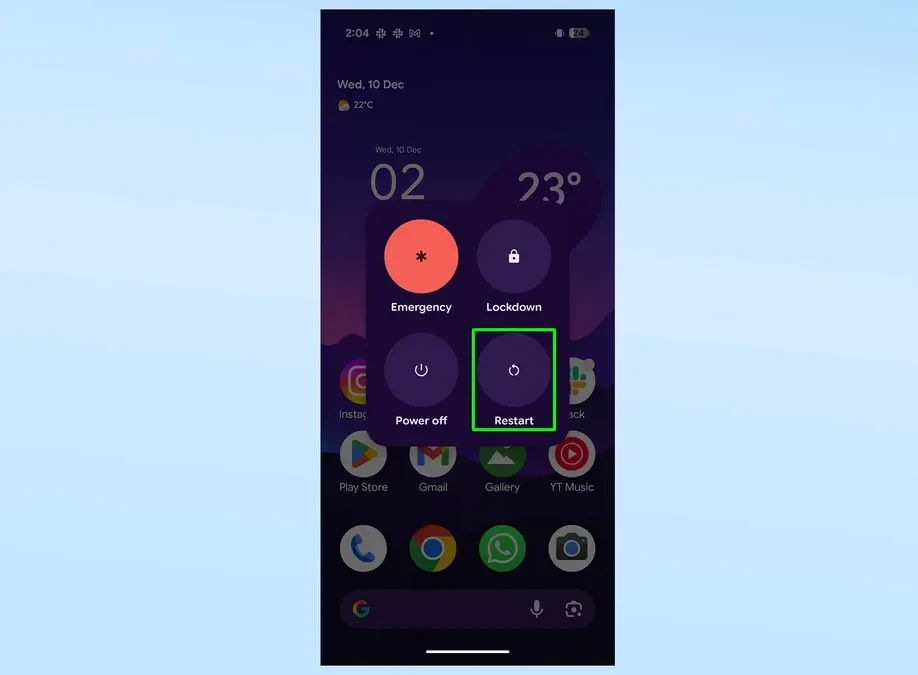
Sau khi cập nhật hoàn tất, bạn cần khởi động lại Pixel 10 của mình. Nhấn giữ đồng thời nút Tăng âm lượng và nút Nguồn, sau đó chọn "Khởi động lại" từ menu hiển thị.
3. Bắt đầu quá trình chia sẻ
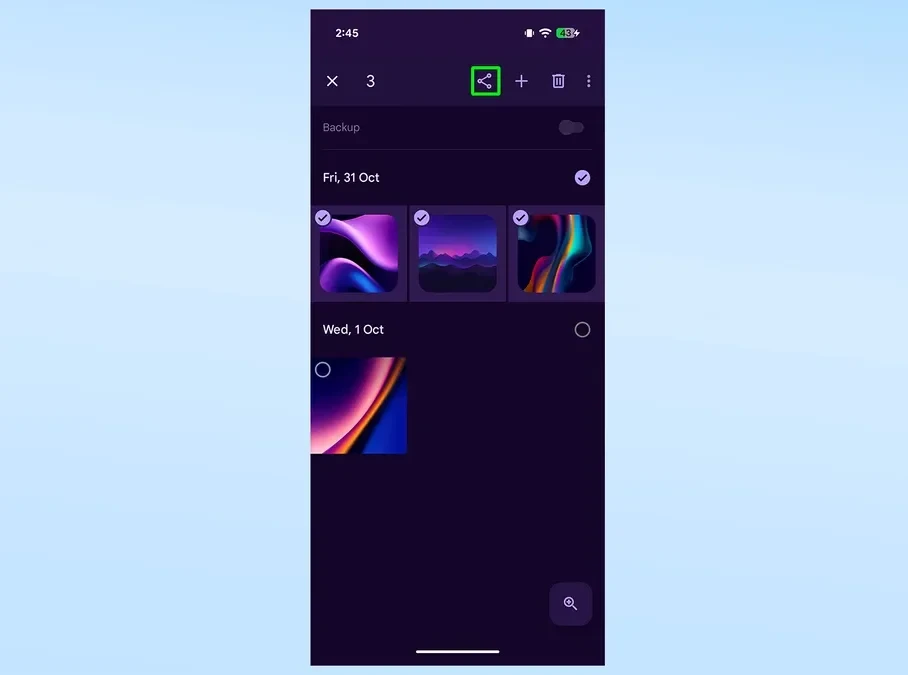
Mở ứng dụng chứa tệp bạn muốn gửi (ví dụ: Google Photos để gửi ảnh). Chọn các tệp tin, hình ảnh hoặc video mong muốn, sau đó nhấn vào biểu tượng "Chia sẻ".
4. Thiết lập chế độ hiển thị
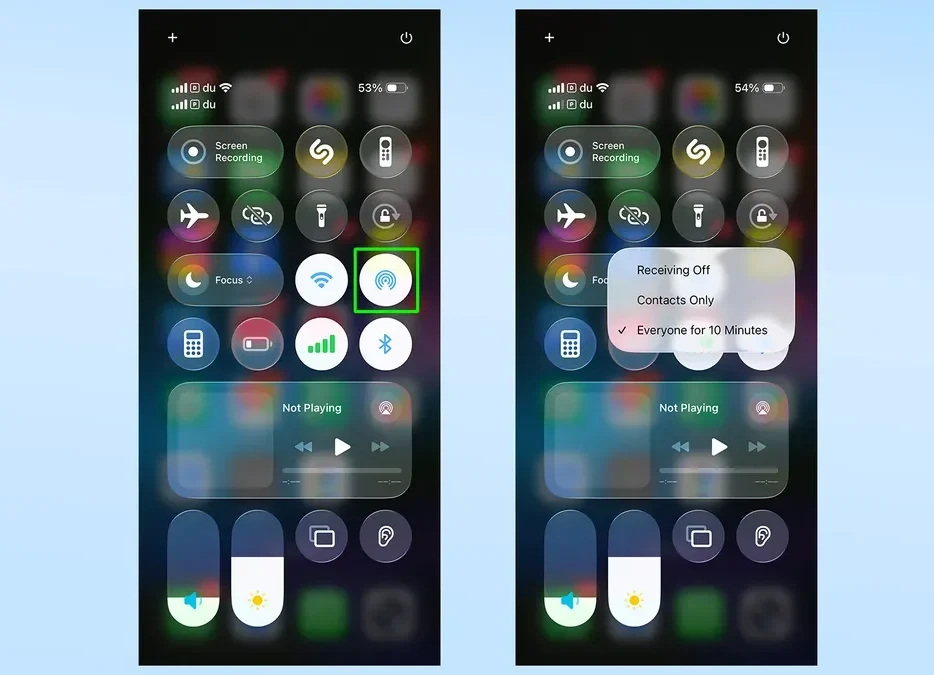
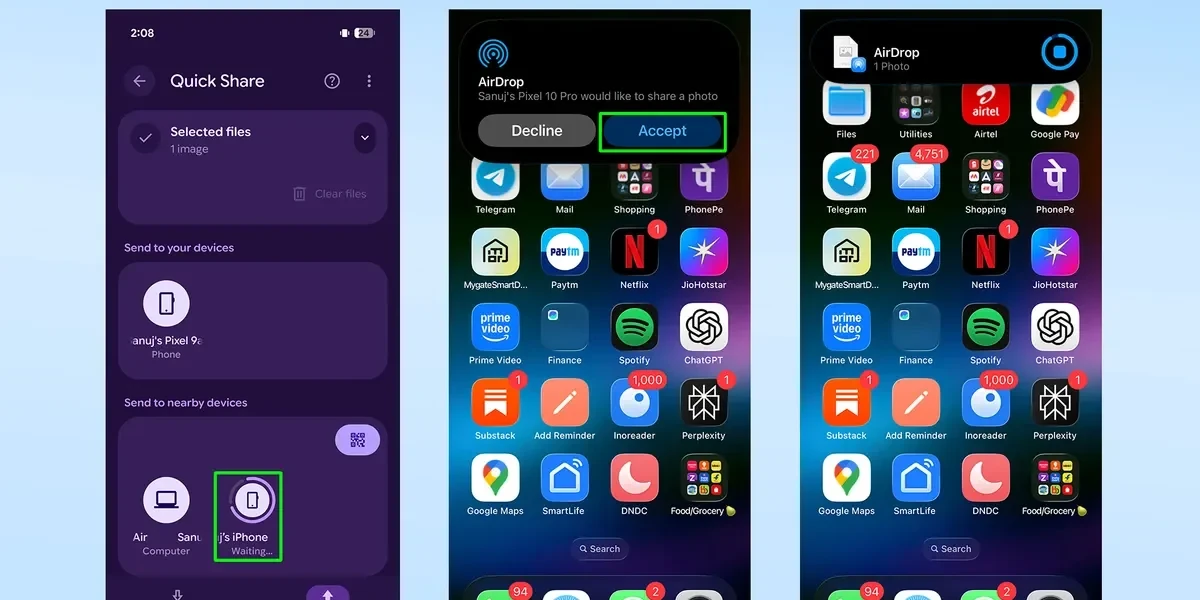
Trong giao diện Quick Share, hãy đảm bảo Pixel 10 của bạn được đặt ở chế độ hiển thị với mọi người. Tương tự, trên iPhone nhận tệp, hãy mở Trung tâm Điều khiển, nhấn giữ vào ô AirDrop và chọn "Mọi người trong 10 phút".
5. Hoàn tất gửi tệp
Trên màn hình Pixel 10, tên của chiếc iPhone sẽ xuất hiện trong danh sách các thiết bị lân cận. Nhấn vào tên iPhone đó. Một thông báo sẽ hiện lên trên iPhone yêu cầu chấp nhận tệp. Sau khi người dùng iPhone nhấn "Chấp nhận", quá trình truyền tệp sẽ bắt đầu.
Nhận tệp từ iPhone trên Pixel 10
Quá trình gửi tệp từ iPhone sang Pixel 10 cũng được thực hiện một cách tương tự thông qua AirDrop và Quick Share.
1. Đảm bảo Pixel 10 đã sẵn sàng
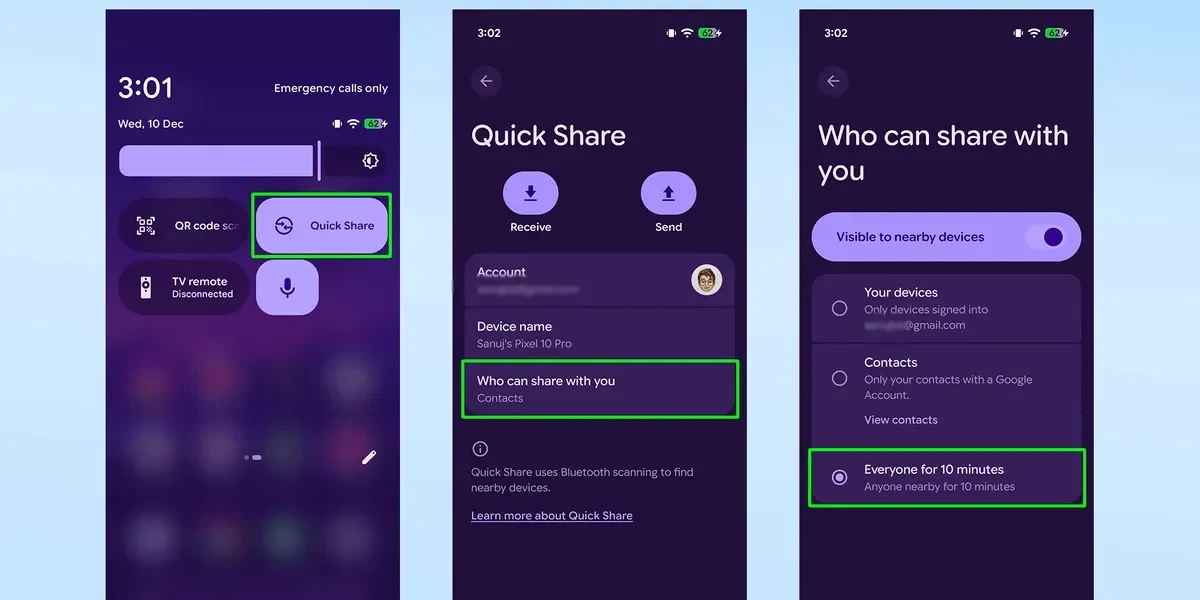
Tương tự như khi gửi, bạn cần chắc chắn rằng "Tiện ích mở rộng Quick Share" trên Pixel 10 đã được cập nhật. Đồng thời, hãy đặt Pixel 10 ở chế độ hiển thị với mọi người bằng cách mở Cài đặt nhanh, nhấn giữ ô Quick Share và chọn "Mọi người".
2. Gửi tệp từ iPhone
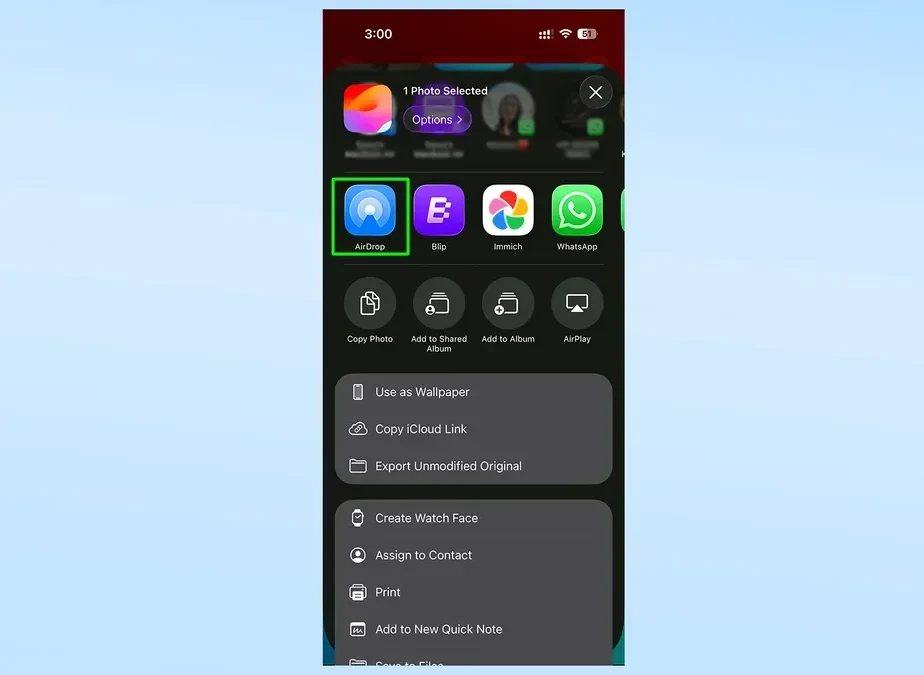
Trên iPhone, mở ứng dụng chứa tệp cần gửi, chọn tệp và nhấn nút "Chia sẻ". Trong bảng chia sẻ, chọn "AirDrop".
3. Chọn thiết bị và chấp nhận
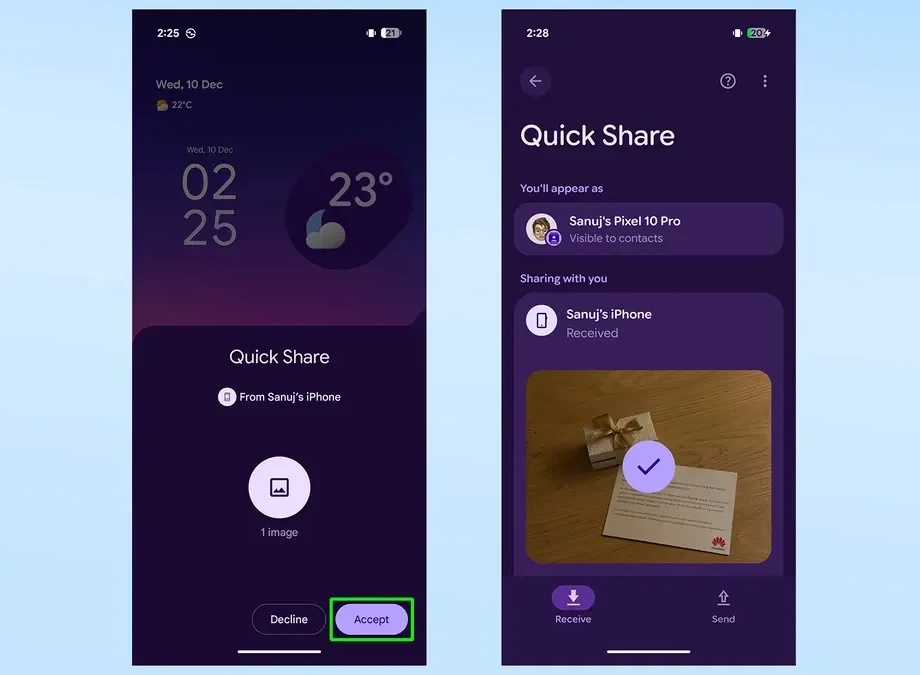
Chiếc Pixel 10 sẽ xuất hiện trong danh sách thiết bị có thể nhận tệp trên iPhone. Chọn vào tên của Pixel 10. Ngay lập tức, một thông báo Quick Share sẽ hiện lên trên Pixel 10. Nhấn "Chấp nhận" để bắt đầu nhận tệp.
4. Mở tệp đã nhận
Sau khi quá trình chuyển hoàn tất, bạn có thể tìm thấy các tệp đã nhận trong ứng dụng tương ứng. Ví dụ, ảnh và video sẽ nằm trong thư mục "Quick Share" bên trong ứng dụng Google Photos.
Lưu ý quan trọng về tính tương thích
Cần lưu ý rằng tại thời điểm hiện tại, tính năng tích hợp AirDrop này chỉ khả dụng độc quyền trên các thiết bị Google Pixel 10. Các dòng điện thoại Android khác, kể cả các mẫu Pixel cũ hơn như Pixel 9, vẫn chưa được hỗ trợ. Google chưa công bố kế hoạch mở rộng tính năng này cho các thiết bị khác.