

Thiết lập VPN trên Windows 11: Hướng dẫn chi tiết A-Z
Windows 11 tích hợp sẵn công cụ quản lý Mạng riêng ảo (VPN), cho phép người dùng tạo và quản lý các kết nối an toàn mà không cần cài đặt phần mềm của bên thứ ba.
Windows 11 cung cấp một trình quản lý Mạng riêng ảo (VPN) tích hợp ngay trong ứng dụng Cài đặt (Settings), giúp người dùng dễ dàng thiết lập và cấu hình kết nối an toàn. VPN tạo ra một "đường hầm" mã hóa qua Internet, kết nối thiết bị của bạn với một mạng từ xa, cho phép truy cập tài nguyên nội bộ một cách bảo mật như thể bạn đang có mặt tại đó.
Hướng dẫn này sẽ trình bày các bước chi tiết để tạo, quản lý và tùy chỉnh kết nối VPN trực tiếp trên hệ điều hành Windows 11.
Cách tạo kết nối VPN mới trên Windows 11
Để thiết lập một hồ sơ VPN mới, bạn cần có thông tin từ nhà cung cấp dịch vụ hoặc quản trị viên mạng, bao gồm địa chỉ máy chủ, loại VPN và thông tin đăng nhập. Thực hiện theo các bước sau:
- Mở ứng dụng Settings trên Windows 11.
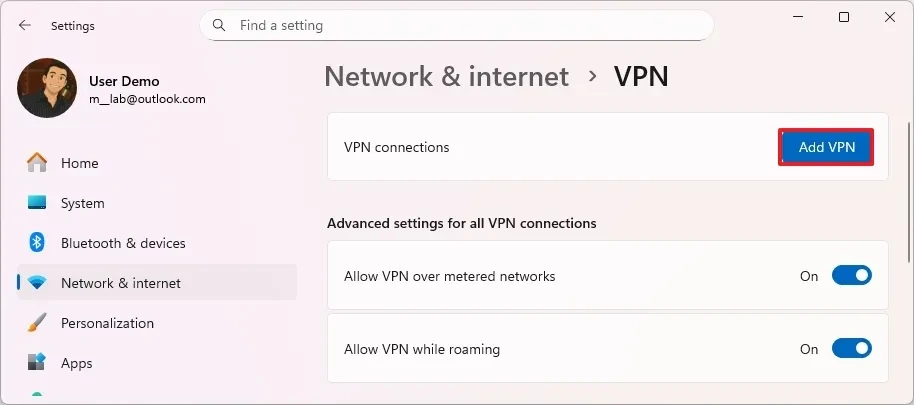
- Điều hướng đến mục Network & internet và chọn tab VPN.
- Nhấn vào nút Add VPN.
- Trong mục VPN provider, chọn Windows (built-in).
- Tại mục Connection name, đặt một tên dễ nhận biết cho kết nối VPN.
- Trong trường Server name or address, nhập tên miền hoặc địa chỉ IP công khai của máy chủ VPN.
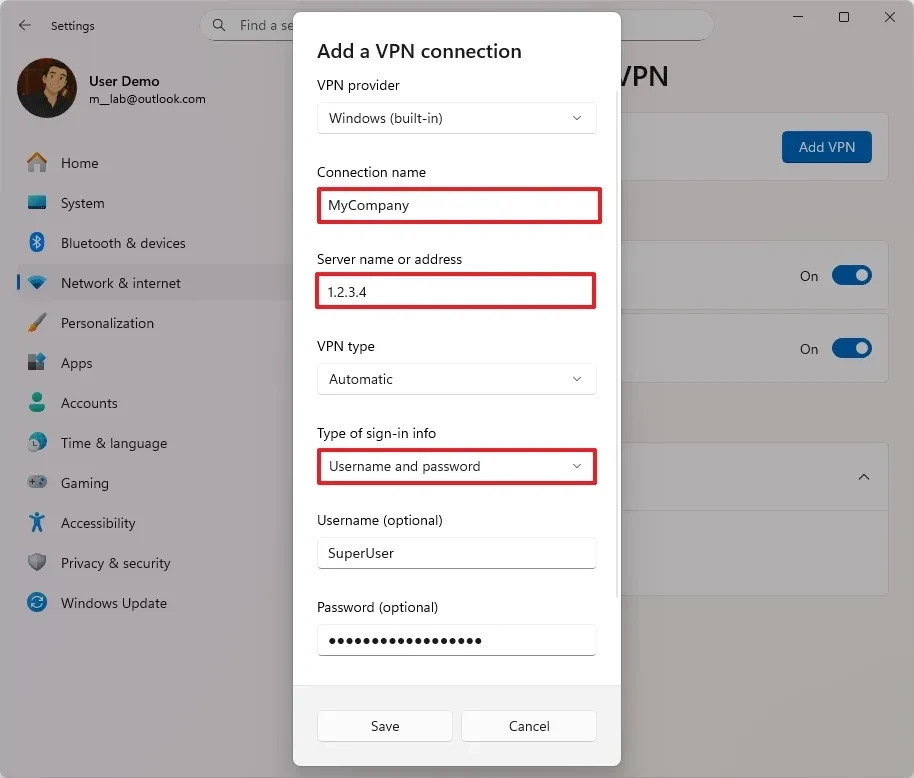
- Tại mục VPN type, chọn Automatic để hệ thống tự động xác định giao thức. Nếu có yêu cầu cụ thể, bạn có thể chọn các giao thức khác như IKEv2, SSTP, hoặc L2TP/IPsec.
- Trong mục Type of sign-in info, chọn phương thức xác thực, phổ biến nhất là Username and password.
- Nhập tên người dùng và mật khẩu được cung cấp.
- Nhấn nút Save để hoàn tất.
Sau khi hoàn thành, hồ sơ VPN mới sẽ được tạo và sẵn sàng để sử dụng trên máy tính của bạn.
Quản lý kết nối VPN
Sau khi thiết lập, bạn có thể dễ dàng kết nối, ngắt kết nối hoặc xóa hồ sơ VPN khi không còn nhu cầu sử dụng.
Kết nối và ngắt kết nối
Để bắt đầu một phiên kết nối VPN, hãy làm theo các bước sau:
- Mở Settings > Network & internet > VPN.
- Chọn hồ sơ VPN bạn vừa tạo.
- Nhấn nút Connect để thiết lập kết nối.
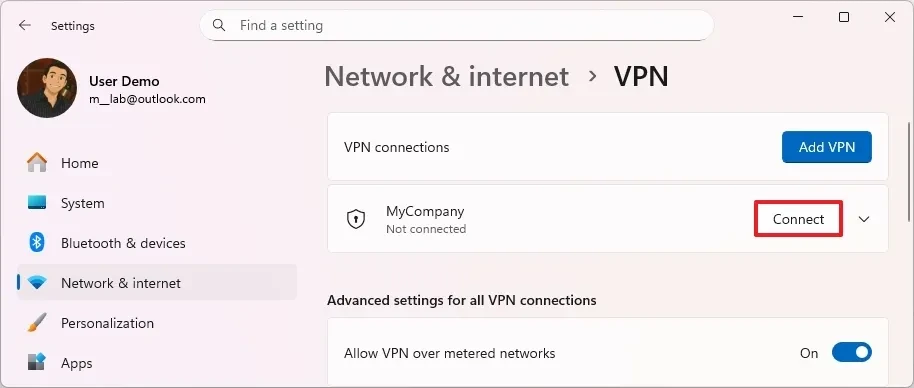
Ngoài ra, bạn có thể truy cập nhanh bằng cách nhấn tổ hợp phím Windows + A để mở Quick Settings, chọn mục VPN và nhấn Connect.
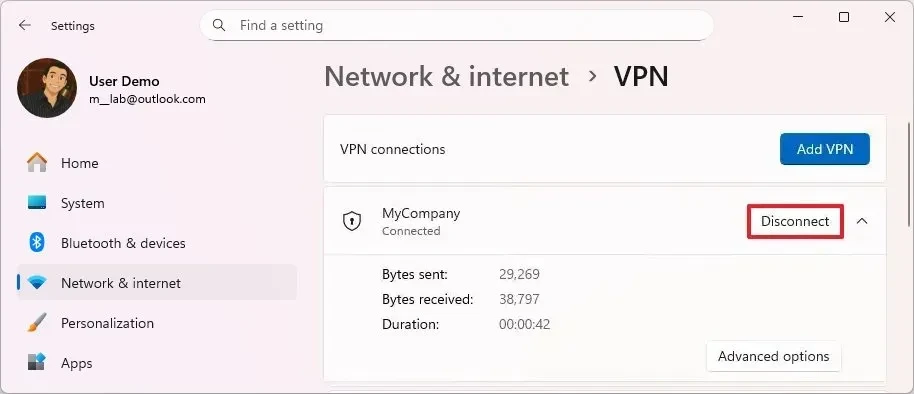
Khi kết nối thành công, trạng thái sẽ hiển thị là "Connected". Để ngắt kết nối, bạn chỉ cần thực hiện lại các thao tác trên và nhấn nút Disconnect.
Xóa hồ sơ VPN
Nếu không còn sử dụng một kết nối VPN, bạn có thể xóa nó khỏi hệ thống:
- Truy cập Settings > Network & internet > VPN.
- Chọn kết nối VPN cần xóa.
- Nhấn nút Remove.
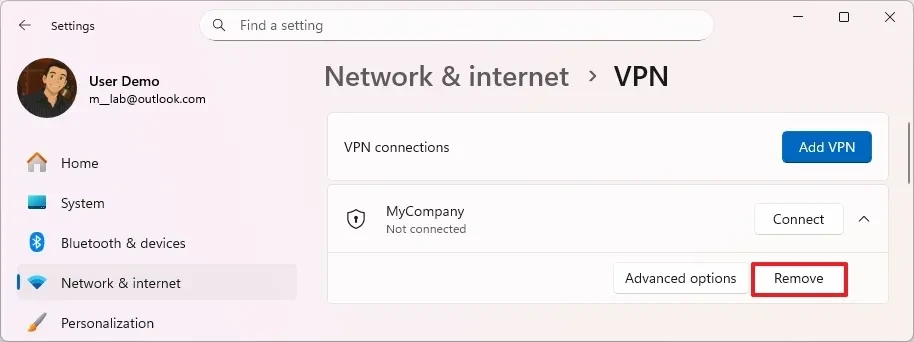
- Xác nhận lại quyết định bằng cách nhấn Confirm.
Tùy chỉnh và cấu hình nâng cao
Windows 11 cho phép người dùng chỉnh sửa các thuộc tính của kết nối VPN nếu có sự thay đổi về thông tin máy chủ hoặc yêu cầu cấu hình.
- Trong trang cài đặt VPN, chọn kết nối cần chỉnh sửa.
- Nhấn vào Advanced options.
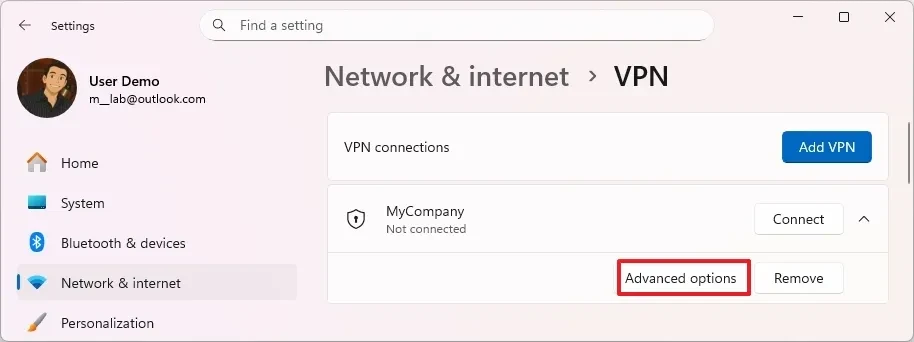
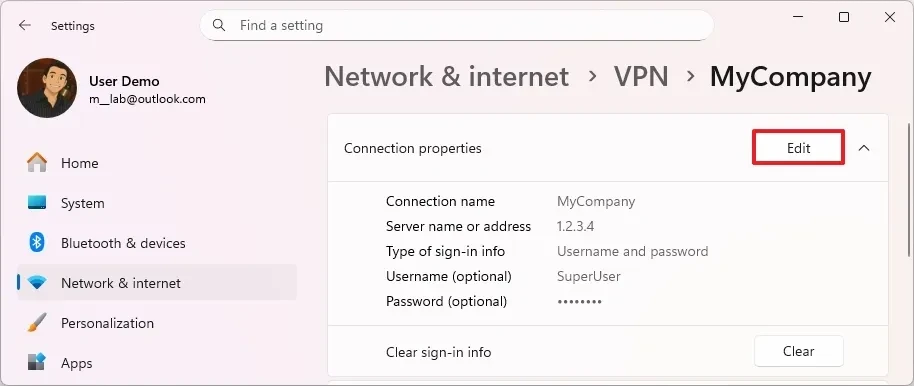
- Tại đây, bạn có thể xem các thuộc tính của kết nối. Nhấn nút Edit để thay đổi thông tin như địa chỉ máy chủ, loại VPN hoặc thông tin đăng nhập.
Ngoài ra, trang cài đặt VPN chính còn có các tùy chọn bổ sung như Allow VPN connections over metered networks (Cho phép VPN qua mạng có đo lường) và Allow VPN to connect while roaming (Cho phép VPN khi chuyển vùng), giúp duy trì kết nối ổn định khi di chuyển.
Các câu hỏi thường gặp
Windows 11 hỗ trợ những giao thức VPN nào?
Hệ điều hành này hỗ trợ các giao thức phổ biến bao gồm IKEv2, SSTP, L2TP/IPsec (với chứng chỉ hoặc khóa chia sẻ trước) và PPTP. Tùy chọn "Automatic" được khuyến nghị nếu bạn không chắc chắn về yêu cầu của mạng.
Cần thông tin gì để tạo kết nối VPN?
Bạn cần tên kết nối (tự đặt), địa chỉ máy chủ (tên miền hoặc IP), loại VPN, phương thức đăng nhập và thông tin xác thực (tên người dùng và mật khẩu). Thông tin này thường do quản trị viên mạng của công ty hoặc nhà cung cấp dịch vụ VPN cung cấp.
Làm thế nào để biết VPN đang hoạt động?
Khi kết nối thành công, trạng thái trong mục VPN của Settings sẽ hiển thị "Connected". Đồng thời, biểu tượng mạng trên thanh tác vụ (System Tray) sẽ có một huy hiệu nhỏ cho biết kết nối VPN đang hoạt động.
Tại sao không thể kết nối VPN?
Các nguyên nhân phổ biến bao gồm sai địa chỉ máy chủ, thông tin đăng nhập không chính xác, giao thức không tương thích, hoặc tường lửa đang chặn kết nối. Kiểm tra lại các thông tin đã nhập trong phần thuộc tính kết nối thường có thể giải quyết được vấn đề.