

Hướng dẫn đưa thanh tác vụ Windows 11 về góc trái quen thuộc
Windows 11 mặc định căn giữa thanh tác vụ, một thay đổi không phải ai cũng yêu thích. Hướng dẫn chi tiết 2 phương pháp để di chuyển thanh tác vụ về lại góc trái truyền thống.
Windows 11 mang đến một giao diện mới với thanh tác vụ (Taskbar) và menu Bắt đầu (Start) được căn giữa màn hình. Dù thiết kế này giúp dễ tiếp cận hơn trên các màn hình lớn, nhiều người dùng vẫn ưa thích cách bố trí cổ điển với các biểu tượng được căn sang bên trái. May mắn là hệ điều hành này cung cấp tùy chọn để thay đổi lại cấu hình mặc định.
Bài viết này sẽ hướng dẫn bạn hai cách để căn chỉnh thanh tác vụ sang trái trên Windows 11, bao gồm phương pháp an toàn qua Cài đặt và một tùy chọn nâng cao hơn sử dụng Registry Editor.
Tùy chỉnh thanh tác vụ qua Cài đặt (Settings)
Đây là phương pháp đơn giản và an toàn nhất, được khuyến nghị cho đa số người dùng. Các bước thực hiện như sau:
- Mở ứng dụng Cài đặt (Settings) bằng cách nhấn tổ hợp phím Windows + I hoặc tìm kiếm trong menu Bắt đầu.
- Trong cửa sổ Cài đặt, chọn mục Cá nhân hóa (Personalization) ở thanh bên trái.
- Tiếp theo, nhấp vào mục Thanh tác vụ (Taskbar).
- Tìm và nhấp để mở rộng tùy chọn Hành vi thanh tác vụ (Taskbar behaviors).
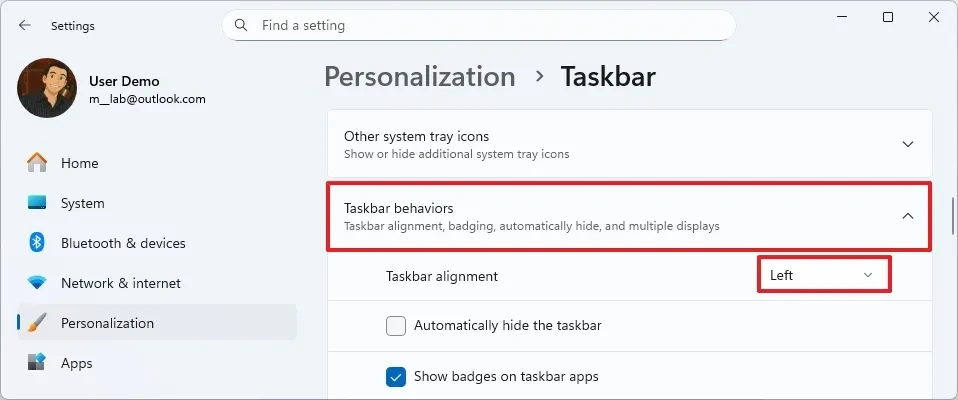
- Tại dòng Căn chỉnh thanh tác vụ (Taskbar alignment), thay đổi tùy chọn từ "Giữa" (Center) thành "Trái" (Left).
Sau khi hoàn tất, nút Bắt đầu và các biểu tượng ứng dụng trên thanh tác vụ sẽ ngay lập tức được di chuyển sang góc trái, tương tự như trên Windows 10 và các phiên bản trước. Để quay lại cài đặt gốc, bạn chỉ cần thực hiện lại các bước trên và chọn "Giữa" (Center) ở bước cuối cùng.
Sử dụng Registry Editor cho người dùng nâng cao
Phương pháp này dành cho người dùng có kinh nghiệm hoặc trong các trường hợp cần tự động hóa bằng script. Việc chỉnh sửa Registry không đúng cách có thể gây ra các vấn đề nghiêm trọng cho hệ thống, vì vậy bạn nên sao lưu toàn bộ hệ thống trước khi tiến hành.
- Mở menu Bắt đầu, gõ "regedit" và chọn kết quả Registry Editor để mở trình chỉnh sửa.
- Điều hướng đến đường dẫn sau:
HKEY_CURRENT_USER\Software\Microsoft\Windows\CurrentVersion\Explorer\Advanced - Nhấp chuột phải vào khóa Advanced, chọn Mới (New), sau đó chọn Giá trị DWORD (32-bit) (DWORD (32-bit) Value).
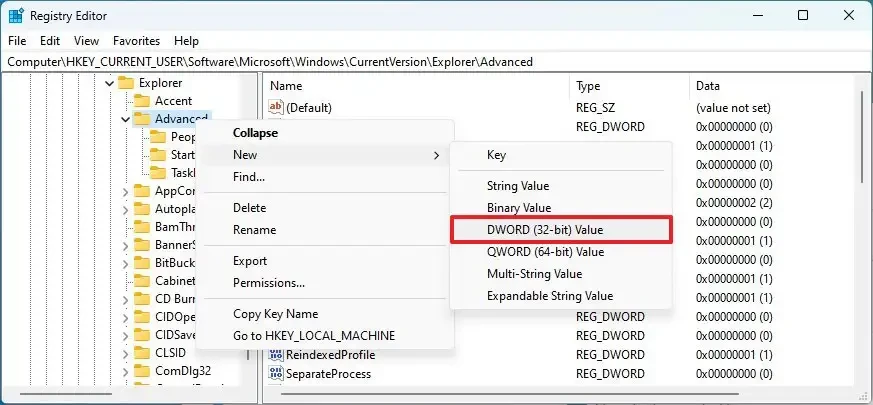
- Đặt tên cho giá trị mới là TaskbarAl và nhấn Enter.
- Nhấp đúp vào khóa TaskbarAl vừa tạo và đảm bảo giá trị của nó là 0.
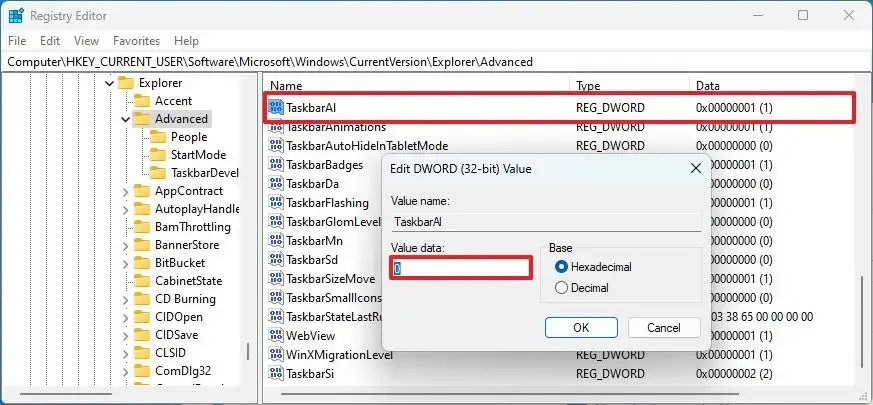
- Nhấp vào nút OK để lưu thay đổi.
Thanh tác vụ sẽ tự động căn chỉnh sang trái ngay sau khi bạn lưu giá trị. Nếu muốn khôi phục cài đặt mặc định, bạn chỉ cần quay lại đường dẫn trên, nhấp chuột phải vào khóa "TaskbarAl" và chọn "Xóa" (Delete).
Một số câu hỏi thường gặp
Có thể di chuyển thanh tác vụ sang trái mà không dùng Registry không?
Có. Windows 11 tích hợp sẵn tùy chọn này trong ứng dụng Cài đặt. Bạn có thể truy cập Cài đặt > Cá nhân hóa > Thanh tác vụ > Hành vi thanh tác vụ để thay đổi mà không cần can thiệp vào Registry.
Việc này có làm Windows 11 trông giống Windows 10 không?
Thao tác này chỉ khôi phục cách căn chỉnh của nút Bắt đầu và các biểu tượng ứng dụng. Thiết kế tổng thể của thanh tác vụ, các hiệu ứng và tính năng khác vẫn là của Windows 11.
Tại sao nên dùng Registry thay vì Cài đặt?
Phương pháp Registry hữu ích cho việc tự động hóa, viết script, hoặc trong các môi trường quản lý mà ứng dụng Cài đặt bị hạn chế.
Có cần khởi động lại máy tính sau khi thay đổi không?
Không. Trong hầu hết các trường hợp, thay đổi sẽ có hiệu lực ngay lập tức sau khi bạn điều chỉnh trong Cài đặt hoặc Registry.
Có thể di chuyển thanh tác vụ lên trên hoặc sang các cạnh khác không?
Không. Hiện tại, Windows 11 chỉ hỗ trợ căn chỉnh các biểu tượng trên thanh tác vụ sang trái hoặc giữa. Chức năng di chuyển toàn bộ thanh tác vụ đến các cạnh khác của màn hình không được hỗ trợ.