

Làm chủ Notepad: Hướng dẫn sửa lỗi và tìm trợ giúp trên Windows
Bài viết cung cấp các phương pháp tìm kiếm hỗ trợ cho Notepad ngay trong Windows, cùng các bước khắc phục sự cố phổ biến như lỗi mã hóa, treo ứng dụng và cách sử dụng các tính năng mới.
Notepad là một công cụ quen thuộc và không thể thiếu trên Windows trong nhiều năm, được người dùng ưa chuộng để ghi chú nhanh, tạo danh sách và chỉnh sửa văn bản đơn giản. Dù có giao diện tối giản, đôi khi người dùng vẫn gặp phải các sự cố hoặc cần hướng dẫn khi sử dụng các tính năng mới. Bài viết này sẽ cung cấp các phương pháp hiệu quả để nhận trợ giúp và tự khắc phục các vấn đề thường gặp với Notepad.
Notepad: Hơn cả một trình soạn thảo văn bản đơn giản
Dù có vẻ ngoài đơn giản, Notepad cung cấp đủ tính năng cần thiết cho các công việc viết và chỉnh sửa hàng ngày. Ưu điểm lớn nhất của ứng dụng là tốc độ khởi động nhanh và giao diện gọn gàng, giúp người dùng tập trung hoàn toàn vào nội dung.
- Ghi chú nhanh: Lý tưởng để ghi lại ý tưởng, lời nhắc hoặc thông tin tạm thời.
- Giao diện sạch sẽ: Thiết kế tối giản giúp loại bỏ các yếu tố gây xao nhãng.
- Khởi động nhanh: Mở gần như tức thì, tiện lợi khi cần ghi lại thông tin gấp.
- Hỗ trợ đa dạng tệp: Có khả năng mở các tệp nhật ký (log), tệp mã nguồn nhỏ và tệp cấu hình, rất hữu ích cho lập trình viên và chuyên gia IT.
- Hiển thị văn bản thuần: Loại bỏ mọi định dạng, giúp xem nội dung gốc và tránh các vấn đề tương thích.
Tìm kiếm trợ giúp cho Notepad ngay trên Windows
Windows tích hợp sẵn nhiều tài nguyên hỗ trợ, cho phép người dùng nhanh chóng tìm thấy câu trả lời cho các thắc mắc phổ biến mà không cần tìm kiếm đâu xa.
1. Sử dụng thanh tìm kiếm
Thanh tìm kiếm cạnh nút Start là công cụ nhanh nhất để tìm giải pháp. Bằng cách gõ các từ khóa như “Notepad help” hoặc “cài đặt Notepad”, hệ thống sẽ hiển thị các gợi ý liên quan từ hệ thống, trang trợ giúp và các liên kết trực tuyến. Đây là điểm khởi đầu được khuyến nghị cho người dùng mới.
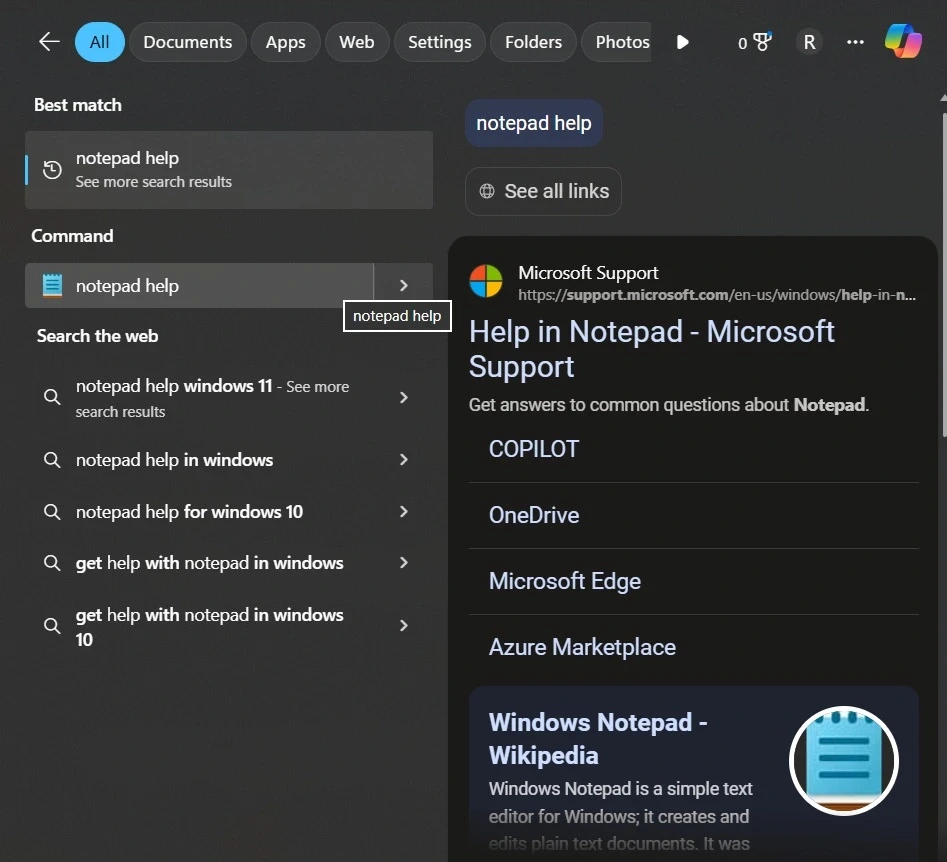
2. Truy cập trang cài đặt ứng dụng
Trong ứng dụng Cài đặt của Windows, hãy tìm kiếm “Notepad”. Trang cài đặt này cho phép bạn sửa chữa (Repair) hoặc đặt lại (Reset) ứng dụng về cấu hình mặc định, một giải pháp hiệu quả cho nhiều sự cố mà không ảnh hưởng đến các tệp đã lưu của bạn.
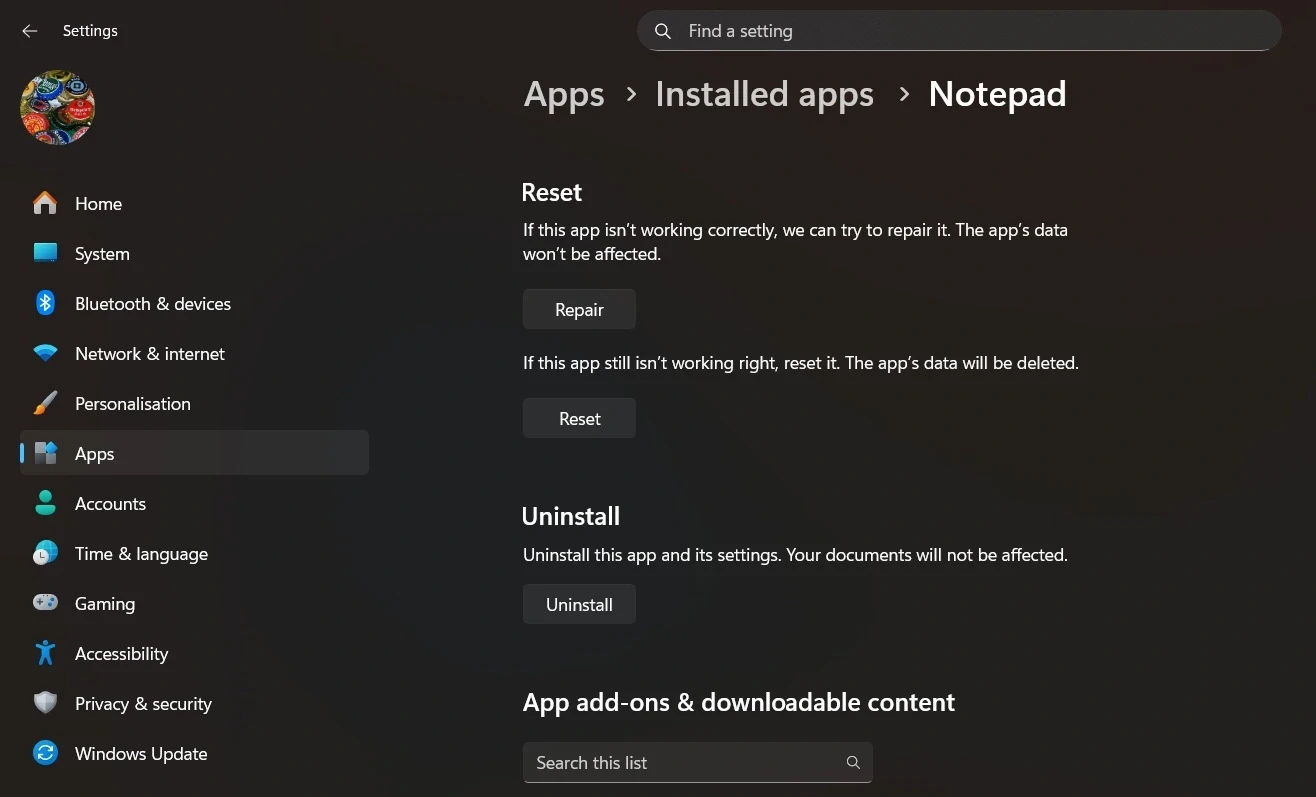
3. Trang web hỗ trợ của Microsoft
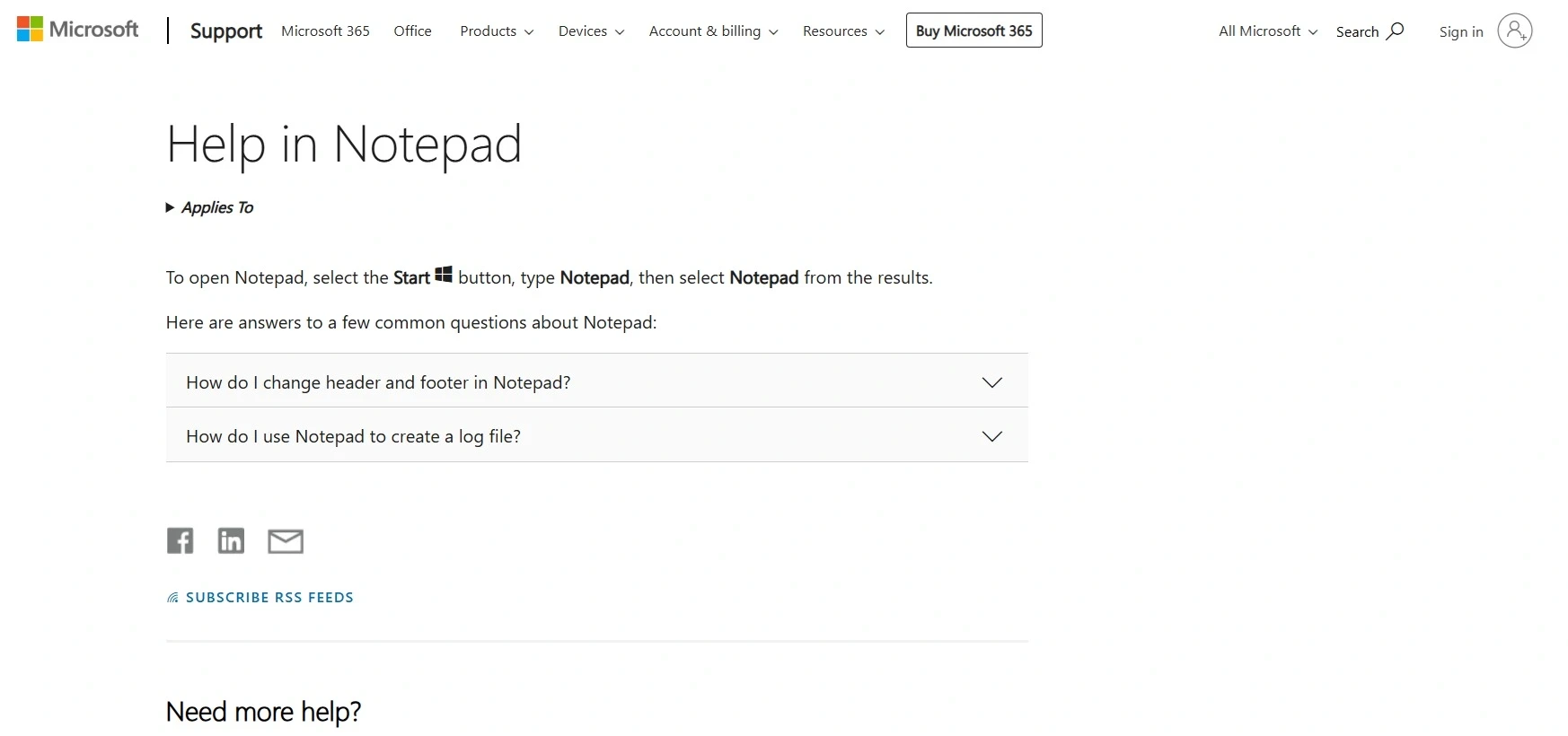
Trang Microsoft Support cung cấp các bài viết hướng dẫn chi tiết, từng bước cho những tác vụ phổ biến. Các bài viết này được biên soạn cho người dùng thông thường, với ngôn ngữ đơn giản và hình ảnh minh họa rõ ràng, là nguồn thông tin đáng tin cậy để tìm hiểu tính năng mới hoặc khắc phục lỗi.
4. Diễn đàn cộng đồng người dùng
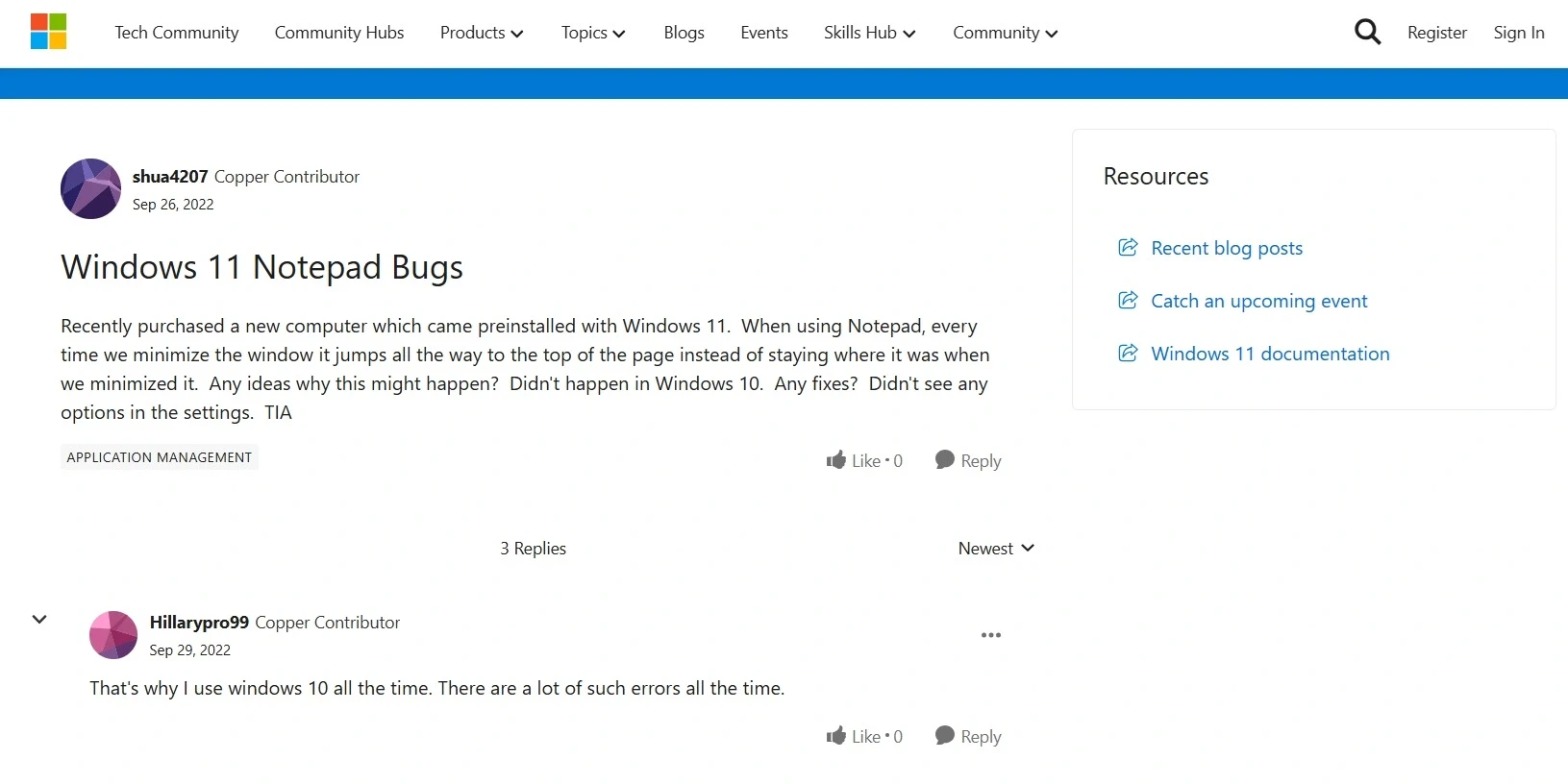
Các diễn đàn như Microsoft Community là nơi người dùng chia sẻ kinh nghiệm và giải pháp cho các vấn đề thực tế. Bằng cách mô tả rõ ràng sự cố của mình, bạn có thể nhận được sự giúp đỡ từ những người đã từng đối mặt với tình huống tương tự.
Những giải pháp nhanh chóng khi Notepad gặp sự cố
Trước khi tìm đến các giải pháp phức tạp, hãy thử các bước khắc phục cơ bản sau đây. Chúng thường giải quyết được phần lớn các vấn đề nhỏ một cách nhanh chóng.
- Đóng và mở lại Notepad: Thao tác này giúp làm mới ứng dụng và xóa các lỗi bộ nhớ tạm thời.
- Khởi động lại máy tính: Giải phóng bộ nhớ và đặt lại các tiến trình hệ thống có thể đang gây xung đột.
- Kiểm tra kích thước tệp: Notepad xử lý tốt nhất các tệp nhỏ. Nếu tệp quá lớn, ứng dụng có thể bị chậm hoặc treo. Hãy cân nhắc chia tệp thành các phần nhỏ hơn.
- Cập nhật Windows: Các bản cập nhật hệ điều hành thường bao gồm các bản vá lỗi và cải tiến cho ứng dụng tích hợp như Notepad.
- Đặt lại ứng dụng: Nếu các bước trên không hiệu quả, hãy vào Cài đặt > Ứng dụng > Ứng dụng đã cài đặt, tìm Notepad và chọn “Đặt lại”.
Xử lý các vấn đề thường gặp
Bên cạnh các sự cố chung, người dùng có thể gặp phải một số vấn đề cụ thể liên quan đến các tính năng mới hoặc định dạng tệp.
Sử dụng tab trong các phiên bản mới
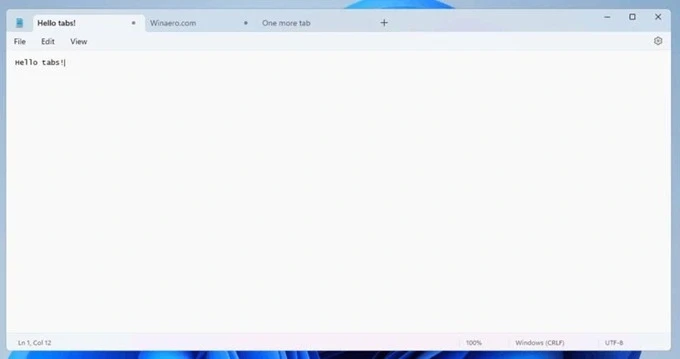
Tính năng tab là một trong những nâng cấp đáng giá nhất, cho phép mở nhiều tệp trong cùng một cửa sổ. Điều này giúp giảm sự lộn xộn trên màn hình và dễ dàng chuyển đổi giữa các tài liệu. Bạn có thể tạo tab mới bằng phím tắt Ctrl + N, kéo thả để sắp xếp lại chúng, giúp công việc trở nên có tổ chức và hiệu quả hơn.
Khắc phục sự cố mã hóa văn bản
Khi một tệp văn bản hiển thị các ký tự lạ hoặc không đúng ngôn ngữ, nguyên nhân thường là do lỗi mã hóa (encoding). Điều này xảy ra khi Notepad đọc tệp bằng một định dạng khác với định dạng gốc. Để khắc phục, hãy vào menu File > Save As và lưu tệp lại với định dạng UTF-8, vốn hỗ trợ hầu hết các ngôn ngữ và ký tự. Nếu không thành công, hãy thử các định dạng khác như ANSI hoặc UTF-16.
Khi Notepad bị treo hoặc ngừng hoạt động
Việc Notepad bị treo không phổ biến nhưng có thể xảy ra với các tệp quá lớn hoặc do xung đột hệ thống. Khi gặp tình huống này, hãy thử mở tệp bằng một trình soạn thảo khác như WordPad để kiểm tra. Nếu tệp mở được, vấn đề nằm ở Notepad. Hãy đảm bảo Windows đã được cập nhật và thử sửa chữa hoặc đặt lại ứng dụng trong phần Cài đặt.
Câu hỏi thường gặp (FAQs)
Dưới đây là câu trả lời cho một số câu hỏi phổ biến nhất về Notepad.
Tại sao tệp của tôi hiển thị các ký tự lạ?
Đây là vấn đề về mã hóa. Hãy thử lưu lại tệp (Save As) với định dạng mã hóa UTF-8 để khắc phục.
Tại sao Notepad bị chậm khi mở tệp lớn?
Notepad được thiết kế cho các tệp nhỏ. Với các tệp lớn, hãy sử dụng các trình soạn thảo mạnh mẽ hơn như WordPad hoặc chia tệp thành các phần nhỏ hơn.
Làm cách nào để đặt lại Notepad về mặc định?
Vào Cài đặt Windows, tìm Notepad và chọn tùy chọn "Đặt lại" (Reset). Thao tác này sẽ khôi phục cài đặt gốc của ứng dụng mà không xóa các tệp của bạn.