
Cách tự đăng ký người phụ thuộc trên cổng dịch vụ công thuế
Hướng dẫn chi tiết quy trình 14 bước để kê khai và nộp tờ khai đăng ký người phụ thuộc mẫu 20-ĐK-TH-TCT trực tuyến, giúp người nộp thuế tiết kiệm thời gian.
Việc đăng ký người phụ thuộc là thủ tục quan trọng giúp cá nhân giảm trừ gia cảnh khi quyết toán thuế thu nhập cá nhân. Dưới đây là hướng dẫn chi tiết quy trình thực hiện trực tuyến trên cổng dịch vụ công của Tổng cục Thuế dành cho các tổ chức chi trả thu nhập.
Quy trình đăng ký và nộp tờ khai trực tuyến
Bước 1: Đăng nhập hệ thống
Truy cập vào trang dịch vụ công Thuế Nhà Nước (dichvucong.gdt.gov.vn). Chọn mục Đăng nhập và chọn đối tượng đăng nhập là Doanh nghiệp.
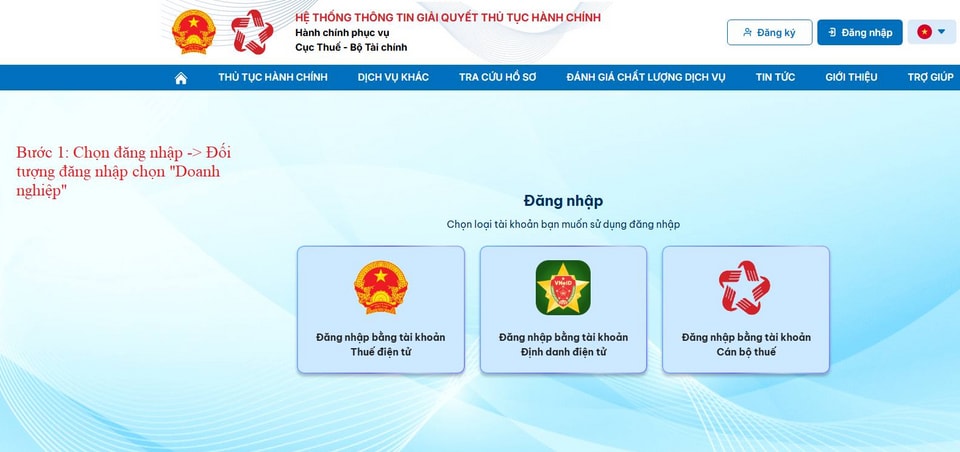
Bước 2: Chọn tờ khai đăng ký
Tại mục Thủ tục hành chính, tìm kiếm tờ khai 20-ĐK-TH-TCT theo TT86. Đây là mẫu dùng cho cơ quan chi trả thu nhập đăng ký cho người phụ thuộc có ủy quyền.
- Đăng ký lần đầu: Chọn mã 1.008500
- Đăng ký thay đổi thông tin: Chọn mã 1.008503
Sau đó, nhấn vào biểu tượng Nộp hồ sơ tương ứng.
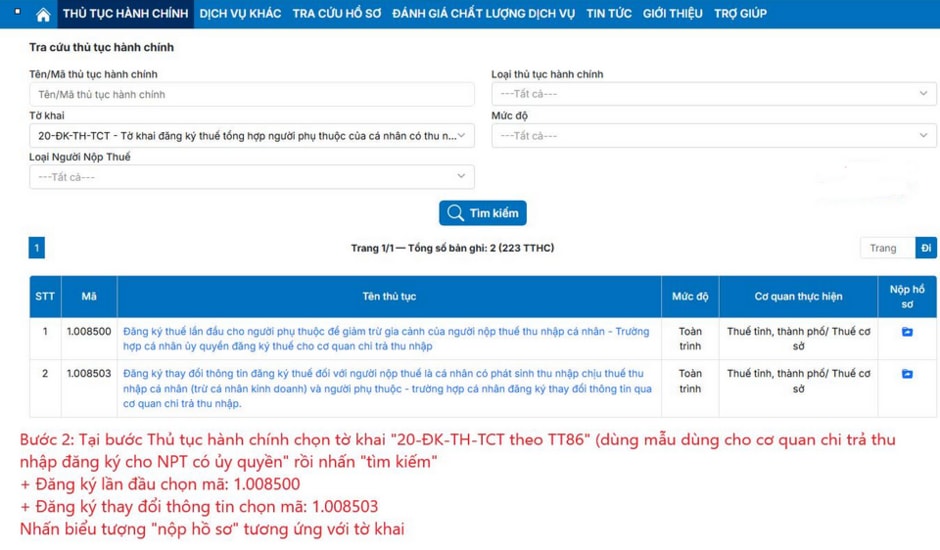
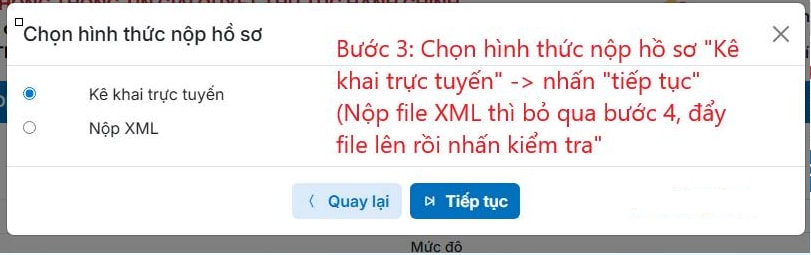
Bước 3: Chọn hình thức nộp
Chọn hình thức nộp hồ sơ là Kê khai trực tuyến và nhấn Tiếp tục. Nếu bạn đã có file XML, có thể đẩy file lên và nhấn kiểm tra ngay tại bước này.
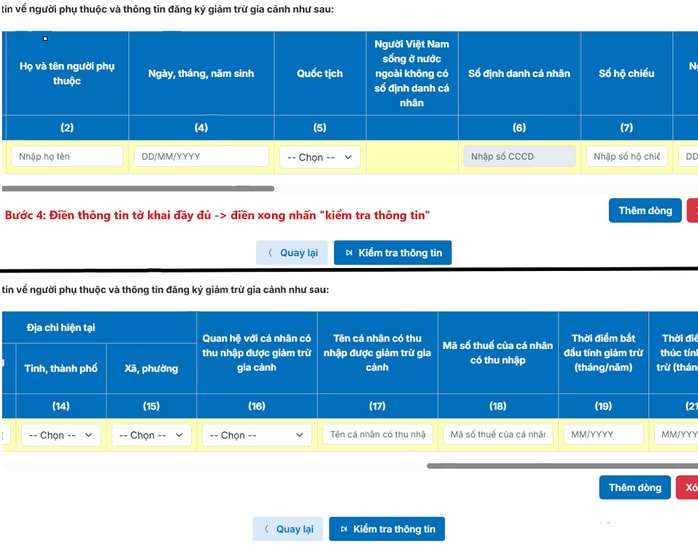
Bước 4: Điền thông tin và kiểm tra
Người dùng thực hiện điền đầy đủ thông tin vào tờ khai theo yêu cầu. Sau khi hoàn tất, nhấn Kiểm tra thông tin để hệ thống rà soát lỗi.
Bước 5 đến Bước 8: Tra cứu và xác nhận hồ sơ lưu tạm
Hồ sơ sau khi kiểm tra sẽ được chuyển vào mục Tra cứu hồ sơ lưu tạm. Tại đây, bạn chọn đúng loại tờ khai và khoảng thời gian nộp để tìm kiếm.
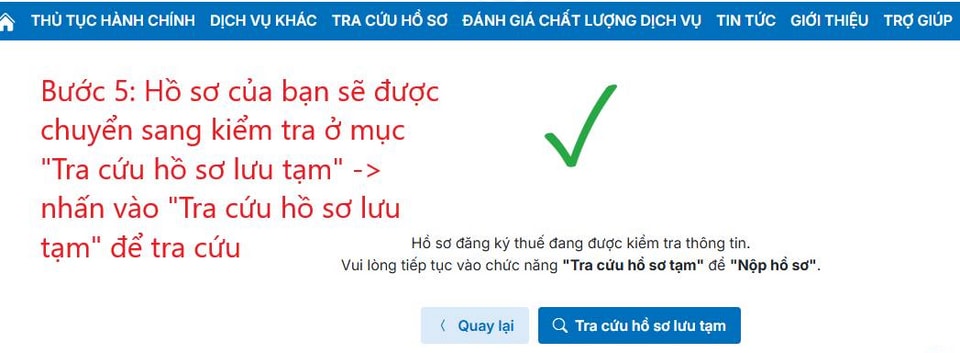
Khi trạng thái tờ khai hiển thị đã kiểm tra thông tin, hãy nhấn biểu tượng nộp hồ sơ. Nếu trạng thái hiển thị Đạt, nhấn Hoàn thành kê khai. Trường hợp không đạt, bạn cần chỉnh sửa lại thông tin.
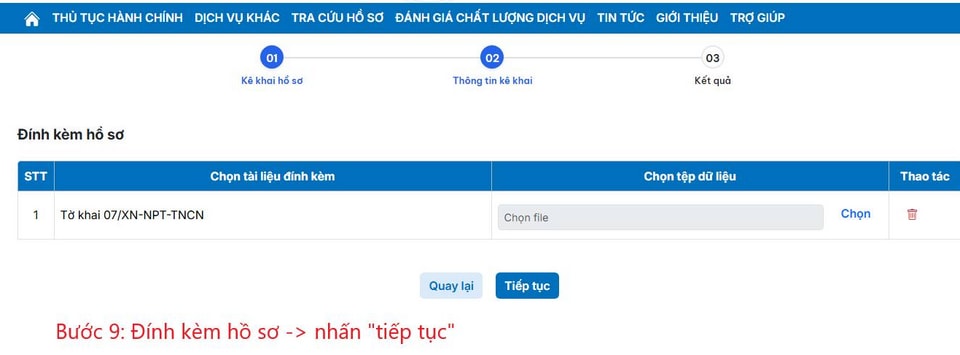
Bước 9 đến Bước 11: Đính kèm hồ sơ và ký số
Thực hiện đính kèm các tài liệu cần thiết, nhập mã captcha và nhấn Nộp tờ khai. Cuối cùng, thực hiện ký số để hoàn tất quy trình.
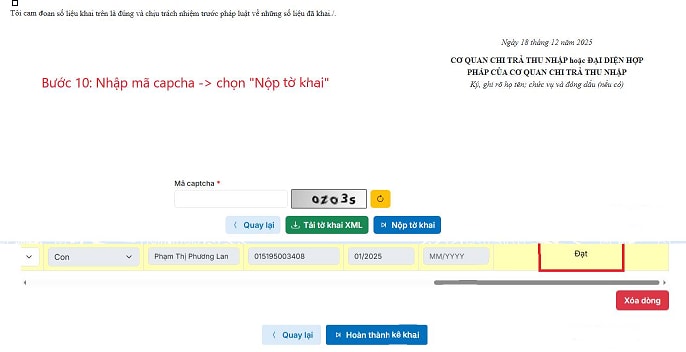
Xử lý lỗi Plugin chữ ký số
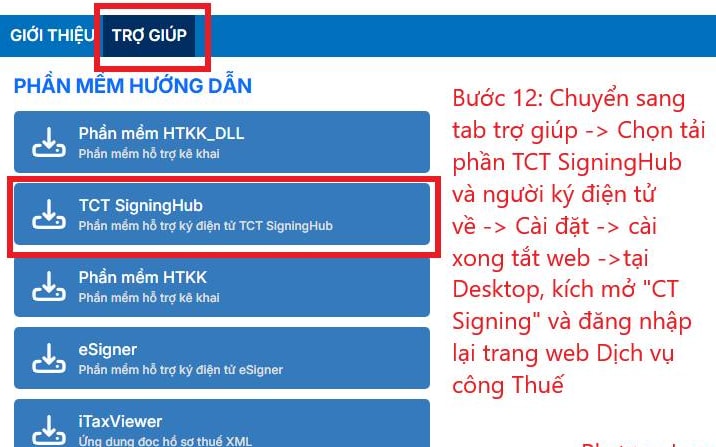
Nếu hệ thống thông báo Chưa cài đặt hoặc bật Plugin chữ ký số, bạn cần thực hiện các bước sau:
- Chuyển sang tab Trợ giúp trên website.
- Tải phần mềm TCT SigningHub về máy tính và cài đặt.
- Tắt trình duyệt, mở ứng dụng CT Signing trên Desktop.
- Đăng nhập lại trang dịch vụ công và thực hiện lại việc nộp hồ sơ từ mục Tra cứu hồ sơ lưu tạm.
Tra cứu kết quả xử lý
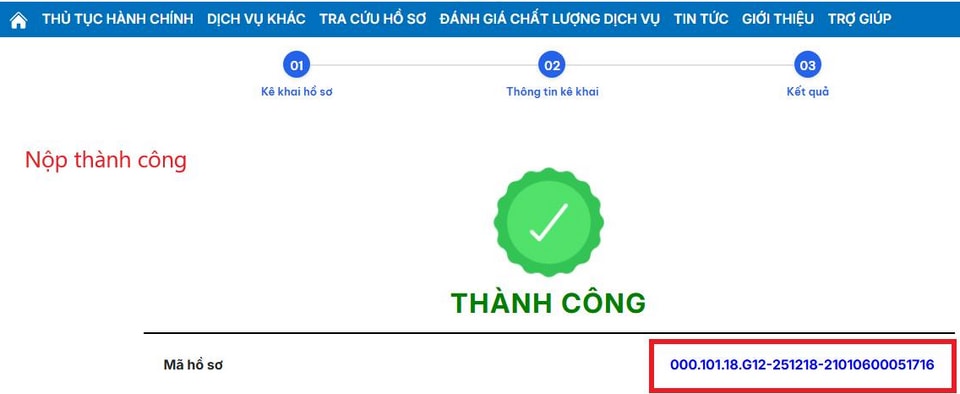
Sau khi nộp thành công, người dùng có thể theo dõi tình trạng tại mục Tra cứu hồ sơ đã nộp. Nhập mã hồ sơ và nhấn tra cứu để biết kết quả xử lý từ cơ quan Thuế.
Tạo Trí