

Cách quay màn hình iPhone có tiếng đơn giản không cần app
Hướng dẫn kích hoạt tính năng ghi màn hình iPhone kèm âm thanh hệ thống và micrô chỉ với vài bước đơn giản, giúp video của bạn sinh động và chuyên nghiệp hơn.
Ghi màn hình là tính năng thiết yếu giúp người dùng lưu lại các hướng dẫn thao tác hoặc khoảnh khắc trên điện thoại. Tuy nhiên, nhiều người dùng thường chỉ quay được hình ảnh mà không có âm thanh. Dưới đây là hướng dẫn chi tiết cách kích hoạt micrô để quay video màn hình kèm tiếng trên iPhone mà không cần cài đặt thêm ứng dụng bên thứ ba.
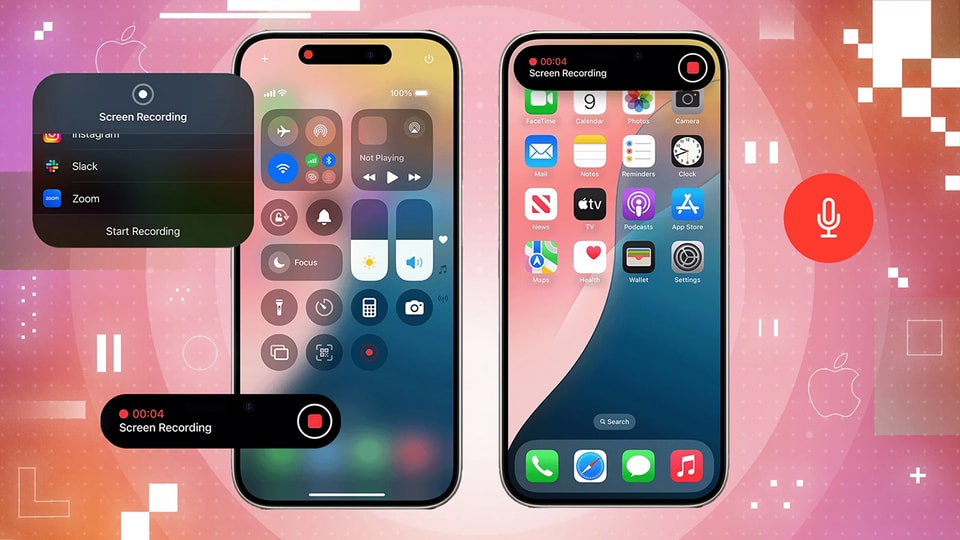
Hướng dẫn các bước thực hiện chi tiết
Để bắt đầu ghi hình màn hình kèm âm thanh, bạn cần đảm bảo tính năng này đã được tích hợp vào Trung tâm điều khiển và kích hoạt đúng chế độ micrô.
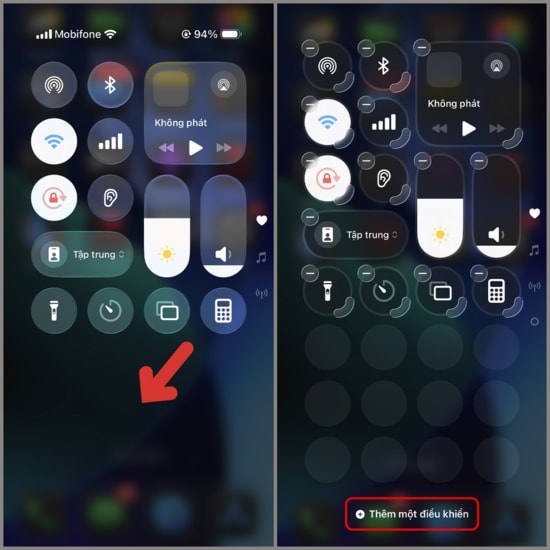
Bước 1: Thêm tính năng vào Trung tâm điều khiển
Để thêm tính năng quay màn hình, bạn thực hiện vuốt từ cạnh trên bên phải màn hình xuống để mở Trung tâm điều khiển. Tại đây, hãy nhấn giữ vào một khoảng trống bất kỳ, sau đó chọn Thêm một điều khiển.
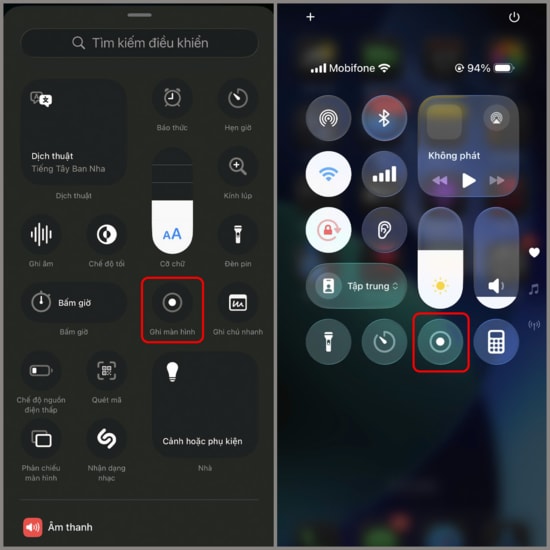
Bước 2: Thiết lập Ghi màn hình
Trong danh sách các tùy chọn, bạn tìm và chọn Ghi màn hình để đưa vào Trung tâm điều khiển. Tiếp theo, bạn tìm biểu tượng hình tròn của tính năng này và nhấn giữ (không nhấn chạm nhanh) vào biểu tượng đó.
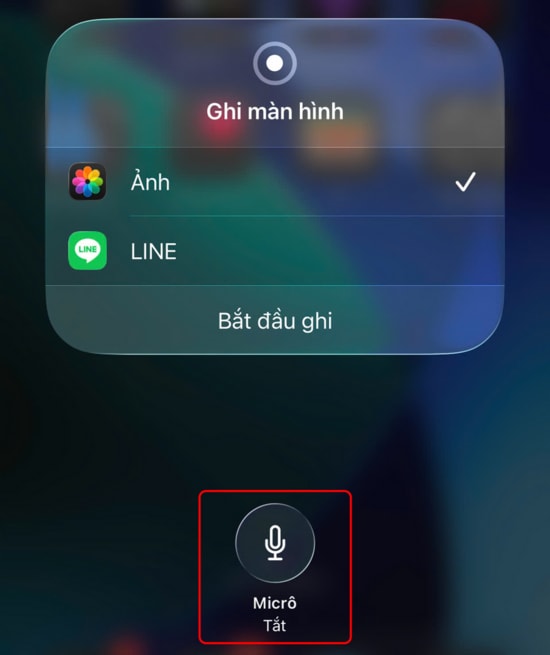
Bước 3: Bật Micrô và bắt đầu quay
Tại giao diện vừa hiện ra, bạn nhấn vào biểu tượng Micrô để chuyển trạng thái sang Bật (biểu tượng sẽ chuyển sang màu đỏ). Sau khi hoàn tất, bạn có thể bắt đầu ghi màn hình với đầy đủ âm thanh bên ngoài và tiếng hệ thống.
Sau khi kết thúc quá trình quay, video sẽ được tự động lưu vào ứng dụng Ảnh. Phương pháp này áp dụng hiệu quả cho các dòng iPhone chạy phiên bản phần mềm mới, giúp tiết kiệm thời gian và đảm bảo chất lượng âm thanh tốt nhất.